Klinikversorgung: Vorbereitende Einstellungen
Vorbereitende Einstellung: Modul 'Kontakte'
Legen Sie im Modul Kontakte als Klinik mit Neu - F3 einen Kontakt mit der Kontaktrolle Klinik an.
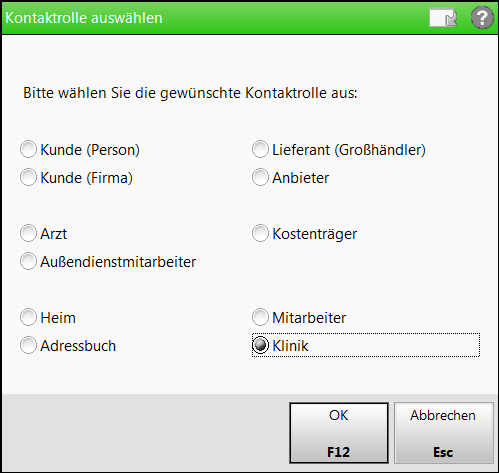
Der Klinikkontakt wird auf der Seite Klinik/Heim/Pflege im Register  Klinik aufgeführt.
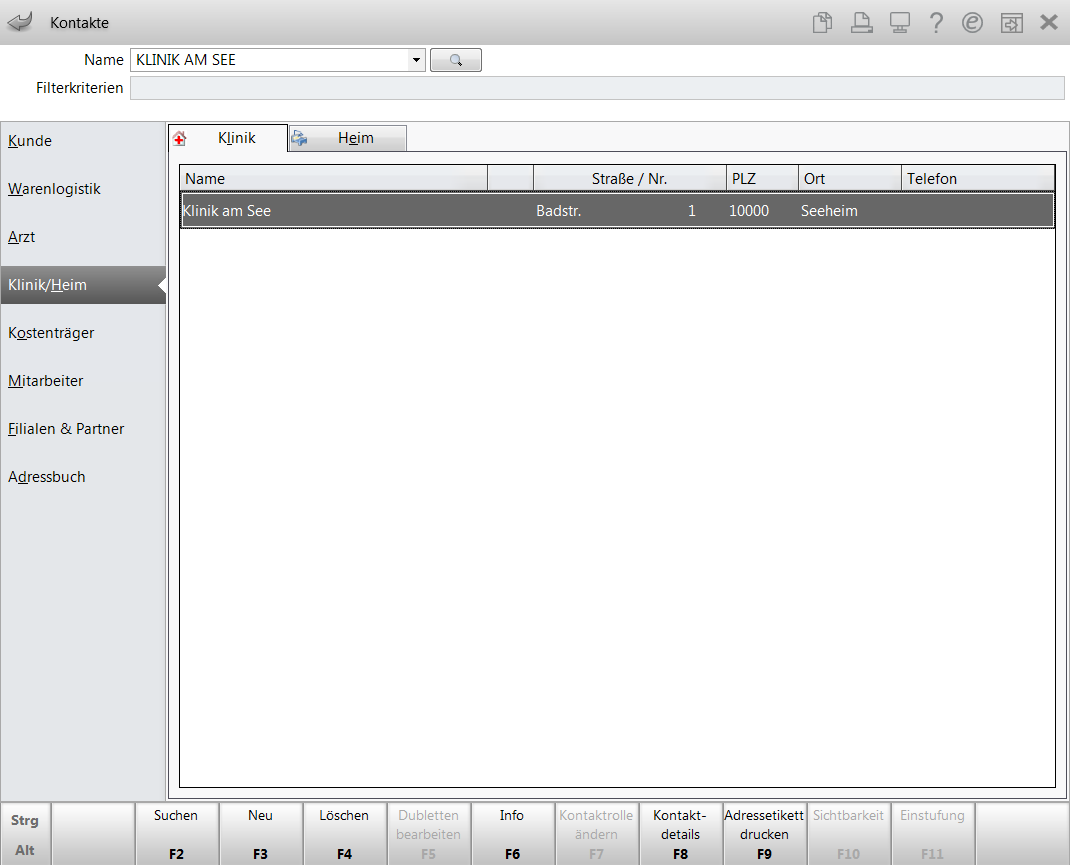
Im Kundenkontakt dieses Klinikkontaktes werden folgende Einstellungen automatisch gesetzt:
-
Seite Stammdaten:
-
Option Faktura-Erlaubnis.
-
Feld Ust-Ausweisung a.R. mit Eintrag Rechnung mit Netto-Einzelpreisen (z.B. für Firmenkunden).
-
-
Seite Spezifische Daten:
-
Option Großhandelspartner.
-
Außerdem empfehlen wir Ihnen, folgende Einstellungen vorzunehmen:
-
Seite Faktura:
-
Löschen Sie ein ggf. hinterlegtes Fakturamodell und stellen Sie ein vorbereitetes Fakturamodell für Kliniken ein oder tragen Sie die gewünschten Fakturaoptionen ein (z. B. Register Druckoptionen: Anzahl Nachlieferscheine erhöhen, wenn Sie diese drucken möchten, oder deaktivieren Sie die Option Lieferscheine automatisch drucken, wenn Sie immer mit Sofortrechnung arbeiten). Mehr dazu im Thema 'Nachlieferschein-Druck'.
-
Register Formulare: Weisen Sie im Feld Rechnung als Rechnungsformular das selbst angelegte Formular für Kliniken zu. Wählen Sie dazu den Browse-Button
 , selektieren Sie im sich öffnenden Modul Druckformulare das Klinikformular und wählen Sie Übernehmen - F12.
-
-
Seite Rabatt: Wir empfehlen Ihnen, keinen Sofortrabatt und auch kein Rabattmodell zu hinterlegen. Rabatte können Sie sehr flexibel im Verkauf vergeben.
Klinikversorgende Apotheken können die securPharm-Pflichten Verifizieren und ggf. Deaktivieren bei verifikationspflichtigen Packungen von der Klinik übernehmen. Beim Anlegen eines Kontaktes mit der Kontaktrolle Klinik (und implizit Großhandelspartner) wird das Verifizieren und Deaktivieren der Packungen freigeschaltet. Der Zeitpunkt des Verifizierens und ggf. Deaktivierens richtet sich nach der Einstellung im Firmenstamm auf der Seite securPharm im Feld Packungen deaktivieren:
bei Abverkauf (Kasse/Faktura) - Bei Abverkauf an einen Klinikkunden und deren Einheiten werden bei Lieferscheinerstellungen die securPharm-pflichtigen Packungen verifiziert und deaktiviert.
bei Wareneingangsbuchung - Die Packungen werden bei Abverkauf an einen Klinikkunden und dessen Einheiten nicht verifiziert und deaktiviert. Das Verifizieren und Deaktivieren geschieht bei Wareneingangsbuchung.
Bündelpackung bei WE-Buchung, sonst bei Abverkauf (Kasse/Faktura) - Normale Artikel werden bei Abverkauf verifiziert und deaktiviert. Bündelpackungen werden im Wareneingang verifiziert und deaktiviert.
Im Kundenkontakt der Klinik legen Sie auf der Seite Struktur die Klinikstruktur an. Im Detailbereich können Sie die Stammdaten ergänzen, Vorgaben für die Fakturierung einstellen, Ansprechpartner eintragen und mit der Klinikstation getroffene Vereinbarung bzgl. der Belieferung und des Preisschemas eintragen.
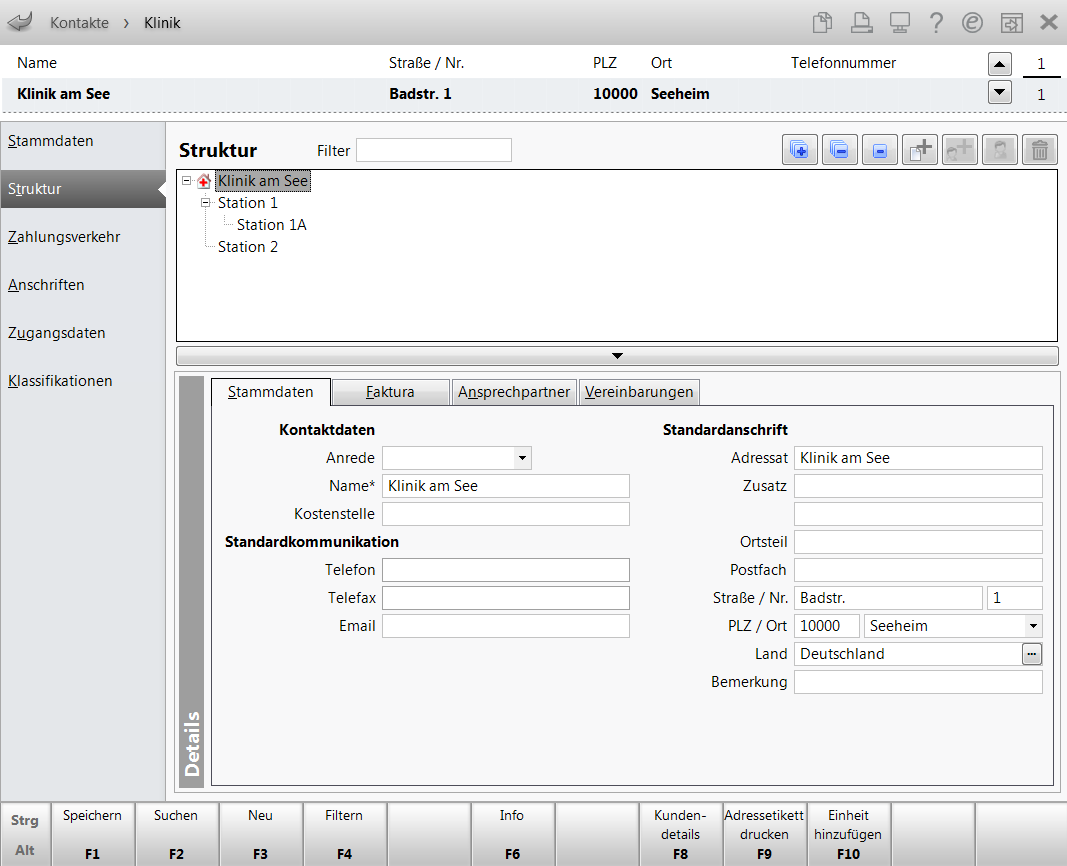
Mehr Informationen dazu erhalten Sie in folgenden Themen:
'Anzeigebereiche der Heim-/Pflegedienst-/Klinikstruktur anpassen'
'Fakturaeinstellungen vorgeben (Heim/Pflegedienst / Klinik)'
Außerdem legen Sie auf den folgenden Seiten die Daten für den Zahlungsverkehr, die Anschriften und ggf. Klassifikationen fest.
Das Vorgehen auf der Seite Zugangsdaten wird im folgenden Kapitel erläutert.
Vorbereitende Einstellung: Web-Bestellzugang der Klinik einstellen
Neben der Bestellung per Fax oder E-Mail kann die Klinik mittels folgender Web-Bestellzugänge in Ihrer Apotheke bestellen:
per Klinik.connect
per WiSL-Anbindung
Den Zugang für Klinik.connect stellen Sie in den Kontaktdaten des Klinikkontakts auf der Seite Zugangsdaten ein.
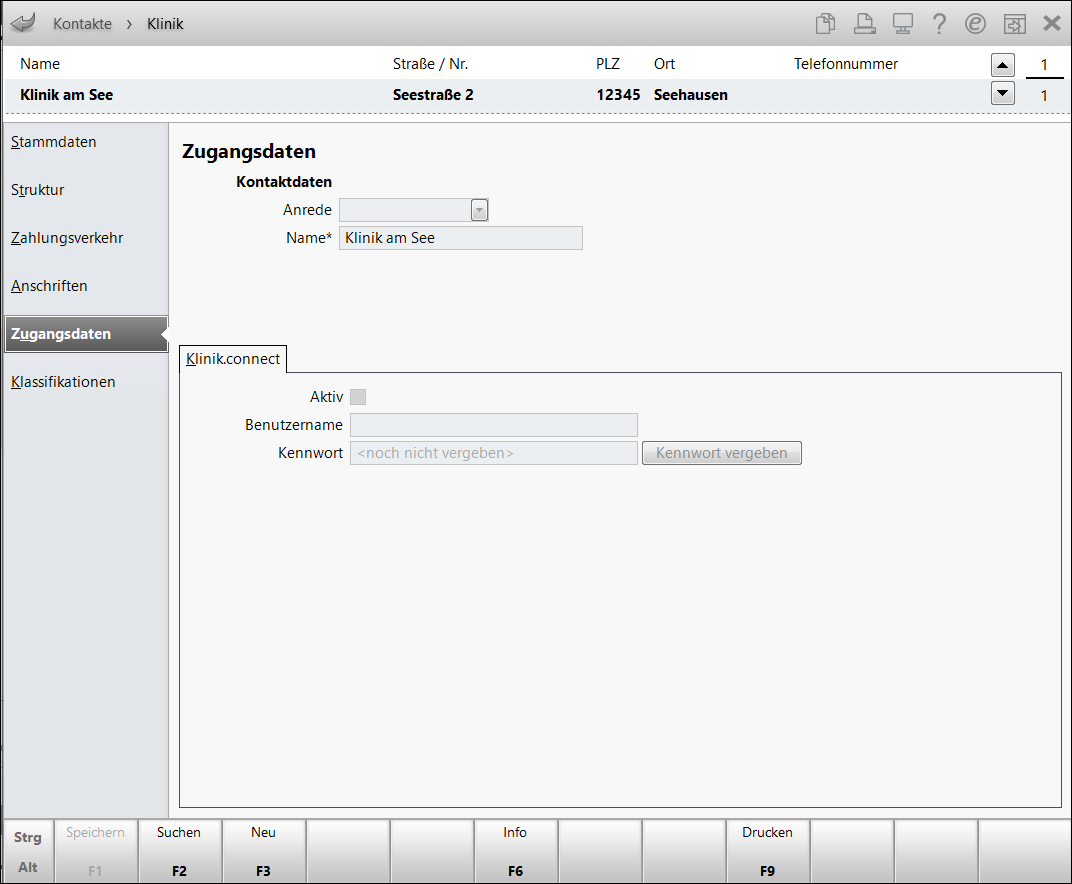
Mehr dazu im Thema 'Zugangsdaten (Heim/Pflegedienst/Klinik)'.
Den Zugang für die WiSL-Anbindung stellen Sie im Modul Firmenstamm von der Seite E-Datenaustausch ausgehend mit Neu - F3 und im Fenster Externen Auftragspartner bearbeiten mit dem Mapping für Wisl ein. Mehr dazu im Thema 'Externen Auftragspartner anlegen und bearbeiten'.
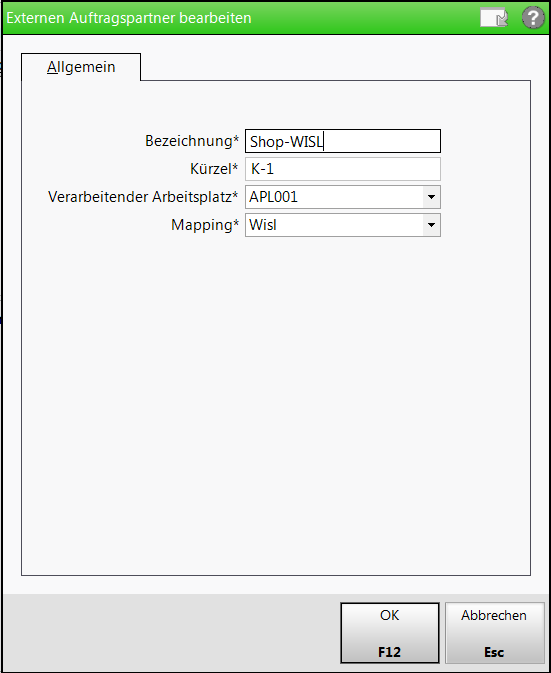
Nachdem die Einstellung im Firmenstamm vorgenommen wurde, richtet ein Servicemitarbeiter von PHARMATECHNIK die Anbindung von WiSL an IXOS über eine Connect-Instanz ein. Dazu wird in IXOS im Menü Büro das Modul Connect-Benutzerverwaltung aufgerufen. In der Connect-Instanz wird ins Menü Auftrag-Partner gewechselt und der eingerichtete Zugang wird angeklickt. Halten Sie für Ihre Identifikation Ihre von der Firma WiSL erhaltene Zugangskennung (Server-URL) samt Passwort (Login) bereit.
Für den Datenabgleich mit dem WiSL-Bestellsystem sind digitale Schlüssel erforderlich. Der öffentliche Schlüssel (Public Key) kann auf Knopfdruck als Datei exportiert und an WiSL geschickt werden. Falls noch kein Schlüssel vorlag, wird er dabei zusammen mit dem passenden privaten Schlüssel erzeugt.
 Beispiel: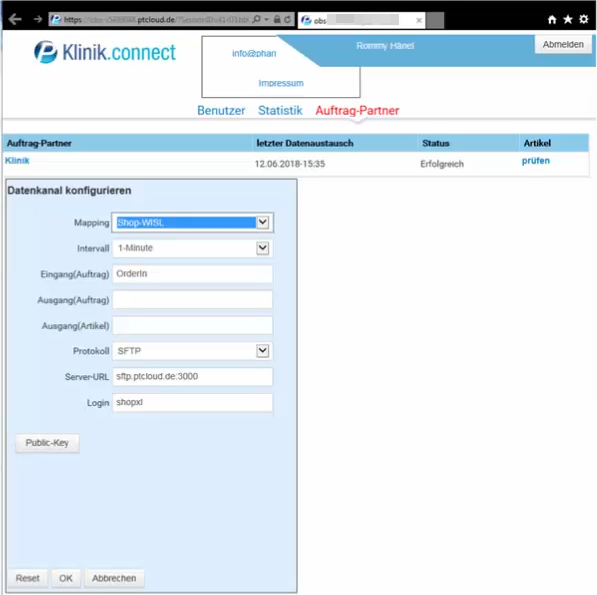
Vorbereitende Einstellung: Modul 'Preise und Kalkulation'
Klinikpreislisten können sowohl nicht rezeptpflichtige als auch rezeptpflichtige Artikel enthalten.
Gehen Sie wie folgt vor:
-
Öffnen Sie das Modul Preise und Kalkulation und wechseln mit Preisliste - F12 in die Übersicht der Preislisten.
Legen Sie mit Neu Klinik - F3 eine Preisliste für die Klinik und ggf. für einzelne Klinikstationen an. Diese erhält automatisch die Kennzeichnung
 'Großhandels- bzw. Klinikpreise'.
Dabei wird als Typ automatisch Nettopreise vorbelegt. Stellen Sie die Aktualisierungsart auf Benutzerdefiniert.
Fügen Sie im Register Artikel einzelne Artikel mit den gewünschten Preisen ein und/oder wechseln Sie in das Register Kalkulationsregel und fügen mit Regel einfügen - F5 eine Rechenregel mit folgenden Kriterien ein:
-
Artikelselektion:
-
ohne vereinbartes Sortiment: alle Artikel, die Sie von den Anbietern beziehen (OTC und Rezeptpflicht)
-
mit der Klinik vereinbartes Sortiment der einzelnen Anbieter (OTC und Rezeptpflicht)
-
-
Rechenregel: bspw. auf Basis des Apo-EK
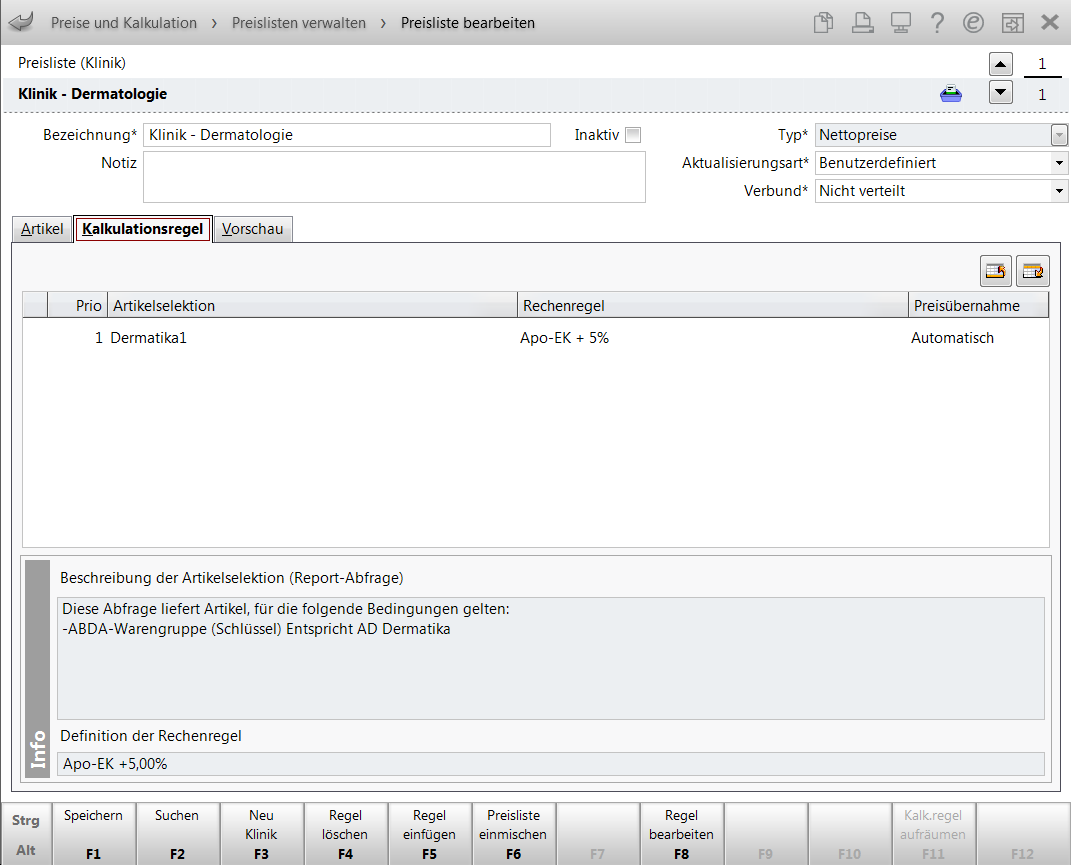
Mehr dazu im Thema 'Kalkulationsregeln'.
Im Register Vorschau übernehmen Sie mit Preise übernehmen - F12 die Preise für die angegebenen Artikel entsprechend der eingestellten Aktualisierungsart. Im Beispiel werden die Preise automatisch über Nacht aktualisiert.
Eine Klinikpreisliste kann nicht in eine normale Preisliste eingemischt werden. In eine Klinikpreisliste können sowohl normale als auch Klinikpreislisten eingemischt werden.Klinikpreislisten können mit Filter - F6 auch nach rezeptpflichtigen Artikeln gefiltert werden. In der Erweiterten Suche mit Erweiterte Suche - Strg+F2 können Sie nach Preislisten mit rezeptpflichtigen Artikel suchen. -
-
Die Einbindung von Klinikpreislisten kann sowohl im Preisschema Standard als auch in einem anderen Preisschema, welches ein mit der Klinik in Verträgen oder Absprachen vereinbartes Sortiment unterstützt, erfolgen.
-
Preisschema Standard
Legen Sie im Preisschema Standard in der Übersicht der Verwendungsmodelle mit Neuer Eintrag - F3 ein Verwendungsmodell für Kliniken an.-
Aktivieren Sie darin als Kontext
 Faktura. (Verkauf an Kliniken NUR über die Faktura)
 -
Aktivieren Sie darin als Verkaufsart
Normalverkauf. -
Wählen Sie unter Kunden die Selektion und erstellen Sie mit Klick auf den Browse-Button
eine Reports-Abfrage mit der (zusätzlichen) Bedingung Ist Großhandelspartner und übernehmen Sie diese mit  Abfrage übernehmen.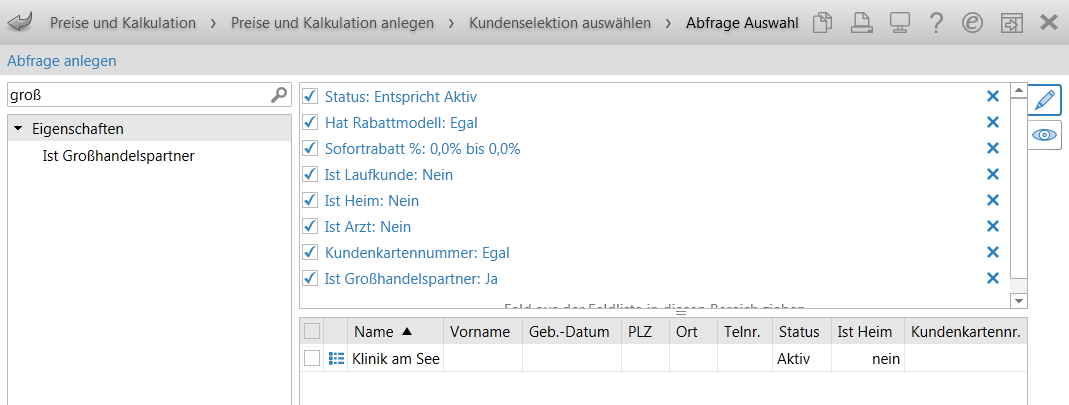
-
Weisen Sie die Klinikpreisliste zu. Die Preisliste wird automatisch mit den Kennzeichnungen für
'Klinikpreise' und  'Nettopreise' versehen.
 -
Speichern Sie das Verwendungsmodell ab und wechseln Sie mit Esc in die Übersicht der Verwendungsmodelle.
-
Stellen Sie sicher, dass das Klinikmodell höher priorisiert ist als die Standardpreisliste.
-
-
Anderes Preisschema
-
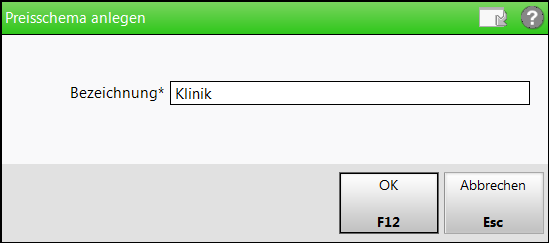
Legen Sie mit Neues Preisschema - Strg+F3 ein neues Preisschema an und geben Sie die Bezeichnung ein.
-
Legen Sie danach Preisverwendungsmodelle an, denen spezielle Preislisten (bspw. wie oben beschrieben) zugrunde liegen.
-
Aktivieren Sie für das Preisschema für die Klinik nun das in den Preisverwendungsmodellen (z.B. Klinik - Dermatologie) über die jeweilige Preisliste festgelegte
vereinbarte Sortiment. Damit bekommen Kunden, die dieses Preisschema zugeordnet haben, in Verkaufsvorgängen, der Artikelsuche und der Vergleichsartikelsuche aus Verkaufsvorgängen initial nur die Artikel des vereinbarten Sortiments angeboten.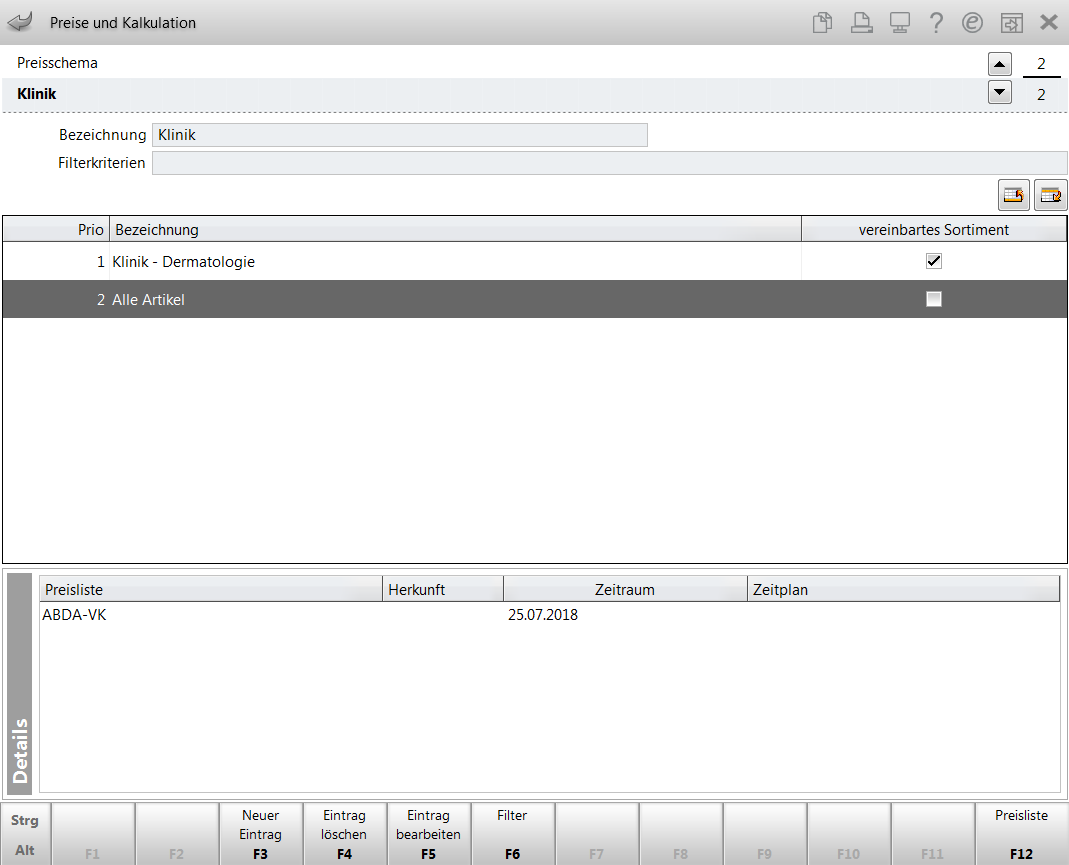
Für Fälle, in denen die obere Preisliste für die Klinik keinen Preis liefert, wird als niedrig priorisiertes Preisverwendungsmodell zusätzlich das Verwendungsmodell mit der Preisliste des Apo-VK für alle Artikel angefügt.
-
In den Kontaktdetails der Klinik auf der Seite Rabatt / Preise nehmen Sie im Feld Preisschema mit Hilfe des Browse-Buttons
die Zuordnung des Preisschemas vor. Dieses Feld steht nur dann zur Verfügung, wenn Sie die Lizenz IXOS.Klinik bzw. IXOS.Klinik Profi haben.
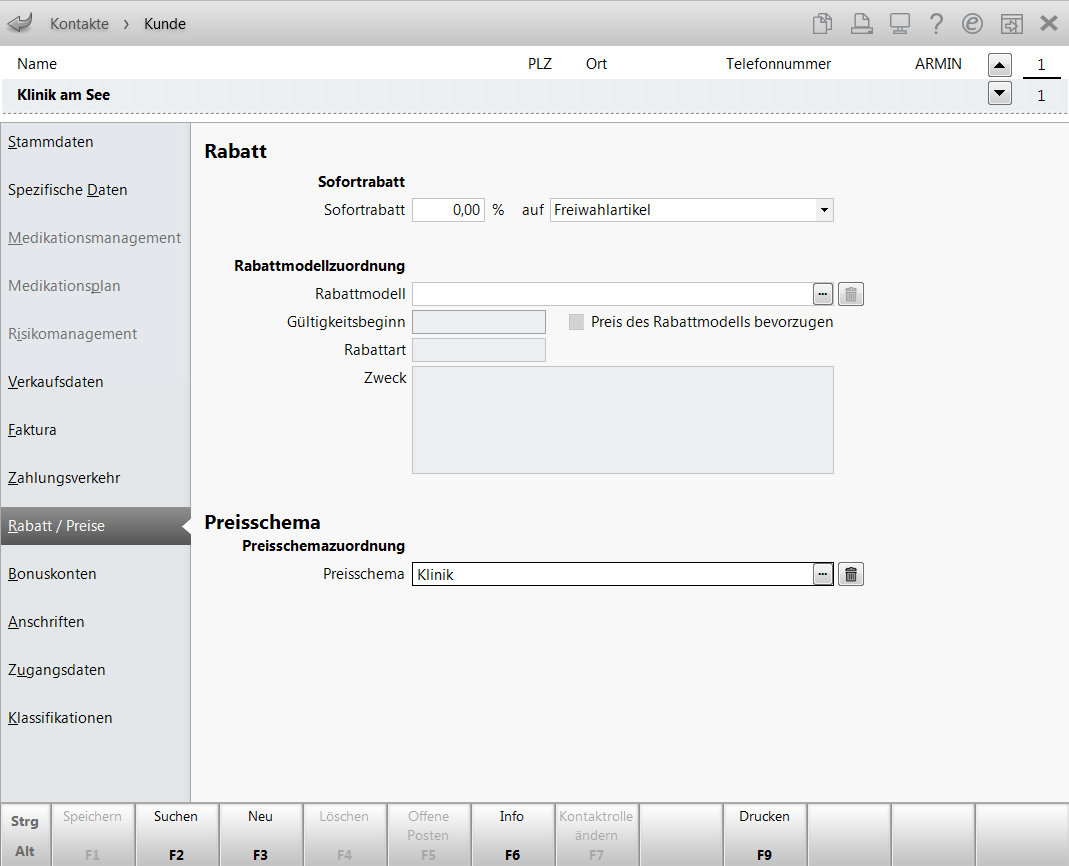
Mehr dazu im Thema 'Rabatt/Coupons/Preise (Kunden)'.
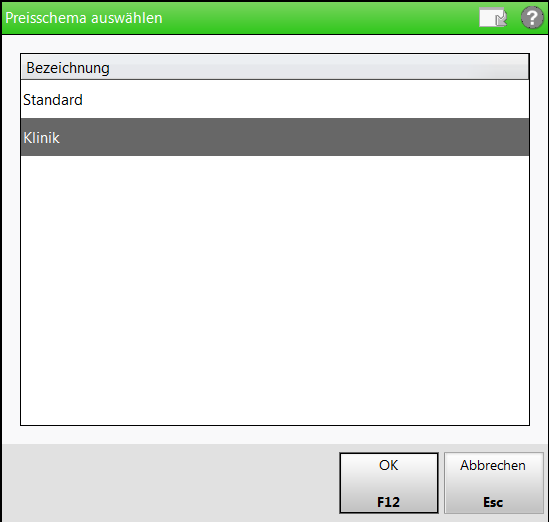
Zunächst öffnet sich das Fenster Preisschema auswählen, in dem Sie alle angelegten Preisschemas aufgelistet bekommen und mit OK - F12 übernehmen können.
-
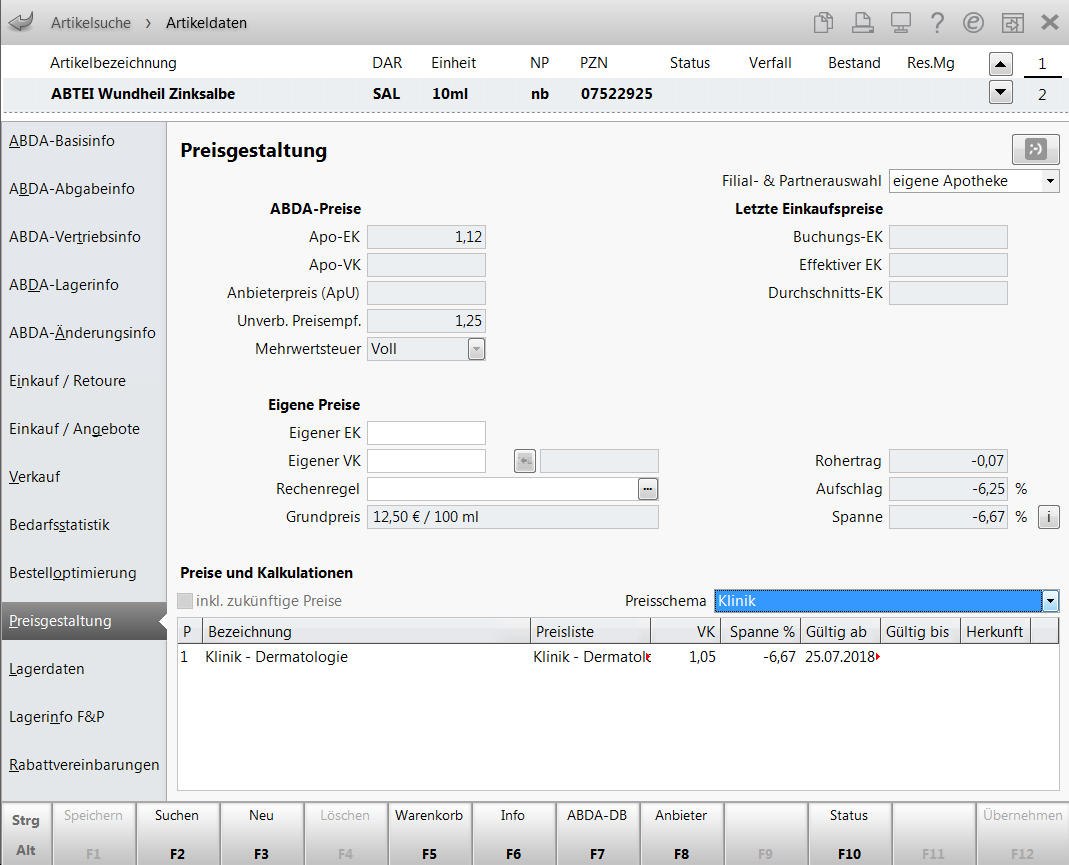
In der Artikelverwaltung können Sie sich für jeden Artikel auf der Seite Preisgestaltung unter Preise und Kalkulation für jedes Preisschema das Verwendungsmodell mit Preisliste, VK, Spanne usw. anzeigen lassen.
-
-
Vorbereitende Einstellung: Artikel als Bündelpackung anlegen
Klinikpackungen sind Artikel, die mit ihrer Mengeneinheit (z.B. 5x10 St) nicht an das Krankenhaus abgegeben werden. Sie werden nur zur Bestellung beim Anbieter herangezogen. In der Regel sind dies Großpackungen.
In der ABDA-Datenbank sind mehr als 5600 Artikel als Klinikpackungen gekennzeichnet. Sie sehen in den Artikeldetails auf der Seite ABDA-Abgabeinfo im Feld Artikeltyp den Wert Klinikpackung. Es sind für nur ca. 5% aller Klinikpackungen in der ABDA-Datenbank auch Teilpackungen mit PZN hinterlegt. Klinikpackungen bestehen aus n Teilpackungen - auch Klinikbausteine.
Erst wenn Sie einer Klinikpackungen entsprechende Teilpackungen zuweisen, wird aus der Klinikpackung eine Bündelpackung, die Sie in n Teilpackungen an die Klinik abgeben können.
Mit folgenden Icons werden Klinikpackung, Groß- /Bündelpackungen und Teilpackungen bei vorhandener Lizenz IXOS.Klinik bzw. IXOS.Klinik Profi gekennzeichnet:
-
 Klinikpackung mit noch nicht verwendetem Klinikbaustein
 -
 Groß- /Bündelpackung mit n Teilpackungen
 -
 Teilpackung zu einer Groß- / Bündelpackung
Anwendungsfall 1: Bündelpackung aus Klinikpackung mit Klinikbausteinen erstellen
Das prinzipielle Vorgehen ist wie folgt:
Suchen Sie in der Artikelverwaltung die gewünschte Klinikpackung in der Trefferliste oder öffnen Sie die Artikeldetails.
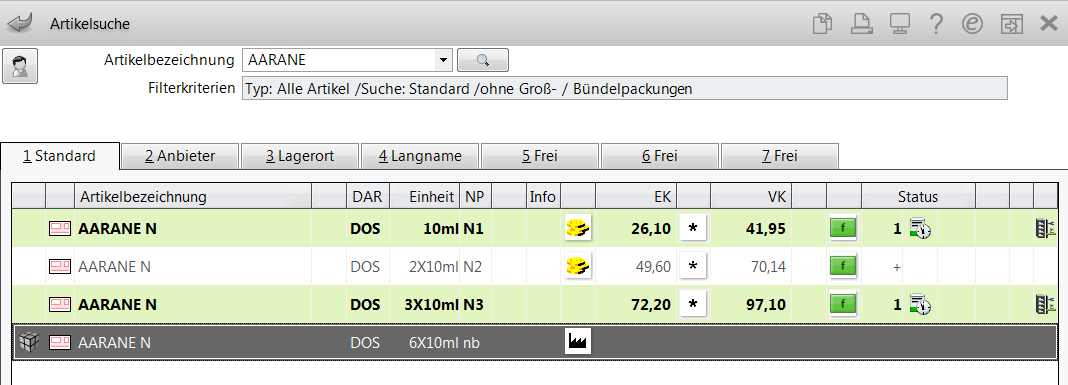
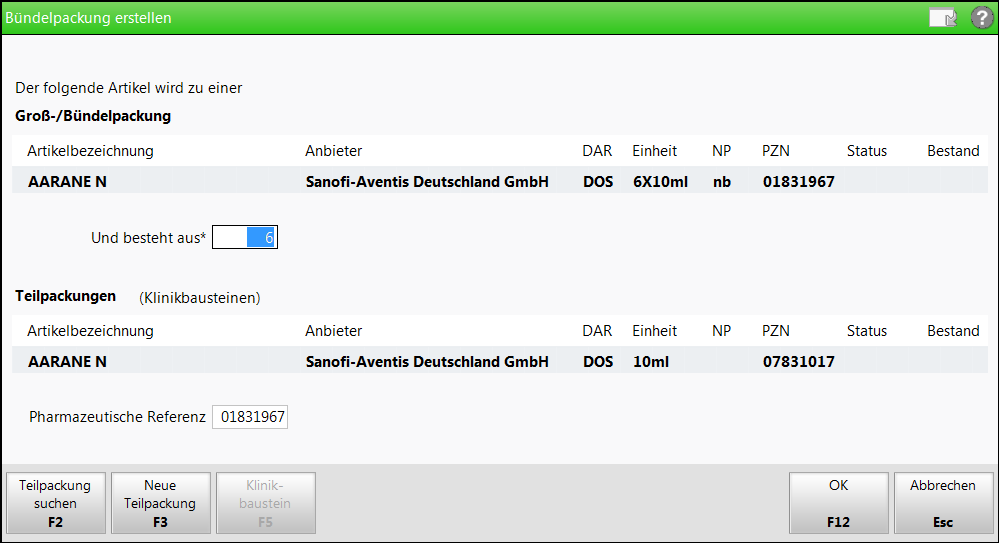
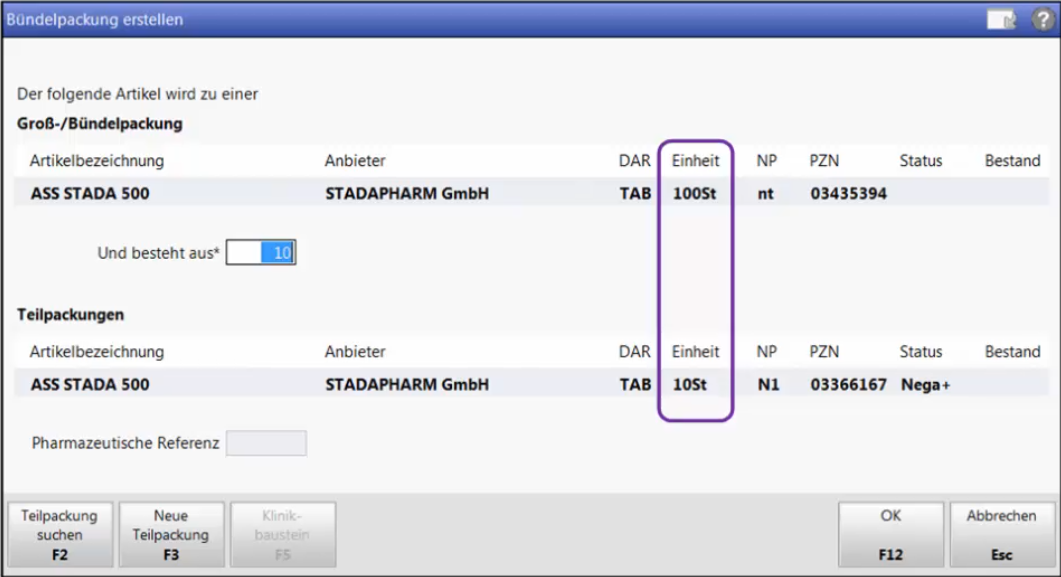
Öffnen Sie mit Bündelpackung - Alt+F2 das Fenster Bündelpackung erstellen.
Anwendungsfall 2: Bündelpackung aus 'normalem' Artikel erstellen
Auch aus normalen Artikel können Sie mit Bündelpackung - Alt+F2 Bündelpackungen erstellen.
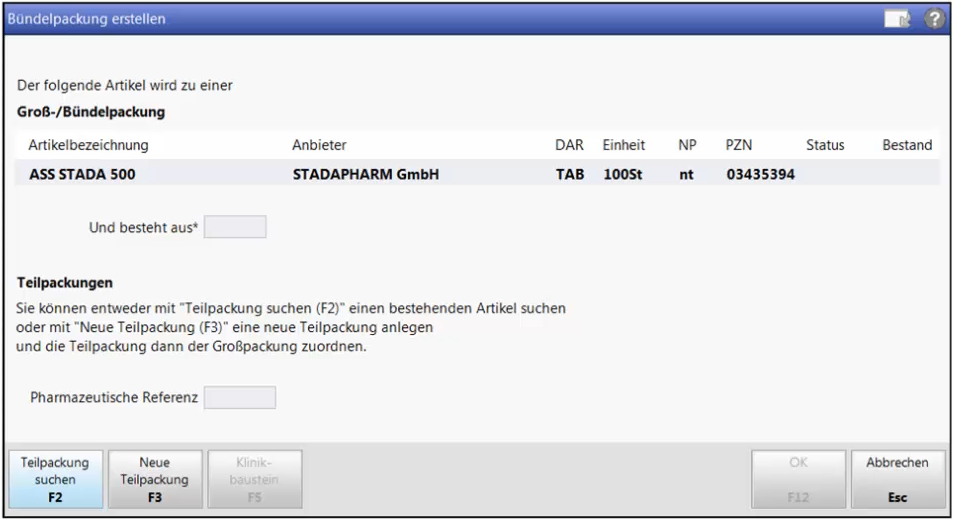
Wählen Sie bspw. Teilpackung suchen - F2 und suchen aus der Artikeltrefferliste die gewünschte Teilpackung heraus.
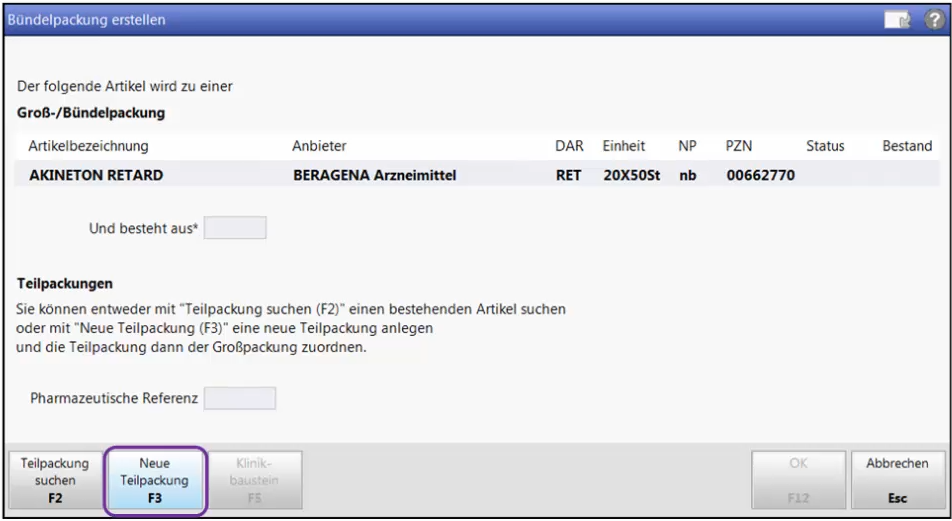
Oder wählen Sie Neue Teilpackung - F3.
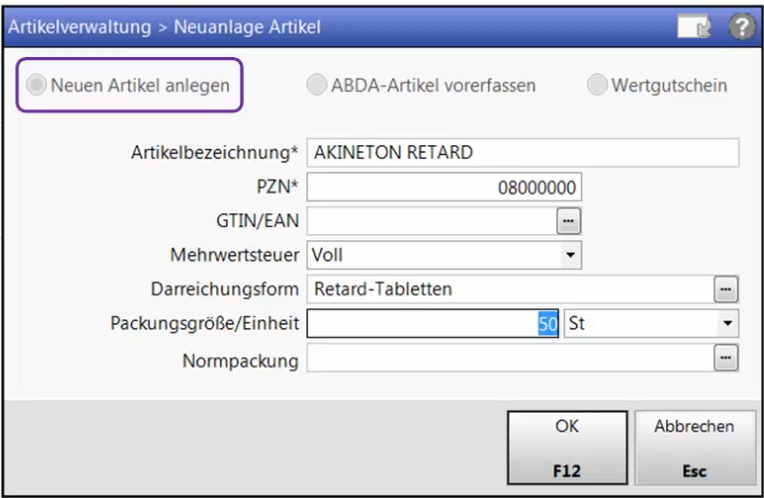
Legen Sie im Fenster Neuanlage Artikel einen neuen Artikel an.
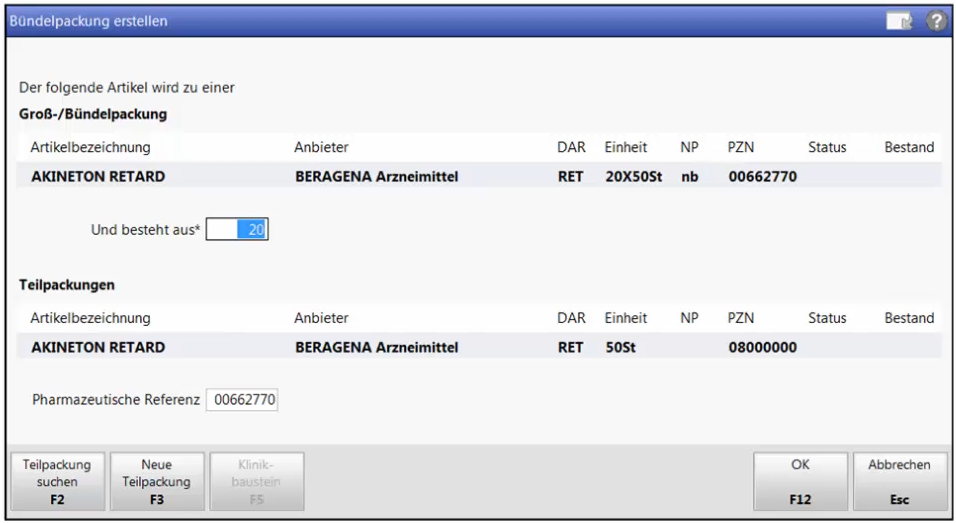
Mit OK - F12 öffnet sich wieder das Fenster Bündelpackung erstellen und die Menge der Teilpackungen wird automatisch berechnet.
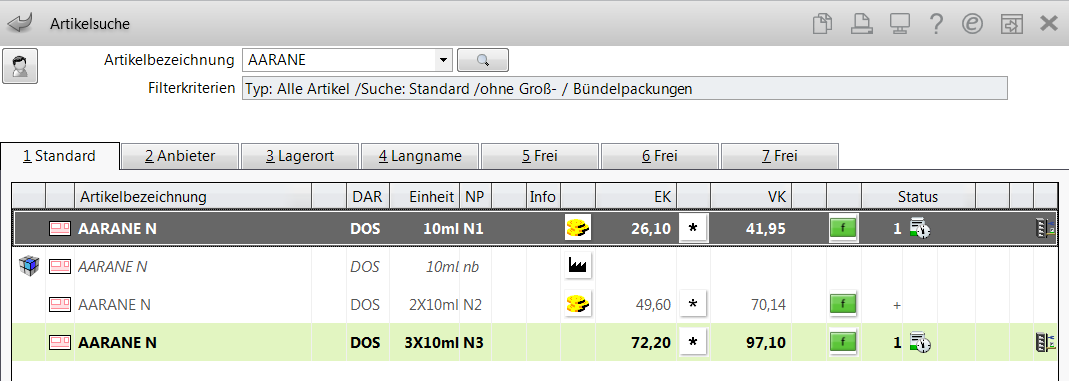
In der Trefferliste der Artikelverwaltung sehen in der Standardsuche (Filterkriterium ohne Groß- / Bündelpackungen) nur die Teilpackung, da Sie diese in der Regel abgeben.
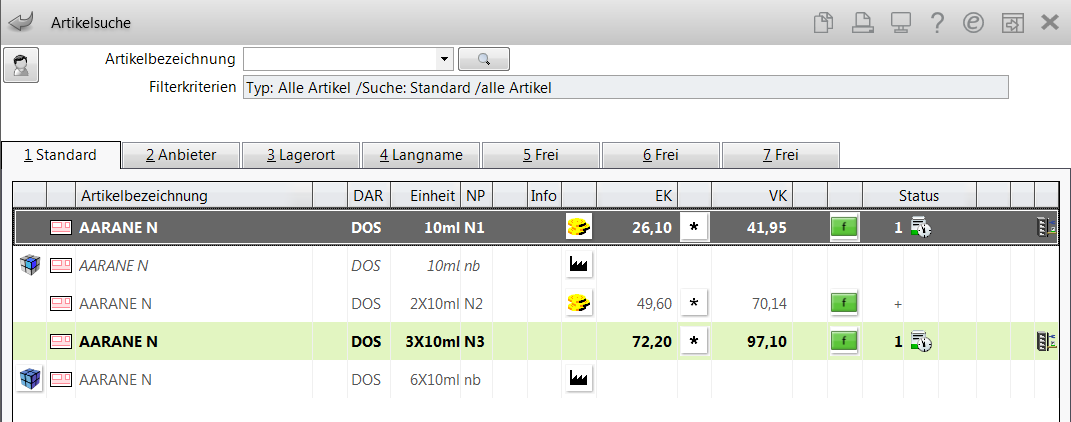
Selektieren Sie in der Erweiterten Artikelsuche auf der Seite Artikelsuche im Feld Anzeige den Wert alle Artikel um die Groß-/Bündelpackungen anzuzeigen.
Mehr Informationen finden Sie in folgenden Themen:
