IXOS-Benutzeroberfläche
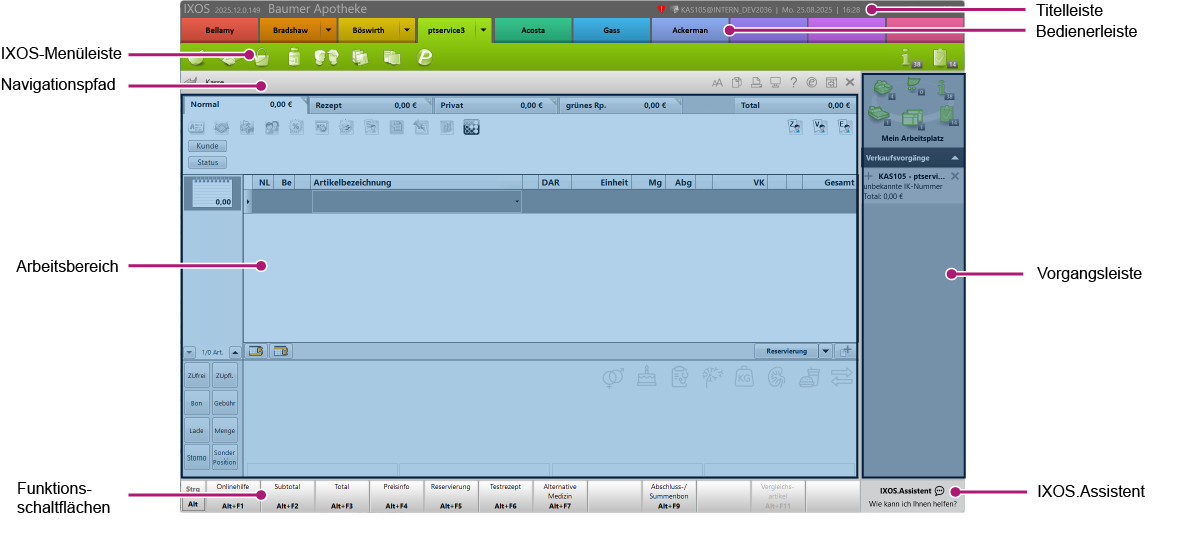
Der Screenshot zeigt die Ansicht von IXOS auf einem Kassenarbeitsplatz mit dem Modul Kasse.
Im Zentrum der Benutzeroberfläche befindet sich das aktuell geöffnete Modul, in unserem Beispiel das Verkaufsfenster der Kasse. Darüber und daneben finden Sie eine Reihe zusätzlicher Bedienelemente, die in nahezu jedem IXOS-Modul zur Verfügung stehen.
Titelleiste
Enthält folgende Informationen:
- Nummer der installierten Software-Version von IXOS
- Apothekenname
- Security Center und Zustandsanzeige des Systems
Mehr dazu in den Themen 'Security Center (IXOS.protect)' und 'Arbeiten im Notfallbetrieb' - Zustand der Datensicherung an Kasse 1'
Mehr dazu im Thema 'Datensicherung und Performance-Optimierung'. - Bezeichnung des Arbeitsplatzes
- Datum und Uhrzeit
Bedienerleiste
Zeigt in der IXOS-Menüleiste alle Bediener, wobei der aktuelle Bediener farblich in die Navigationsleiste übergeht und dadurch hervorgehoben ist. Im IXOS-Desktop entfällt die Bedienerleiste. Dort sehen Sie den aktuellen Bediener am rechten Rand des Kopfbereichs
Mehr dazu im Thema 'Bediener wechseln'.
IXOS-Menüleiste
Hier starten Sie die verschiedenen Anwendungen von IXOS.
Mehr dazu im Thema 'IXOS-Menüleiste'.
Navigationspfad

Zeigt, in welchem Modul und welcher Funktion Sie sich gerade befinden. Wählen Sie die gewünschte Funktion im Navigationspfad aus, um zu dieser zu wechseln.
Mehr dazu im Thema 'Navigationspfad'.
Rechts vom Navigationspfad finden Sie folgende Schaltflächen:
-
 - Schriftgröße verändern: Klicken Sie das Icon an und vergrößern oder verkleinern Sie die Schrift mit dem Schieberegler. Diese Einstellung ist arbeitsplatzgebunden. Sie wird bei einem Neustart des Systems beibehalten.
-
 - Kopieren eines Dokuments ( 'Dokument kopieren')
-
 - Ausdrucken der Bildschirmansicht, speichern einer PDF-Datei im Export-Verzeichnis auf dem Server ( 'Bildschirmansicht ausdrucken') und ablegen eines Screenshots in der IXOS-Datenbank.
-
 - Speichern einer PDF-Datei und ablegen eines Screenshots in der IXOS-Datenbank für den PHARMATECHNIK-Online-Support. Nur relevant, wenn die Funktion 'Supportanfragen' aktiviert ist. Mehr dazu im Thema 'Anfrage erstellen und bearbeiten'.
-
 - Aufrufen der kontextsensitiven Hilfefunktion ( 'So nutzen Sie die Online-Hilfe')
-
 - Öffnen des Moduls Notes mit direkter Möglichkeit zum Senden einer Supportanfrage – dem IXOS.eCall.
-
 /
 - Vergrößern bzw. Verkleinern des Arbeitsbereiches, d.h. des Fensters des Moduls, wobei die Vorgangsleiste aus- bzw. eingeblendet wird
-
 - Schließen des aktuellen Moduls. Sie kehren zur Startseite Ihres Arbeitsplatzes oder zum vorher geöffneten Modul zurück.Nicht gespeicherte Eingaben oder Einstellungen werden dabei verworfen.
Arbeitsbereich
In diesem Bereich wird die gewählte Anwendung angezeigt, das Sie über die Menüleiste ausgewählt haben. Alle Anwendungen sind im Bereich IXOS-Warenwirtschaft beschrieben.
Vorgangsleiste
In der Vorgangsleiste wird das Vorgangskarusell und dessen Inhalte angezeigt.
Mehr dazu im Thema 'Vorgangsleiste'.
Funktionsschaltflächen
Über die Funktionsschaltflächen F1 bis F12 im unteren Teil der IXOS-Fenster rufen Sie fensterspezifische Funktionen auf, beispielsweise Speichern - F1. Mit den Tasten Strg und Alt erreichen Sie weitere Funktionen, z.B. Onlinehilfe - Alt - F1.
IXOS.Assistent
Der KI-basierte IXOS.Assistent beantwortet Ihnen Fragen rund um die IXOS-Bedienung und -Funktionalitäten.
Mehr dazu im Thema 'IXOS.Assistent'.
