Informationen, Aufgaben und Fragen anlegen
Im Umfang des Lizenzpakets 'IXOS.Kunde' enthalten.
Bei Neuinstallation des Moduls Kundeninformationen / -aufgaben wird eine Auswahl an vordefinierten Informationen und Aufgaben automatisch angelegt.
Sie können neue Informationen, Aufgaben und Fragen von Grund auf oder auf der Grundlage von bestehenden Einträgen erstellen oder aber (weitere) vordefinierte anlegen und ggf. anpassen. Angelegte Informationen, Aufgaben und Fragen können Sie jederzeit bearbeiten.
Vordefinierte Informationen und Aufgaben hinzufügen
-
Wählen Sie im Modul Kundeninformationen / -aufgaben die Funktion Vordef. Infos anlegen - Strg+F3 oder Vordef. Aufg. anlegen - Strg+F4.
-
Im Fenster Vordefinierte Informationen / Aufgaben anlegen sehen Sie alle vordefinierten Informationen bzw. Aufgaben. Bereits angelegte vordefinierte Informationen und Aufgaben sind angehakt. Um weitere vordefinierte Informationen und/oder Aufgaben anzulegen, haken Sie die gewünschten Einträge an.
- Bestätigen Sie mit OK - F12.
Die Information(en) und/oder Aufgabe(n) ist/sind nun angelegt und auf der Modulstartseite sichtbar.
Bei vordefinierten Informationen und Aufgaben ist die manuelle Kundenzuordnung eingestellt, d.h. Sie müssen die Information oder Aufgabe infrage kommenden Kunden manuell und einzeln zuordnen. Um den Prozess zu automatisieren, passen Sie die Einstellungen zur Kundenzuordnung zur Information oder Aufgabe wie hier beschrieben an.
Information, Aufgabe oder Frage anlegen
-
Wählen Sie im Modul Kundeninformationen / -aufgaben die Funktion Neu - F3.
-
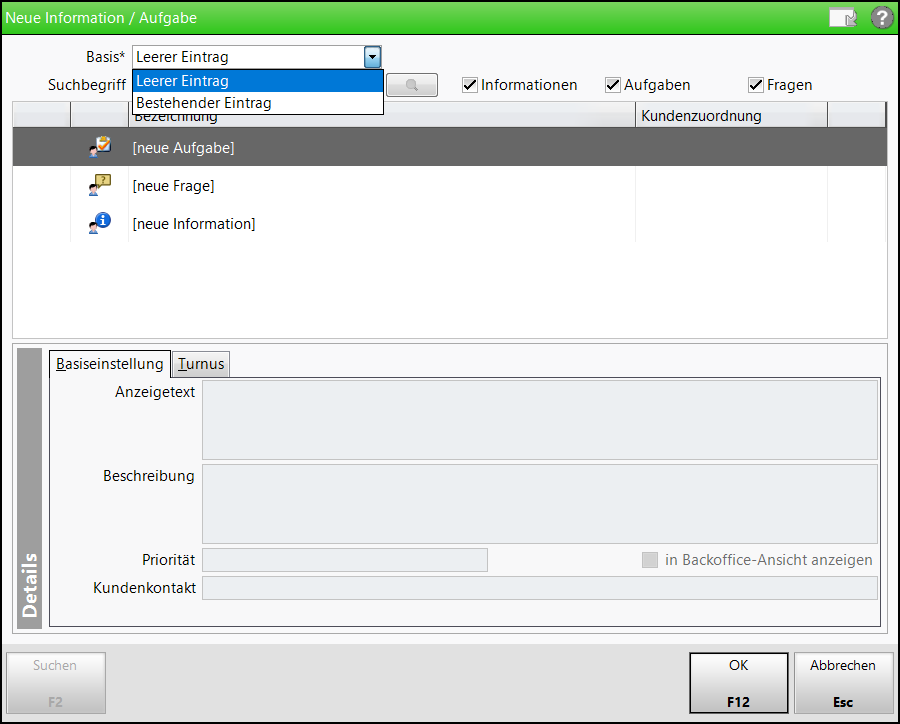
Wählen Sie eine der beiden Optionen aus:
-
Um die Information, Aufgabe oder Frage selbst zu konfigurieren, wählen Sie im Fenster Neue Information / Aufgabe im Dropdown-Menü Basis die Option 'Leerer Eintrag' und anschließend den gewünschten Eintragstyp (Information, Aufgabe oder Frage) aus.
-
Möchten Sie die Einstellungen einer bestehenden Information, Aufgabe oder Frage weitgehend übernehmen, wählen Sie im Fenster Neue Information / Aufgabe im Dropdown-Menü Basis die Option 'Bestehender Eintrag' und anschließend die Information, Aufgabe oder Frage aus, die für die neue als Vorlage dienen soll.
Nutzen Sie die Checkboxen Informationen, Aufgaben und Fragen, um die angezeigten Einträge nach Typ zu filtern.
-
-
Bestätigen Sie mit OK - F12.
Beachten Sie, dass sich die angezeigten Elemente je nach Eintragstyp und vorgenommener Einstellung an manchen Stellen variieren können. Die in den Schritten 9 und 10 beschriebenen Registerkarten sind beispielsweise nur bei Aufgaben bzw. Fragen relevant. -
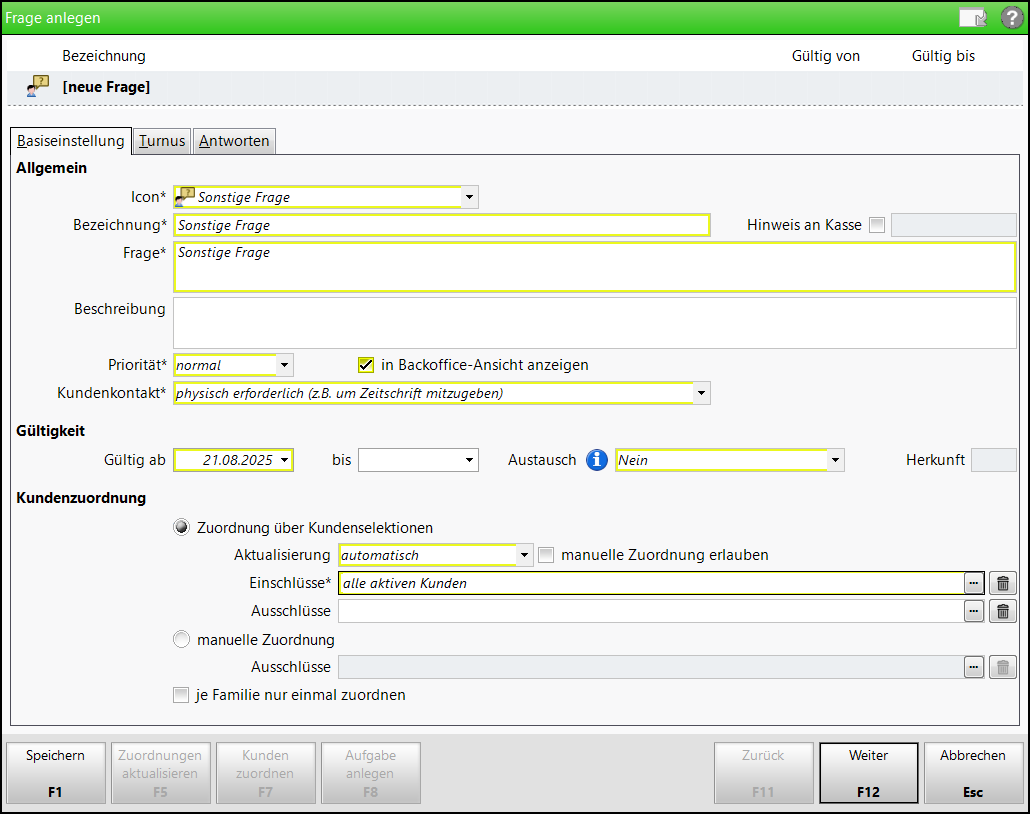
Nehmen Sie im Bereich Allgemein die gewünschten Einstellungen für den Eintrag vor. Beachten Sie dabei folgende Hinweise:
-
Pflichtfelder sind mit einem Stern * gekennzeichnet.
-
Angaben im Feld Anzeigetext erscheinen im Fenster Kundeninfo auf einen Blick.
-
Angaben im Feld Hinweis an der Kasse erscheinen sowohl in Modul Kasse, als auch in der Kontaktverwaltung.
-
-
Legen Sie das Anfangs- und optional das Enddatum für die Gültigkeit des Eintrages fest.
-
Bei Filial- und Partnerapotheken werden zusätzlich die Felder Austausch und Herkunft angezeigt. Stellen Sie ggf. über das Dropdown-Menü ein, ob die Information, Aufgabe oder Frage und die Kundenzuordnungen mit den anderen Apotheken ausgetauscht werden sollen.
Beachten Sie folgende Hinweise:
-
Ja, Kundenzuordnungen lokal
Es erfolgt der Austausch inkl. der ggf. verwendeten Reports-Abfragen, jedoch werden die Reports in jeder Apotheke auf den lokalen Daten ausgeführt. Die Kundenzuordnungen selbst werden nicht ausgetauscht, sondern gelten nur für die jeweilige Apotheke.
Bei manueller Zuordnung pflegt jede Apotheke lokal die Zuordnungen.
Aufgaben und Fragen sind pro Apotheke zu erledigen.
-
Ja, inkl. Kundenzuordnungen
Es erfolgt der Austausch inkl. der ggf. verwendeten Reports-Abfragen für Ein- und Ausschlüsse.
Auch hier werden die Reports in jeder Apotheke auf den lokalen Daten ausgeführt.
Bei automatischer Kundenselektion wird eine "Vereinigungsmenge" der zugeordneten Kunden über alle Apotheken gebildet. D.h. Ist ein Kunde in mindestens einer der Apotheken zugeordnet, dann ist er in allen Apotheken zugeordnet und die Zuordnungen sind für ausgetauschte Kunden im Verbund einheitlich. Jedoch können Kundenzuordnungen existieren, die die anderen Apotheken nicht sehen können, weil die Kunden nicht ausgetauscht sind.
Sind Ausschlüsse definiert, dann gelten diese nur, wenn ein Kunde in allen Apotheken die Ausschluss-Bedingung(en) erfüllt. Einschlüsse wirken stärker als Ausschlüsse.
Bei manueller Kundenselektion werden bei F5 - Zuordnung aktualisieren nur die Kunden global entfernt, die ursprünglich in der eigenen Apotheke zugeordnet wurden.
Bei manueller Zuordnung kann jede Apotheke Kunden zuordnen oder entfernen, der Effekt ist jeweils global.
Aufgaben und Fragen sind nur einmal im Verbund zu erledigen.
Sobald Sie den Austausch einer Information, Aufgabe oder Frage im Apothekenverbund aktivieren und speichern, kann dieser nicht mehr deaktiviert werden.
-
-
Stellen Sie die Kundenzuordnung ein. Beachten Sie dazu das Thema Kundenzuordnung bei Informationen, Aufgaben, Fragen.
-
Aktivieren Sie die Checkbox je Familie nur einmal zuordnen, wenn die Information, Aufgabe oder Frage bei Familien nur einem Familienmitglied (i.d.R. Ansprechpartner) zugeordnet werden soll.
In den Kundeninfo auf einen Blick kann über die Checkbox inkl. Familienmitglieder dann gesteuert werden, ob die Informationen, Aufgaben und Fragen der Familienmitglieder mit angezeigt werden sollen.
-
Machen Sie bei KIA-Aufgaben und -Fragen im Register Turnus abhängig von der Wiederholung Angaben zu Ausführung, Serienmuster, Aktivierung und Anzeigedauer.
Im unteren Bereich des Fensters haben Sie die Möglichkeit, Folgetermine nach Ihren Angaben ermitteln zu lassen. Geben Sie dazu den Starttermin ein. -
Hinterlegen Sie bei KIA-Fragen im Register Antworten die Antworten, die Sie zur Beantwortung der Frage in Fenster Kundeninfo auf einen Blick zur Auswahl anbieten möchten, und legen Sie fest, ob eine Freitext-Antwort zulässig ist.
-
Geben Sie bei KIA-Fragen in der Tabelle in der Spalte Antwort den Antworttext ein und bestimmen Sie in der Spalte Bewertung, wie die Antwort zu bewerten ist.
Mithilfe der Pfeil-Icons

 rechts oberhalb der Tabelle können Sie die Reihenfolge der eingegebenen Antworten anpassen.
 -
Richten Sie bei KIA-Aufgaben und -Fragen ggf. erweiterte Funktionen zur automatischen Couponvergabe oder zum automatischen Versand digitaler Nachrichten ein.
Mehr dazu lesen Sie in Kundeninformationen / -aufgaben: Erweiterte Funktionen.
-
Wählen Sie Speichern & Schließen - F12, um den neuen Eintrag anzulegen.
Weiterführende Funktionen
-
Kundenzuordnungen zu einer Information, Aufgabe oder Frage verwalten
-
Alle Informationen, Aufgaben und Fragen zu einem Kunden verwalten
