Kundenzuordnungen zu einer Information, Aufgabe oder Frage verwalten
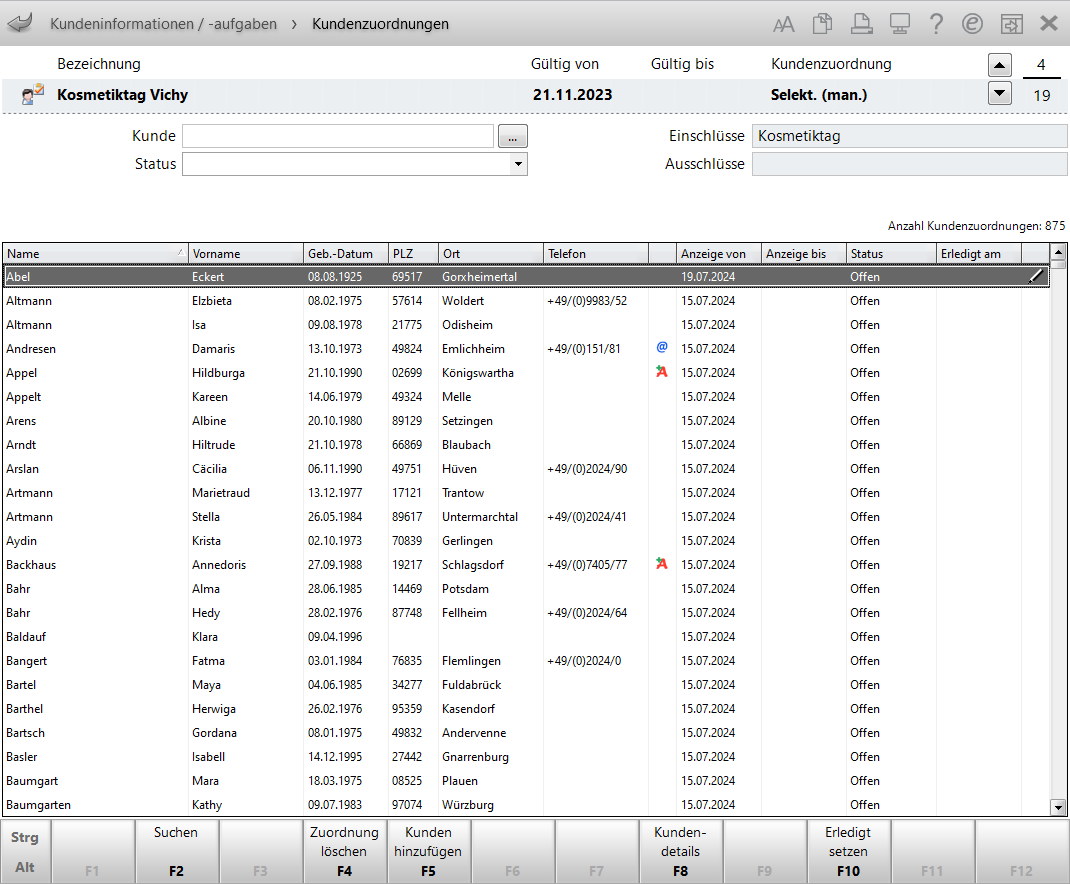
Auf der Seite Kundenzuordnungen werden sämtliche Kunden angezeigt, die einer Information, Aufgabe oder Frage zugeordnet sind. Ferner sehen Sie hier verschiedene Informationen zum Status und zu eventuellem Handlungsbedarf im Überblick. Sie können u.a. Kundenzuordnungen hinzufügen, manuelle Zuordnungen aufheben, Aufgaben erledigen und kundenindividuelle Texte pflegen.
In dieses Fenster gelangen Sie, wenn Sie im Modul Kundeninformationen / -aufgaben bei markierter Aufgabe, Information oder Frage Zuordnung bearbeiten - F10 oder im Fenster Information/Aufgabe/Frage bearbeiten - bei manueller Zuordnung - die Funktion Kunden zuordnen - F7 wählen.
Inaktive oder verstorbene Kunden werden in grauer Schrift angezeigt.
Tabelle filtern
Über die Felder Kunde und Status lässt sich die Tabelle filtern. Sie können nach einem bestimmten Kundennamen suchen oder sich nur Einträge mit Status 'Offen', 'Erledigt' oder 'Übersprungen' anzeigen lassen.
Funktionen
-
Suchen - F2 - setzt den Fokus ins Suchfeld Kunde.
-
Zuordnung löschen - F4 (nur bei Informationen, Aufgaben und Fragen mit manueller Zuordnung oder Zuordnung über Kundenselektionen mit zusätzlich erlaubter manueller Zuordnung verfügbar) - hebt die Zuordnung des markierten Kunden auf.
-
Kunden hinzufügen - F5 (nur bei Informationen, Aufgaben und Fragen mit manueller Zuordnung oder Zuordnung über Kundenselektionen mit zusätzlich erlaubter manueller Zuordnung verfügbar) - öffnet das Fenster Kunden für Kundenliste auswählen.
-
Kundendetails - F8 - wechselt in die Kontaktdetails des markierten Kunden.
-
Erledigt setzen - F10 - kennzeichnet die Aufgabe oder Frage für den markierten Kunden als 'erledigt'.
-
Coupon zuweisen - F10 - vergibt den mit der Aufgabe oder Frage verknüpften Coupon an den markierten Kunden, wenn die Couponvergabe nicht automatisch stattfinden konnte und der Hinderungsgrund nun beseitigt ist.
-
Nachricht senden - F10 - sendet die mit der Aufgabe oder Frage verknüpfte digitale Nachricht, wenn der Nachrichtenversand nicht automatisch stattfinden konnte und der Hinderungsgrund nun beseitigt ist.
-
Indiv. Text anlegen - Strg+F3 - öffnet das modale Fenster Kundenindividuellen Text anlegen, wo Sie zu der Information, Aufgabe oder Frage einen kundenindividuellen Text eingeben können.
-
Indiv. Text löschen - Strg+F4 - löscht den hinterlegten kundenindividuellen Text zur Information, Aufgabe oder Frage.
-
Indiv. Text bearbeiten - Strg+F5 - öffnet das modale Fenster Kundenindividuellen Text bearbeiten, wo Sie den hinterlegten kundenindividuellen Text zur Information, Aufgabe oder Frage bearbeiten können.
-
Unerledigt setzen - Strg+F10 - kennzeichnet die Aufgabe oder Frage für den markierten Kunden wieder als 'offen'.
-
Turnus überspringen - Strg+F11 - überspringt die Bearbeitung der wiederkehrenden Aufgabe oder Frage für den markierten Kunden um einen Turnus.
-
Protokoll - Alt+F5 - öffnet das Fenster Protokoll.
