Kundeninformationen / -aufgaben: Erweiterte Funktionen
Die Erweiterten Funktionen ermöglichen bei KIA-Aufgaben und -Fragen die Verknüpfung von Voraussetzungen und automatischen Folgeaktionen bei der Kundenzuordnung oder mit der Erledigung einer Aufgabe bzw. mit der Abgabe einer bestimmten Antwort. Auf diese Weise lassen sich in IXOS mit dem Modul Kundeninformationen / -aufgaben Kampagnen und Geburtstagsaktionen planen und durchführen.
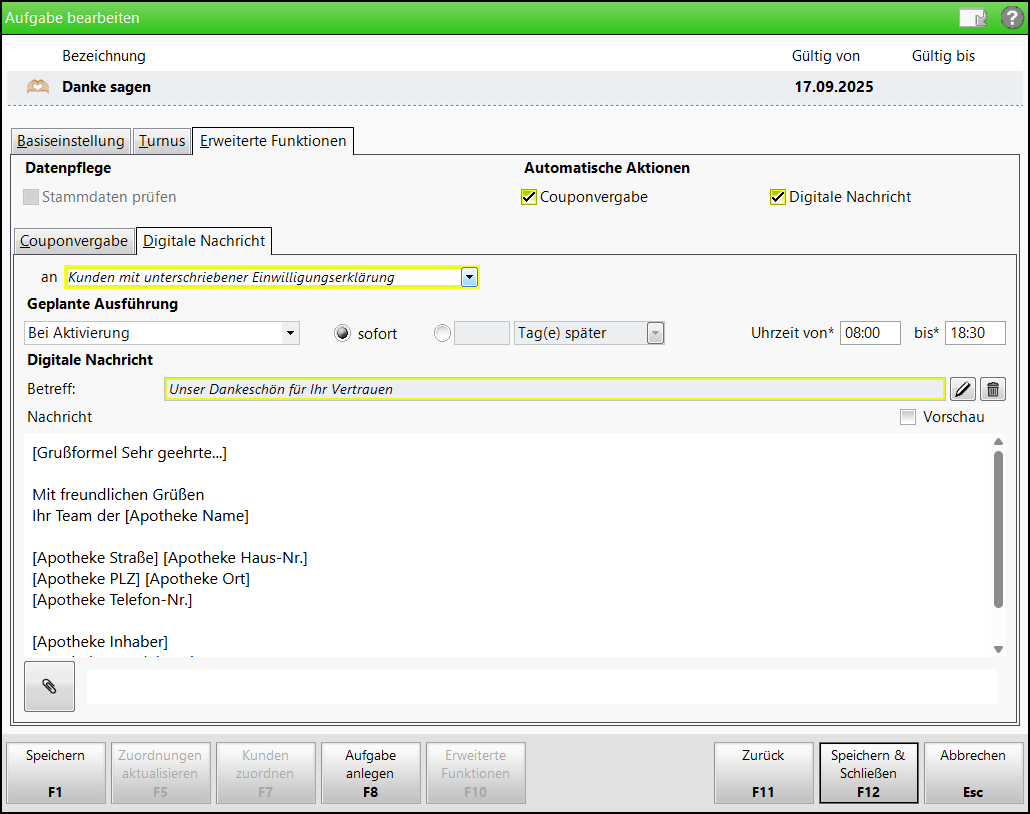
 Erweiterte Funktionen zu KIA-Aufgaben
Anhand der Erweiterten Funktionen können Sie bei KIA-Aufgaben Folgendes einstellen:
-
Voraussetzungen für die Erledigung der Aufgabe
-
Folgeaktionen bei Aktivierung oder Erledigung der Aufgabe
Gehen Sie wie folgt vor:
-
Wählen Sie beim Anlegen oder Bearbeiten einer KIA-Aufgabe Erweiterte Funktionen - F10.
Das Register Erweiterte Funktionen wird eingeblendet.
Hier sind Ihre Optionen in zwei Abschnitten Datenpflege und Automatische Aktionen aufgeführt. Sie können entweder Funktionen zur Datenpflege oder zu automatischen Aktionen aktivieren, jedoch nicht beides gleichzeitig.
-
Haken Sie die gewünschte(n) Option(en) an.
Es werden weitere Konfigurationsmöglichkeiten in Registern eingeblendet.
-
Nehmen Sie die gewünschten Einstellungen vor.
-
Stammdaten prüfen
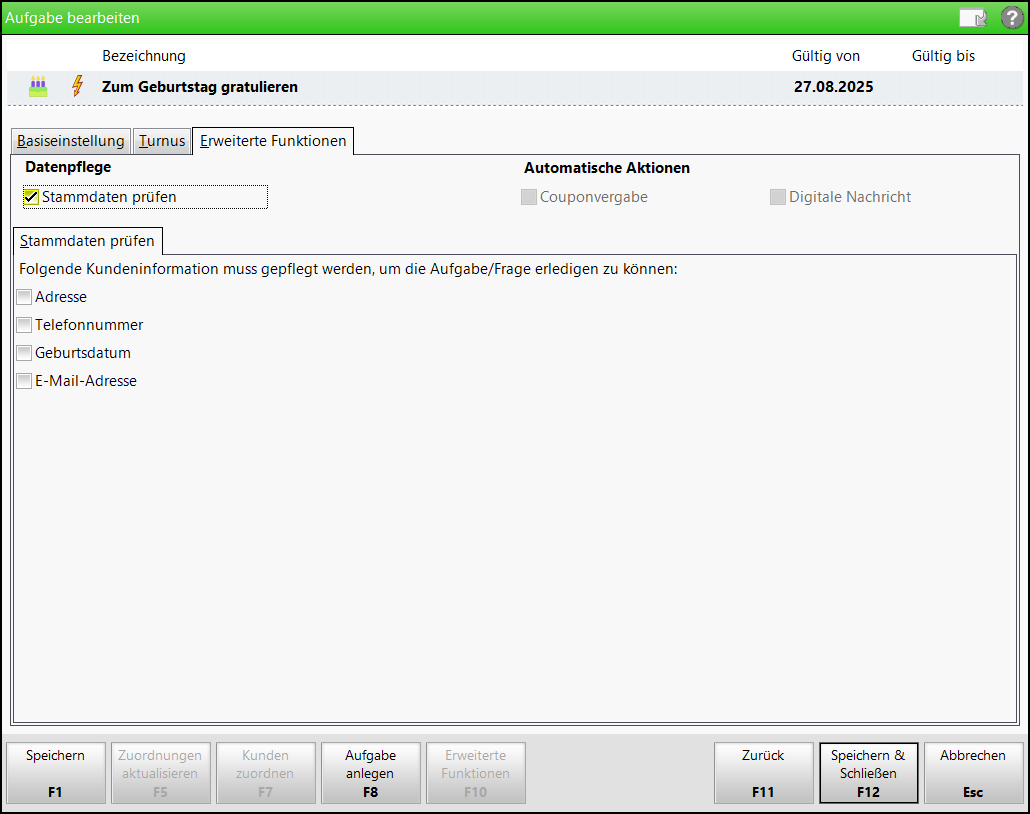
Eine Prüfung gepflegter Stammdaten zum Kunden kann als Voraussetzung für die Erledigung einer Aufgabe festgelegt werden. Ist die Voraussetzung nicht erfüllt, kann die Aufgabe nicht erledigt werden. In dem Fall bietet IXOS den Wechsel in die Kontaktdetails an. Geprüft werden können Telefonnummer, Geburtsdatum und/oder die digitale Adresse („Meine Apotheke“ oder E-Mail) des Kundenkontakts.
Haken Sie dazu im Register Erweiterte Funktionen die Checkbox Stammdaten prüfen und im Register Stammdaten prüfen die gewünschten Stammdaten an.
-
Couponvergabe
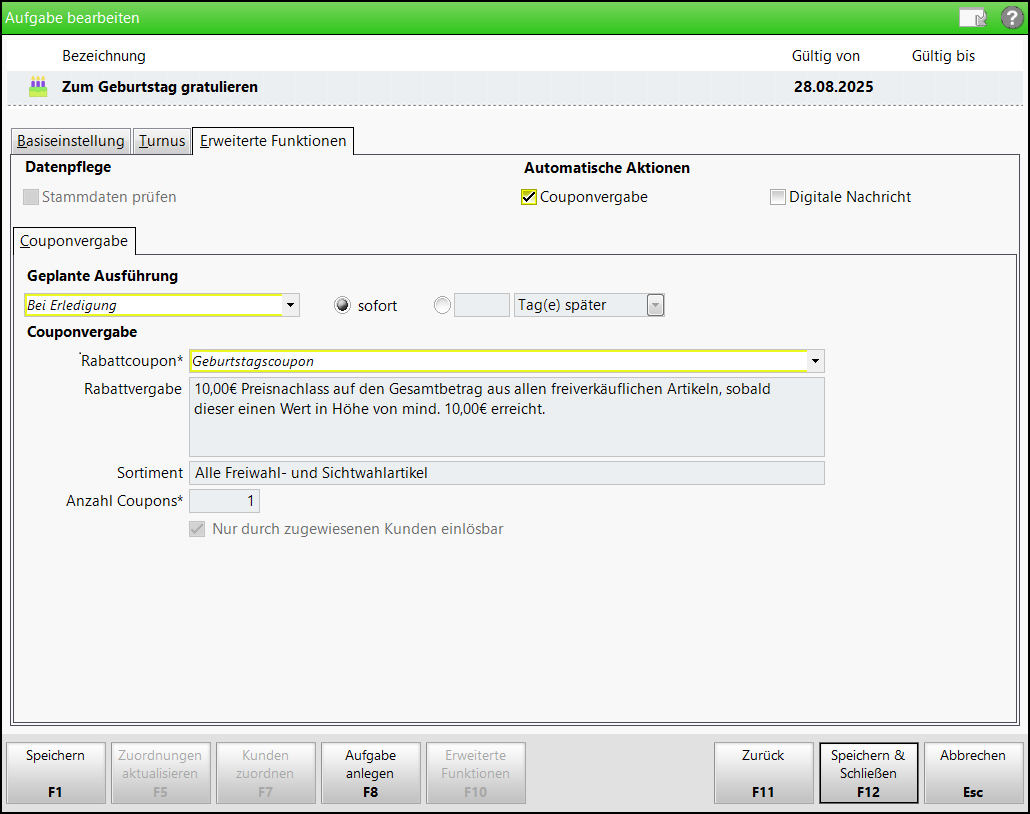
Die automatische Vergabe eines personalisierten Coupons an zugeordnete Kunden kann mit der Aktivierung oder Erledigung einer Aufgabe verknüpft werden.
Haken Sie dazu im Register Erweiterte Funktionen die Checkbox Couponvergabe an und nehmen Sie im Register Couponvergabe die gewünschten Einstellungen vor.
-
Digitale Nachricht
Soll mit der Aktivierung oder Erledigung der Aufgabe automatisch eine digitale Nachricht an die zugeordneten Kunden gesendet werden, haken Sie im Register Erweiterte Funktionen die Checkbox Digitale Nachricht an und nehmen Sie im Register Digitale Nachricht die gewünschten Einstellungen zum Nachrichtenversand vor. Die Nachricht wird über die App „Meine Apotheke” übermittelt. Nicht-App-Nutzer erhalten die Nachricht per E-Mail.
Sie können über den Button mit der Büroklammer auch Dateien (z.B. eine Grußkarte oder einen Aktionsflyer) an die Nachricht anhängen!Achtung Datenschutz:
Beachten Sie die datenschutzrechtlichen Aspekte einer Nutzung der Erweiterten Funktionen zum automatischen Versand digitaler Nachrichten.
Sie können mithilfe des Dropdown-Menüs festlegen, dass die digitale Nachricht nur an Kunden automatisch gesendet werden soll, die eine Einwilligungserklärung allgemein oder mit Zustimmung zu digitaler Werbung oder Werbung allgemein (ohne spezifischen Kommunikationsweg) unterschrieben haben. Dies kann IXOS allerdings nur prüfen, wenn Sie die Einwilligungserklärungen in IXOS verwalten (siehe Nutzung der Einwilligungserklärung in IXOS). Wenn Sie auch nur einen Teil der Einwilligungserklärungen anderweitig verwalten, ist diese Einschränkung praktisch nicht umsetzbar. Daher empfehlen wir, die Einwilligungserklärungen in IXOS zu verwalten oder anderweitig gepflegte mithilfe von Report-Abfragen zu IXOS umzuziehen, wenn Sie den automatischen Versand digitaler Nachrichten nutzen möchten.
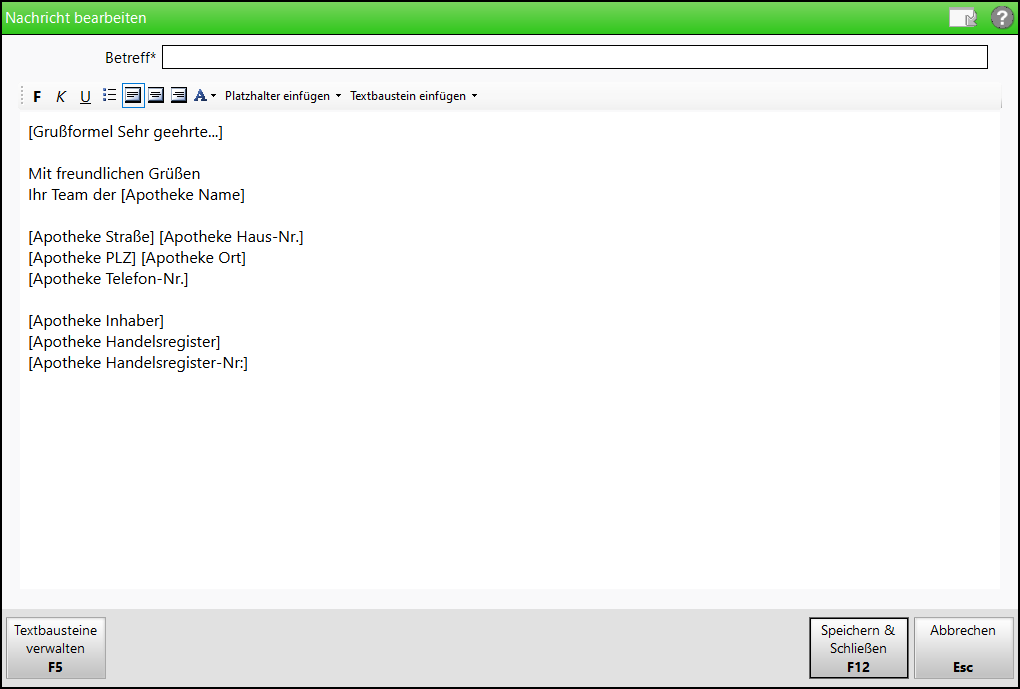
Standardmäßig wird eine Nachrichtenvorlage angezeigt, die Sie in den Druckformularen anpassen können. Um die angezeigte Nachrichtenvorlage zu bearbeiten, öffnen Sie über den Stift-Button das Fenster Nachricht bearbeiten.
-
-
Speichern Sie die Aufgabe.
KIA-Aufgaben mit erweiterten Funktionen werden durch ein gelbes Blitz-Icon gekennzeichnet.
Wenn Sie erweiterte Funktionen zur automatischen Vergabe von Coupons oder zum automatischen Versand von digitalen Nachrichten hinterlegen und speichern, wird der Eintrag zunächst
 inaktiv angelegt und muss manuell über Aktivieren - F12 aktiviert werden. Dadurch soll ein versehentlicher Versand von digitalen Nachrichten oder die versehentliche Zuweisung von Coupons an eine große Anzahl von Kunden verhindert werden.
Erweiterte Funktionen zu KIA-Fragen
Anhand der Erweiterten Funktionen können Sie bei KIA-Fragen Folgendes einstellen:
-
Voraussetzungen für die Abgabe einer bestimmten Antwort auf die Frage
-
automatische Folgeaktionen abhängig von der abgegebenen Antwort
Gehen Sie wie folgt vor:
-
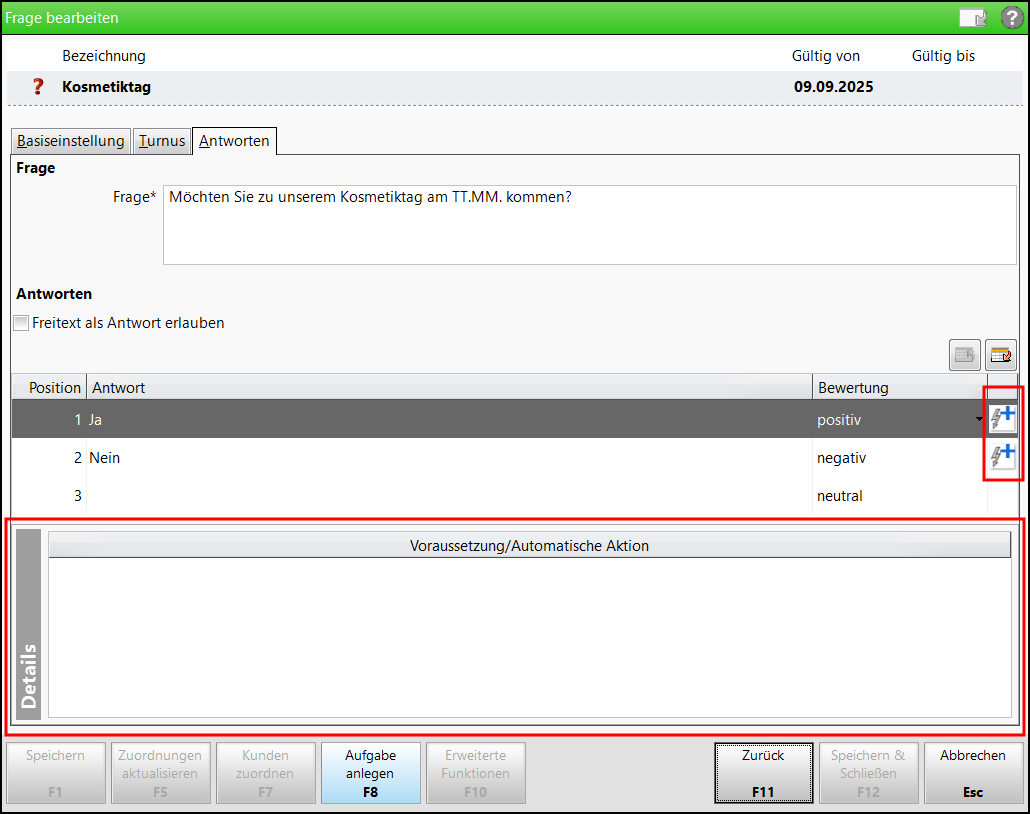
Wählen Sie im Register Antworten die Funktion Erweiterte Funktionen - F10.
Die erweiterten Funktionen werden eingeblendet.
-
Um erweiterte Funktionen mit einer Antwort zu verknüpfen, klicken Sie auf das graue Blitz-Icon
 an der jeweiligen Antwort. Sind bereits erweiterte Funktionen mit einer Antwort verknüpft, sehen Sie ein gelbes Blitz-Icon .
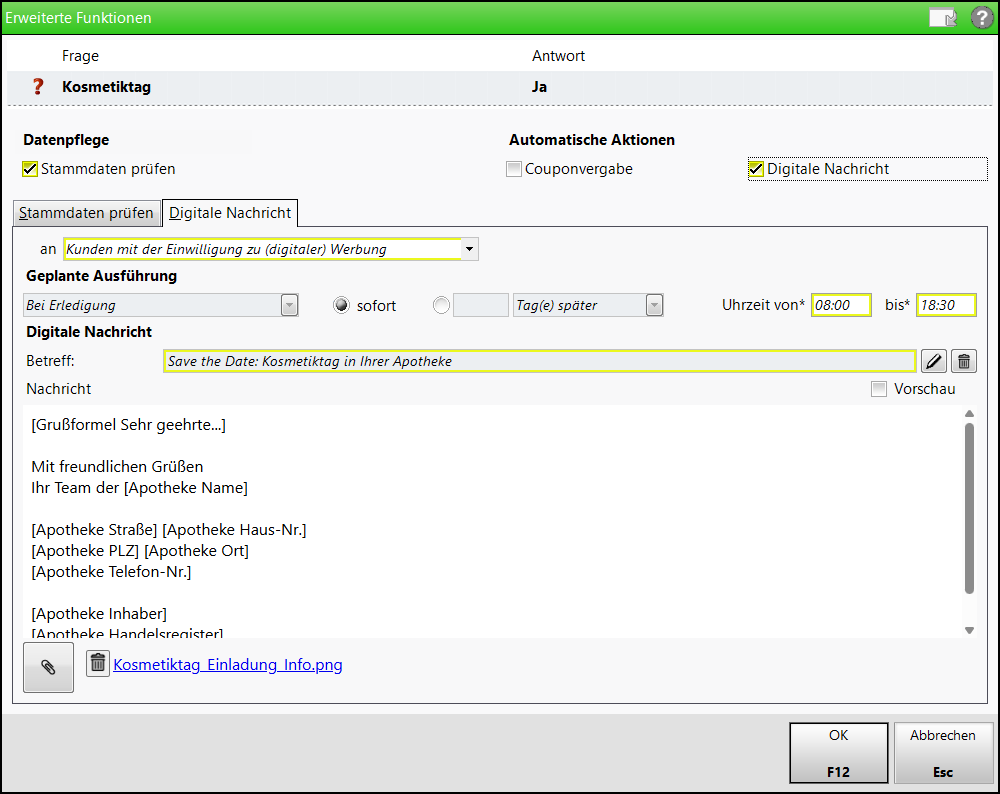
Das Fenster Erweiterte Funktionen öffnet sich.
-
Sie können Voraussetzungen für die Erfassung der Antwort und/oder automatische Aktionen bei Erfassung der Antwort festlegen.
-
Voraussetzungen
-
Stammdaten prüfen
Eine Prüfung gepflegter Stammdaten zum Kunden kann als Voraussetzung für die Erfassung einer bestimmten Antwort festgelegt werden. Ist die Voraussetzung nicht erfüllt, kann die Antwort nicht erfasst werden. In dem Fall bietet IXOS den Wechsel in die Kontaktdetails an.
Haken Sie dazu die Checkbox Stammdaten prüfen und im Register Stammdaten prüfen die gewünschten Stammdaten an.
-
-
Automatische Aktionen
-
Couponvergabe
Die automatische Vergabe eines personalisierten Coupons an zugeordnete Kunden kann mit der Abgabe einer bestimmten Antwort verknüpft werden.
Haken Sie dazu die Checkbox Couponvergabe an und nehmen Sie im Register Couponvergabe die gewünschten Einstellungen vor.
-
Digitale Nachricht
Soll mit der Abgabe einer bestimmten Antwort automatisch eine digitale Nachricht an die zugeordneten Kunden gesendet werden, haken Sie die Checkbox Digitale Nachricht an und nehmen Sie im Register Digitale Nachricht die gewünschten Einstellungen zum Nachrichtenversand vor. Die Nachricht wird über die App „Meine Apotheke” übermittelt. Nicht-App-Nutzer erhalten die Nachricht per E-Mail.
Sie können über den Button mit der Büroklammer auch Dateien (z.B. eine Grußkarte oder einen Aktionsflyer) an die Nachricht anhängen!Achtung Datenschutz:
Beachten Sie die datenschutzrechtlichen Aspekte einer Nutzung der Erweiterten Funktionen zum automatischen Versand digitaler Nachrichten.
Sie können mithilfe des Dropdown-Menüs festlegen, dass die digitale Nachricht nur an Kunden automatisch gesendet werden soll, die eine Einwilligungserklärung allgemein oder mit Zustimmung zu digitaler Werbung oder Werbung allgemein (ohne spezifischen Kommunikationsweg) unterschrieben haben. Dies kann IXOS allerdings nur prüfen, wenn Sie die Einwilligungserklärungen in IXOS verwalten (siehe Nutzung der Einwilligungserklärung in IXOS). Wenn Sie auch nur einen Teil der Einwilligungserklärungen anderweitig verwalten, ist diese Einschränkung praktisch nicht umsetzbar. Daher empfehlen wir, die Einwilligungserklärungen in IXOS zu verwalten oder anderweitig gepflegte mithilfe von Report-Abfragen zu IXOS umzuziehen, wenn Sie den automatischen Versand digitaler Nachrichten nutzen möchten.
Standardmäßig wird eine Nachrichtenvorlage angezeigt, die Sie in den Druckformularen anpassen können. Um die angezeigte Nachrichtenvorlage zu bearbeiten, öffnen Sie über den Stift-Button das Fenster Nachricht bearbeiten.
-
-
-
Speichern Sie die Frage.
KIA-Fragen mit erweiterten Funktionen werden durch ein gelbes Blitz-Icon gekennzeichnet.Wenn Sie erweiterte Funktionen zur automatischen Vergabe von Coupons oder zum automatischen Versand von digitalen Nachrichten hinterlegen und speichern, wird der Eintrag zunächst
inaktiv angelegt und muss manuell über Aktivieren - F12 aktiviert werden. Dadurch soll ein versehentlicher Versand von digitalen Nachrichten oder die versehentliche Zuweisung von Coupons an eine große Anzahl von Kunden verhindert werden.
Verspätete Aktionen nachholen
Der standardmäßig inaktive Status von Aufgaben und Fragen mit automatischen Aktionen (Couponvergabe, Nachrichtenversand) kann zu verspäteten Aktionen führen. Dies ist zum Beispiel der Fall, wenn eine digitale Nachricht bei fehlender E-Mail-Adresse nicht versendet werden kann. Verspätete Aktionen werden im Fenster Kundenzuordnungen durch ein Uhr-Icon  gekennzeichnet.
So holen Sie eine verspätete Aktion nach:
-
Markieren Sie die betroffene Zeile im Fenster Kundenzuordnungen.
-
Wählen Sie je nach verspäteter Aktion Coupon zuweisen - F10 oder Nachricht senden - F10.
