Notdienste
Sie finden das Modul Feiertage & Notdienst auf dem IXOS Desktop und in der IXOS Menüleiste im Menü Systempflege.
In diesem Modul pflegen Sie Notdienste (auf dieser Seite beschrieben) sowie Feiertage und notdienstfreie Zeiten (hier beschrieben).
Um Notdienste im Voraus planen zu können, können Sie diese im System hinterlegen, ändern und löschen. Dabei haben Sie die Möglichkeit, Wartungsarbeiten zu unterbinden oder Wartungsarbeiten während des Notdienstes ab 1:00 Uhr zuzulassen und damit Performance-Einschränkungen bzw. die Nicht-Verfügbarkeit des Systems hinzunehmen.
Haben Sie an einem (Nicht-Notdienst-)Rechner ein automatisches Herunterfahren trotz eines Notdienstes eingestellt, so wird er automatisch heruntergefahren. Sie können dies jedoch im Fenster Automatisches Herunterfahren, welches 10 Minuten vor dem Herunterfahren angezeigt wird, für diesen Rechner verzögern oder verhindern.
Sie können einen Rechner jedoch wie folgt als Notdienst-Rechner kennzeichnen, was ein automatisches Herunterfahren vor einem Notdienst verhindert: In den Systemeinstellungen der Systempflege, Gültigkeitsbereich 'Arbeitsplatz' auf der Seite Energiesparen unter Automatisches Herunterfahren des Rechners außerhalb der Öffnungszeit deaktivieren Sie die Checkbox Bei Notdienst. Mehr dazu im Thema 'Automatisches Herunterfahren der Client-Rechner'.
 Wichtige Elemente des Fensters
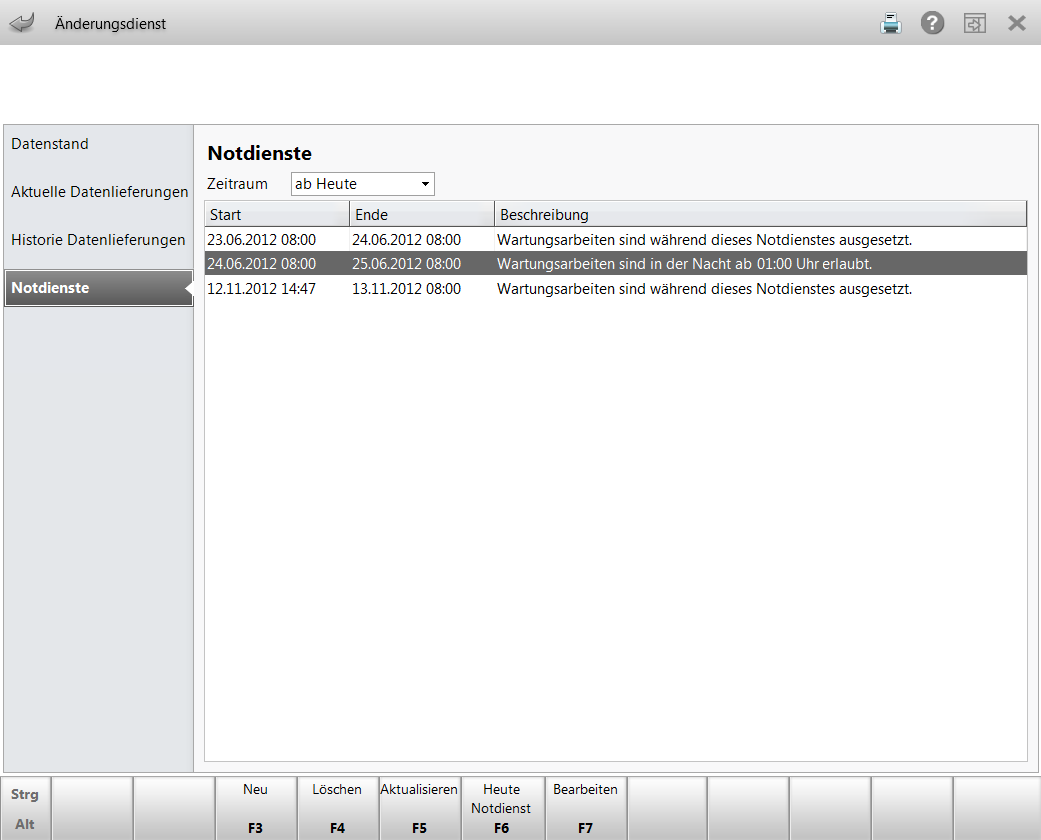
Auf der Seite Notdienste sehen Sie die Liste der Termine, an denen Notdienste eingetragen sind.
Über das Feld Zeitraum können Sie einstellen, ob die Dienste des letzten Monats, der letzten drei Monate oder des letzten Jahres angezeigt werden sollen.
Notdienst einstellen
-
Öffnen Sie im Menü Systempflege das Modul Feiertage & Notdienst auf der Seite Notdienste.
Sie sehen die Liste der Termine, an denen der Notdienst bereits eingetragen wurde. -
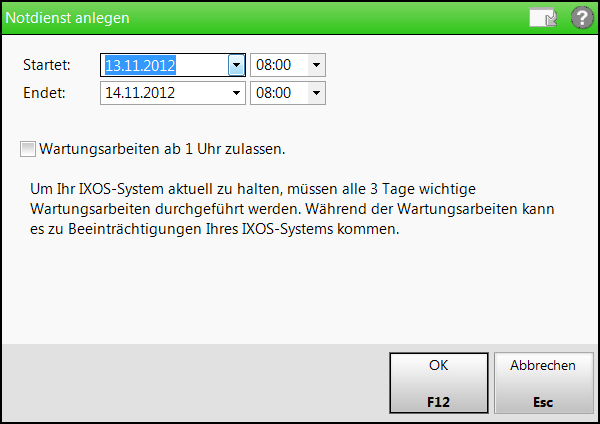
Wählen Sie Neu - F3.Das Fenster Notdienst anlegen öffnet sich.
-
Tragen Sie das Start- und Enddatum und ggf. die Uhrzeiten des Notdienstes ein.
-
Möchten Sie Wartungsarbeiten ab 01:00 Uhr während des Notdienstes zulassen, aktivieren Sie die Checkbox.
Über Nacht führt Ihre Warenwirtschaft zwischen 21:00 Uhr und 6:00 Uhr automatisch bestimmte Wartungsarbeiten durch. Voraussetzung für einige dieser Wartungsarbeiten ist, dass Sie das System in dieser Zeit nicht benutzen.
Wenn Ihre Apotheke einen Notdienst leistet, kann der automatische Start dieser Wartungsarbeiten für maximal zwei Tage ausgesetzt werden. Zu diesem Zweck müssen Sie den Notdienstbetrieb im Modul Feiertage & Notdienst am Tag des Notdienstes eintragen.
Erstreckt sich Ihr Notdienst über mehr als zwei Tage, so müssen Sie Wartungsarbeiten ab 01:00 Uhr erlauben, um die notwendigsten Wartungsarbeiten zuzulassen (bspw. Einspielen des Preisänderungsdienstes, Windows Updates (außer Windows 11 - Updates)). Mehr dazu im Thema 'Wartungsarbeiten am IXOS-System'..Wenn Sie diese Einstellung an einem IXOS-Rechner vornehmen, dann gilt sie für das gesamte IXOS-System in der Apotheke.In Filial- und Partnerverbunden mit mehr als fünf Mandaten sind Samstag- und Sonntagnacht nur noch Notdienste mit Wartungsarbeiten erlaubt, um einen Filialabgleich zu ermöglichen. -
Wählen Sie OK - F12, um die Einstellungen zu speichern.
Damit haben Sie den Notdienst eingetragen. Die automatischen nächtlichen Wartungsarbeiten werden entsprechend der Einstellungen durchgeführt oder ausgesetzt.
Notdienst bearbeiten
-
Öffnen Sie im Menü Systempflege das Modul Feiertage & Notdienst auf der Seite Notdienste.
Sie sehen die Liste der Termine, an denen der Notdienst bereits eingetragen wurde. -
Wählen Sie Bearbeiten - F7.
Das Fenster Notdienst bearbeiten öffnet sich. - Nehmen Sie die gewünschten Änderungen vor.
-
Wählen Sie OK - F12, um die Einstellungen zu speichern.
Notdienste einsehen
-
Starten Sie im Menü Systempflege das Modul Feiertage & Notdienst.
Standardmäßig öffnet sich die Seite Notdienste. -
Stellen Sie den gewünschten Zeitraum ein.
-
Bei Änderung der Zeitraums wählen Sie Aktualisieren - F5, um die Liste zu aktualisieren.
Sie sehen die Liste der Termine, an denen ein Notdienst bereits eingetragen wurde.
Notdienst für aktuellen Tag eintragen
Um einen Notdienst für den aktuellen Tag einzutragen, wählen Sie die Funktion Heute Notdienst - F6.
Notdienst löschen
Um den Termin für einen bereits eingetragenen Notdienst zu entfernen, markieren Sie den Notdienst und wählen Sie Löschen - F4.
Besonderheit beim Notdienst mit Kundendisplay und aktiviertem digitalem Kassenbon
Mehr dazu lesen Sie in Kassenbon.
