Tutorial: Auswertung von OData-Datenfeeds in Excel anlegen
OData-Datenfeeds können in geeigneten Programmen gut weiterverarbeitet und ausgewertet werden.Ein häufiges Anwendungsbeispiel sind Pivot-Tabellen, die aus den OData-Datenfeeds gespeist werden. In diesem Beispiel zeigen wir Ihnen, wie Sie eine Pivot-Tabelle aus Ihren OData-Datenfeed erstellen, sprich Ihre Daten pivotieren können.
Eine Pivot-Tabelle ist ein interaktives Werkzeug in Tabellenkalkulationsprogrammen (z. B. Excel), um große Datenmengen schnell zu strukturieren, zusammenzufassen und auszuwerten, ohne die Quelldaten zu ändern. Durch Drag and Drop können Daten flexibel nach Zeilen, Spalten und Werten angeordnet werden, um Trends zu erkennen. Die Quelldaten können automatisch oder händisch aktualisiert werden.
Voraussetzungen
Um OData-Datenfeeds anzeigen zu können, benötigen Sie:
-
Zugriff auf den OData-Datenfeed
-
Ein Tabellenkalkulationsprogramm (z. B. Excel) zum Anzeigen der Daten ist installiert
Beispiel: Einen OData-Datenfeeds mittels einer Pivot-Tabelle weiterverarbeiten
- Falls noch nicht geschehen, exportieren Sie Ihre Abfrage als OData-Datenfeed und kopieren Sie den Link zum OData-Datenfeed in die Zwischenablage. Das Vorgehen ist hier beschrieben: Abfrageergebnis als OData-Datenfeed exportieren
In diesem Beispiel verwenden wir die Abfrage Apotheke/Filiale - Vordefinierte Abfragen - Cockpit - Verkaufscockpit.
- Öffnen Sie Excel und öffnen Sie eine leere Arbeitsmappe.
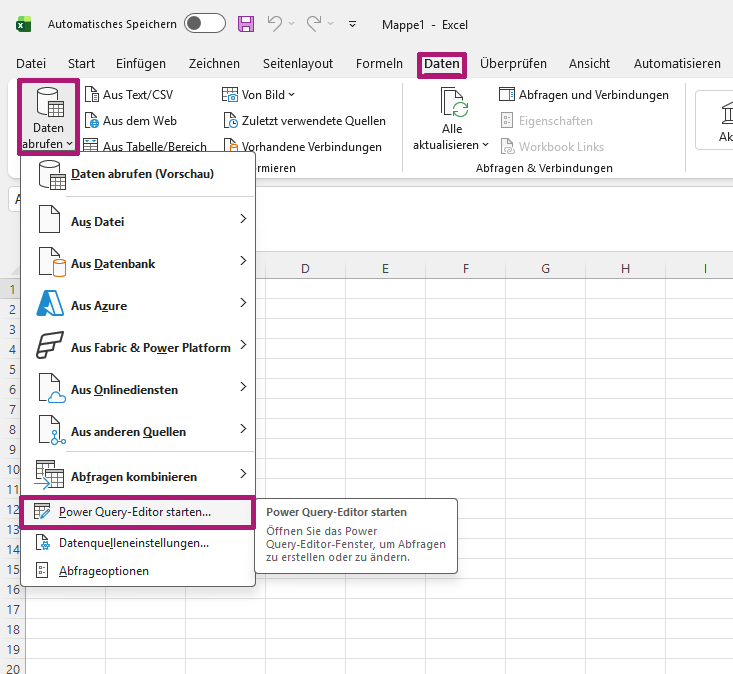
- Wählen Sie die Registerkarte Daten.
- Wählen Sie Daten abrufen - Power Query-Editor starten.
-
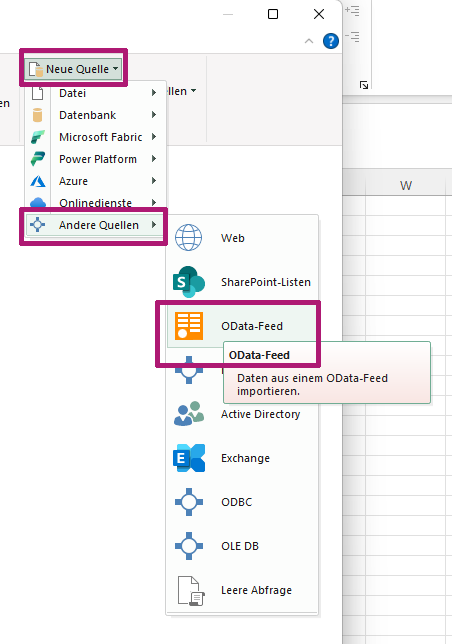
Wählen Sie im Power Query Editor Neue Quelle - Andere Quellen - OData-Feed.
-
Wählen Sie Standard und geben Sie den Link zum OData-Datenfeed ein, den Sie in IXOS angezeigt bekommen haben und klicken Sie OK.
Das Fenster OData-Feed öffnet. -
Haben Sie keinen Zugriffsschutz aktiviert, springen Sie zu Schritt 9.
-
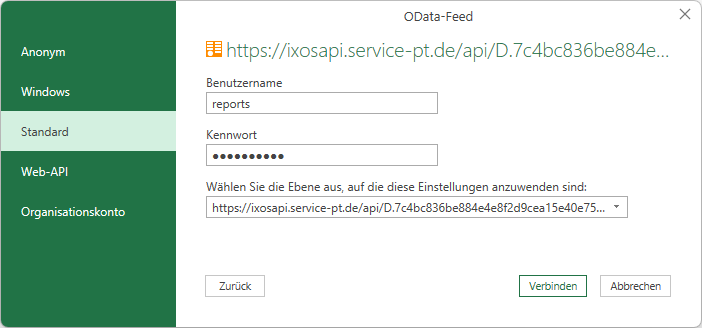
Haben Sie den Zugriffsschutz aktiviert, wählen Sie Standard und geben Sie folgende Anmeldeinformationen ein:
-
Benutzername: reports
-
Kennwort: Das von Ihnen vergebene Kennwort in IXOS
-
Ebene, auf die diese Einstellungen anzuwenden sind: Die unterste Ebene mit dem kompletten Link zum OData-Datenfeed.
Verwenden Sie ein Passwort, das für mehrere Reports gültig ist, können Sie im Dropdown-Menü-Feld auch Ebene 1 oder 2 auswählen. Bei weiteren Reports mit dem gleichen Passwort wird dieses in Excel am gleichen Arbeitsplatz nicht mehr abgefragt. Die Verantwortung für die Nutzung eines einheitlichen Passworts trägt die Apotheke!
-
- Wählen Sie Verbinden.Eine Vorschau der zu importierenden Daten wird angezeigt.
- Wählen Sie OK.
Die Daten werden im Power Query-Editor angezeigt.
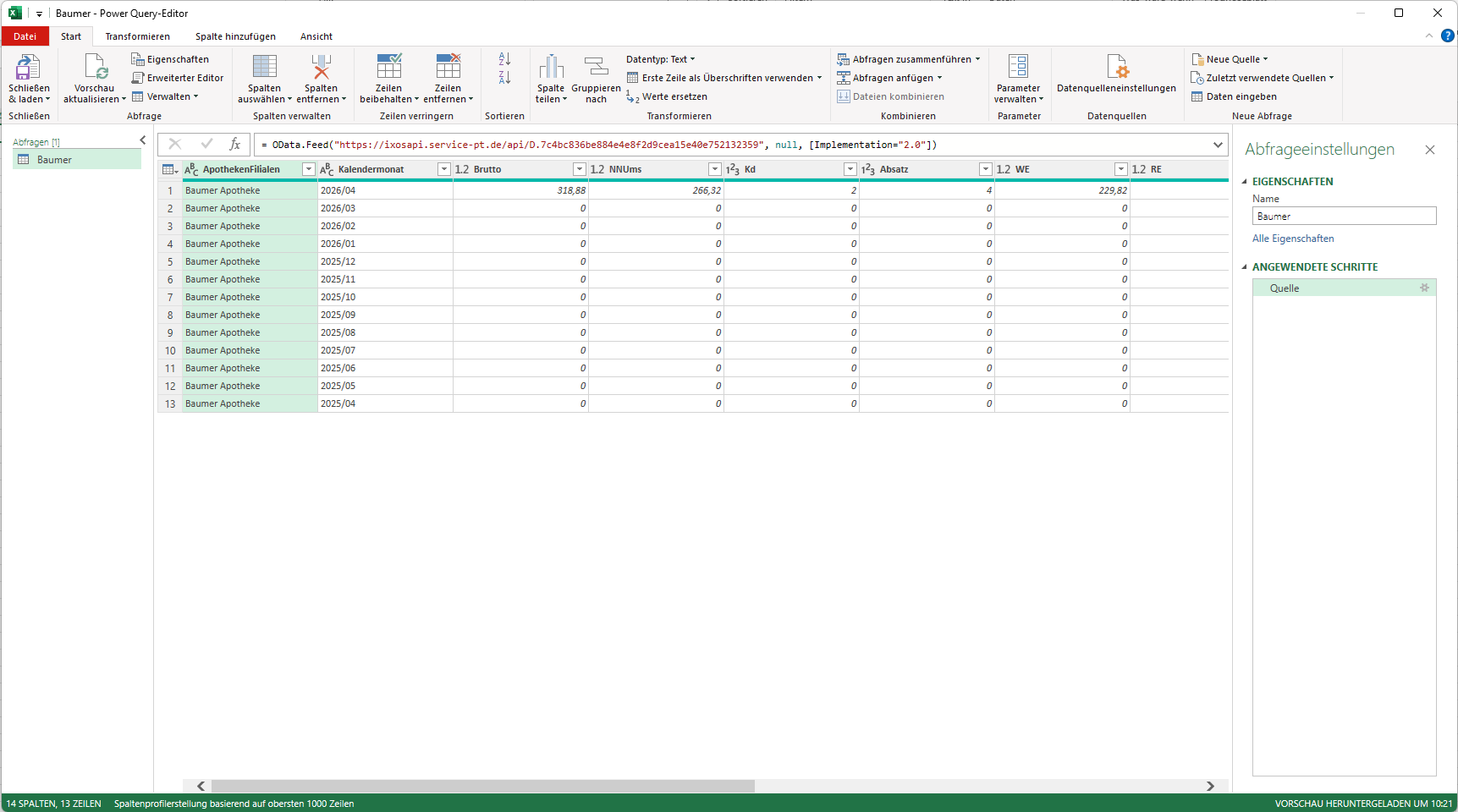 Benennen Sie aus Gründen der Übersichtlichkeit die Bezeichnung Abfrage 1 im rechten Bereich um und vergeben Sie eine geeignetere Bezeichnung, z. B. Reportname oder -Filialname / -kürzel.
 -
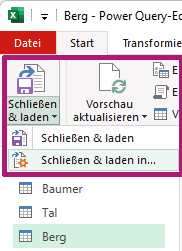
Wählen Sie Schließen & laden - Schließen & laden in....
-
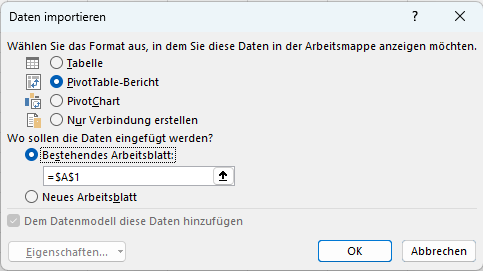
Wählen Sie PivotTable-Bericht und Bestehendes Arbeitsblatt aus und bestätigen Sie das Fenster mit OK.
-
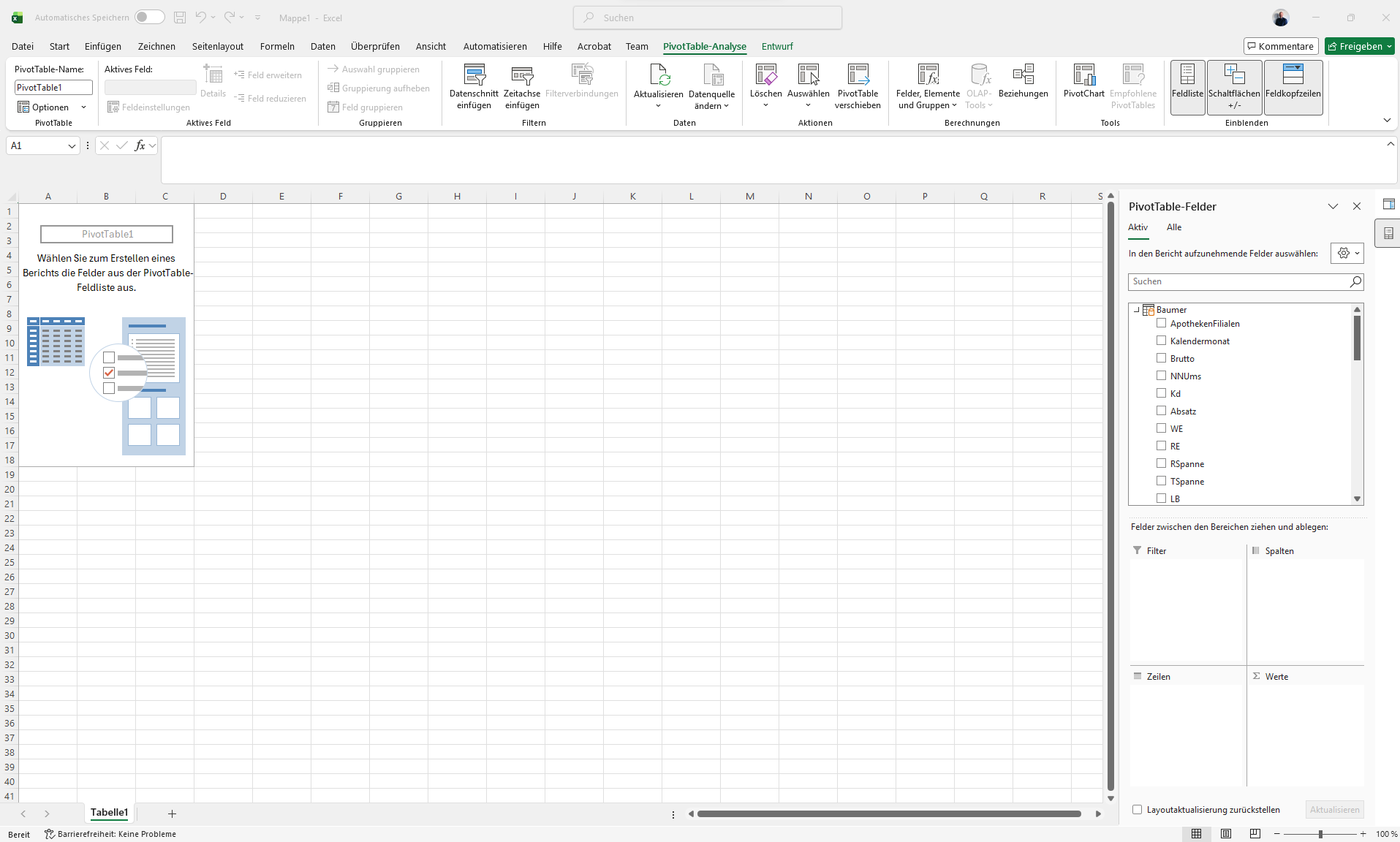
Bauen Sie sich individuell die Spalten und Zeilen zusammen, die Sie auswerten möchten und setzen Sie ggf. einzelne Felder als Filter. Zeilen werden automatisch durch das Aktivieren einer Checkbox gesetzt. Sollen die Felder als Spalte oder Wert verwendet werden, kann das Feld per Drag&Drop in den jeweiligen Bereich verschoben werden. Die Reihenfolge der Felder kann ebenfalls über Drag&Drop verändert werden.
-
Zusätzlich zur Pivot-Tabelle können die Daten visuell dargestellt werden:
-
Setzen Sie den Fokus in die Pivot Tabelle.
-
Wählen Sie Einfügen und wählen Sie Ihr gewünschtes Diagramm im Ribbon aus.
 Die ausgewählten Daten werden grafisch dargestellt.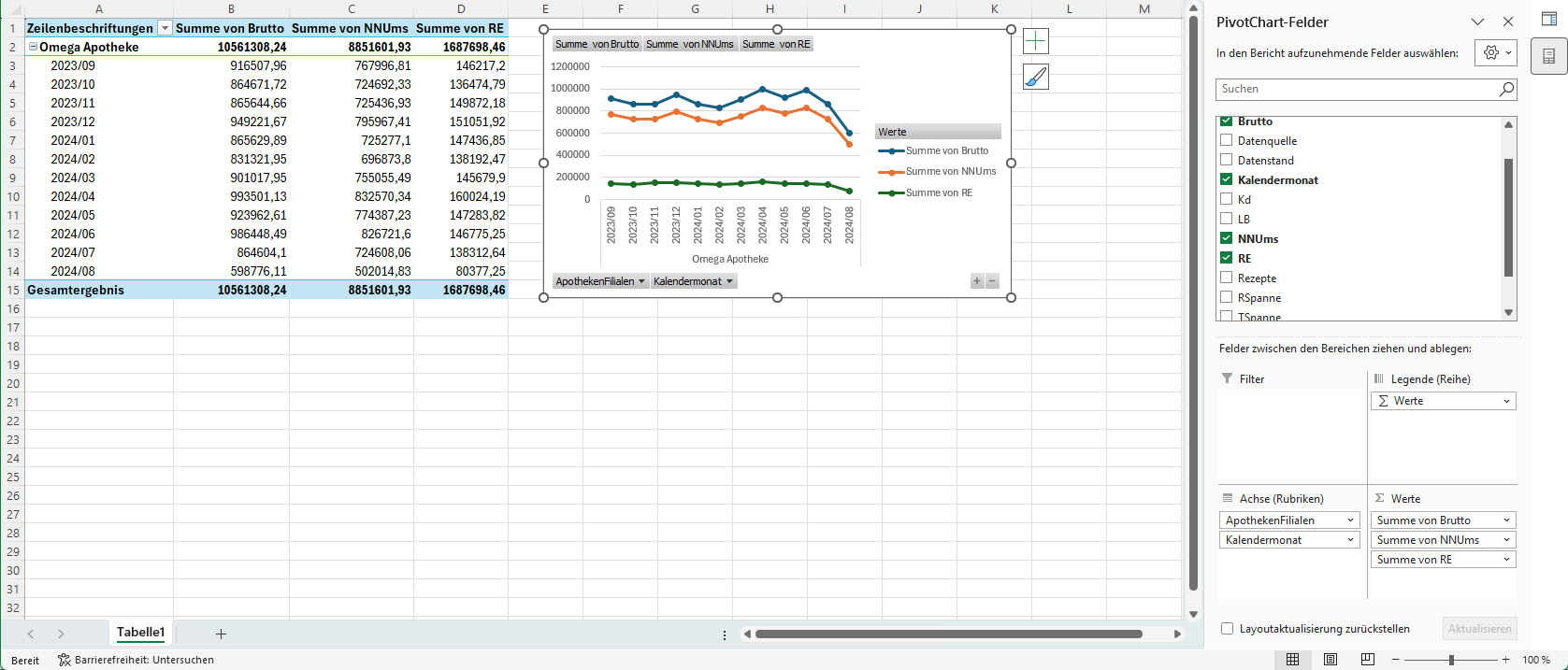
- Aktivieren Sie optional die automatische Datenaktualisierung:
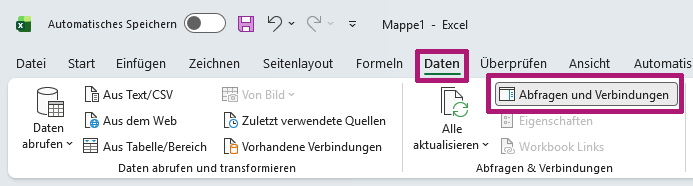
- Wählen Sie Daten - Abfragen und Verbindungen.
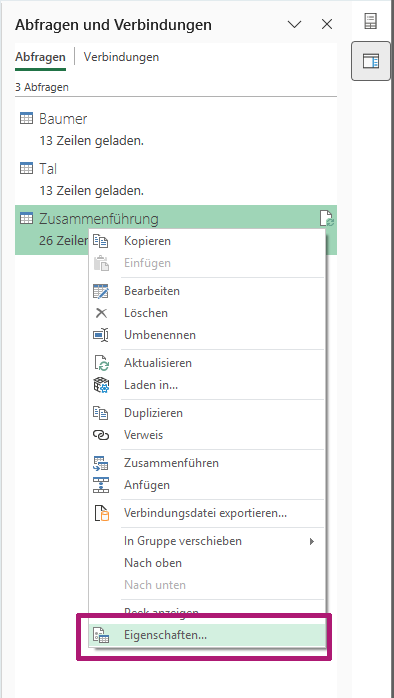
- Klicken Sie eine Abfrage mit der rechten Maustaste an und wählen Sie Eigenschaften.
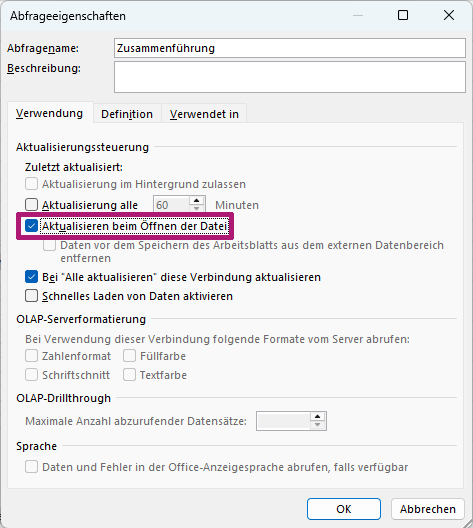
- Wählen Sie Aktualisieren beim Öffnen der Datei und bestätigen Sie mit OK.
Excel wechselt in die PivotTable-Analyse. Schließen Sie ggf. die Felder der Filialen, so dass die Felder der angefügten Abfrage zu sehen sind.