Tutorial: OData-Datenfeeds anzeigen
Sie können Ihre Abfrageergebnisse per OData-Datenfeed in der Cloud bereitstellen. Diese Daten können dann in einem Tabellenkalkulationsprogramm angezeigt und ausgewertet werden.
Voraussetzungen
Um OData-Datenfeeds anzeigen zu können, benötigen Sie:
-
Zugriff auf den OData-Datenfeed
-
Tabellenkalkulationsprogramm (z. B. Excel) zum Anzeigen der Daten
Anzeige von Rohdaten
-
Falls noch nicht geschehen, exportieren Sie Ihre Abfrage als OData-Datenfeed und kopieren Sie den Link zum OData-Datenfeed in die Zwischenablage. Das Vorgehen ist hier beschrieben: Abfrageergebnis als OData-Datenfeed exportieren
-
Öffnen Sie eine leere Arbeitsmappe in Excel.
-
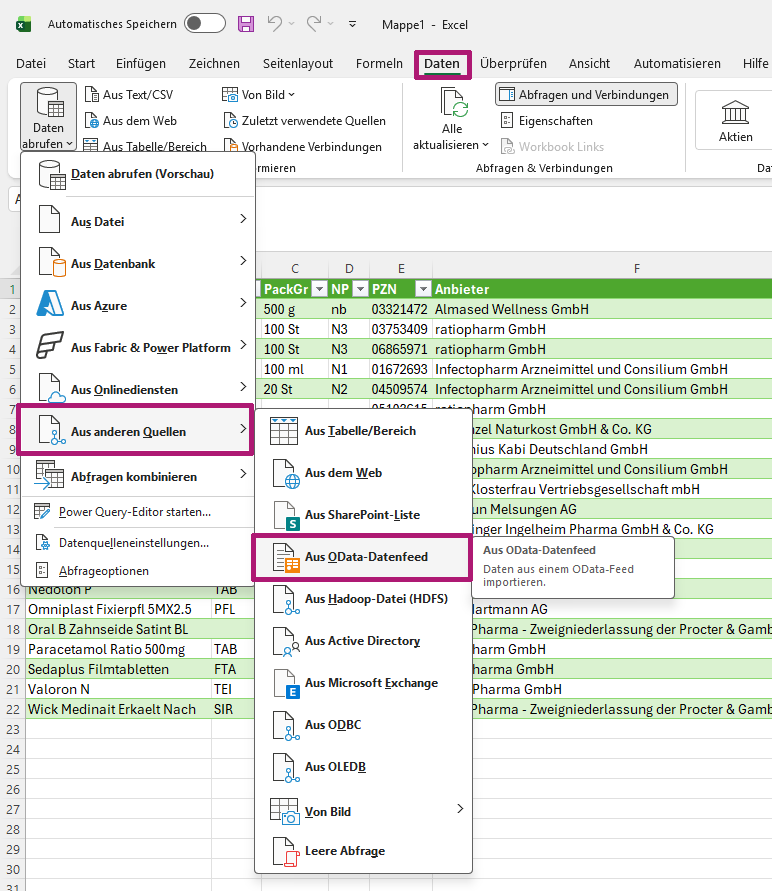
Wählen Sie das Register Daten.
-
Wählen Sie Daten abrufen > Aus anderen Quellen > Aus OData-Datenfeed.
-
Haben Sie keinen Zugriffsschutz aktiviert, springen Sie zu Schritt 7.
-
Haben Sie den Zugriffsschutz aktiviert, wechseln Sie auf die Seite Standard und geben Sie folgende Anmeldeinformationen ein:
-
Benutzername: reports
-
Kennwort: Das von Ihnen vergebene Kennwort in IXOS
-
Ebene, auf die diese Einstellungen anzuwenden sind: Die unterste Ebene mit dem kompletten Link zum OData-Datenfeed.
Verwenden Sie ein Passwort, das für mehrere Reports gültig ist, können Sie im Dropdown-Menü auch Ebene 1 oder 2 auswählen. Bei weiteren Reports mit dem gleichen Passwort wird dieses in Excel am gleichen Arbeitsplatz nicht mehr abgefragt. Die Verantwortung für die Nutzung eines einheitlichen Passworts trägt die Apotheke!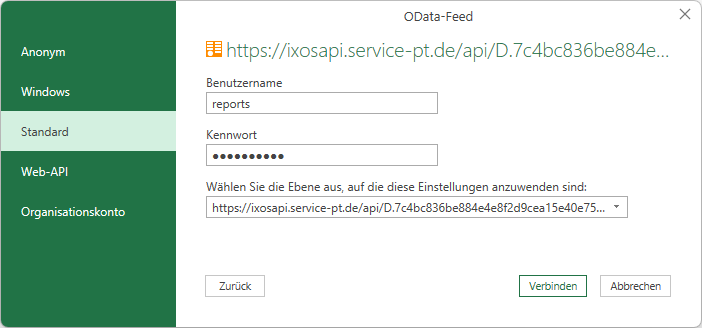
-
-
Eine Vorschau der zu importierenden Daten wird angezeigt.
-
Wählen Sie Laden.
Die Daten werden in Excel angezeigt und Sie können sie beliebig weiterverarbeiten. -
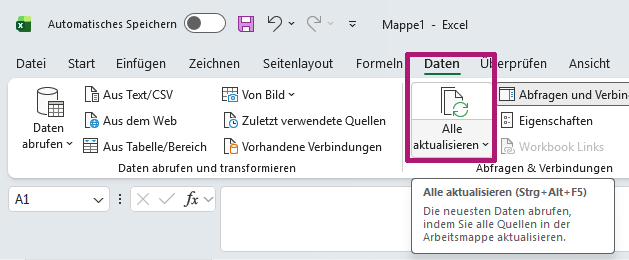
Wenn keine automatische Aktualisierung eingestellt wurde, können Sie mit Daten > Alle aktualisieren die Daten aktualisieren.