Weitere Funktionen im Rezept-Scan
Zum einen können Sie durch die Auswahl von Funktionstasten innerhalb des Rezeptscans leichter zu den Verordnungen navigieren, diese löschen und die Listen der verordneten und der abgabefähigen Artikel aufklappen. Dies erleichtert die Bedienung für Benutzer, welche vorzugsweise die Tastatur verwenden.
Zum anderen stehen Ihnen Funktionen wie an der Kasse zur Verfügung, wie bspw. die Reservierung aller erfassten Artikel und das Einblenden der Zusatzinformationen zum Artikel.

Folgende Funktionen werden angeboten:
-
Nächste Verordnung - F3: Setzt den Fokus in die nächste Verordnungszeile (erkannter Artikel).
Alternative zu Mausklick oder Antippen. -
Verordnung entfernen - F4: Entfernt die Verordnung in der markierten Verordnungszeile.
Alternative zu Lösch-Button.
-
Reservierung - F5: Kennzeichnet alle zur Abgabe ausgewählten Artikel als Nachlieferartikel und reserviert sie damit für die spätere Abgabe. Der Funktionsbutton wird wie an der Kasse in blauer Schrift angezeigt.
 Bei angeschlossenem Kommisioniersystem verhindern Sie damit die sofortige Auslagerung der Artikel.Alternative zum
 Reservierungsbutton an der Kasse. Mehr dazu im Thema 'Reservieren eines gesamten Verkaufs an der Kasse'.
-
Artikelinfo ABDA-DB - F7: Öffnet das Fenster zum Auswählen von Zusatzinformationen zum Artikel, z.B. ABDA-Datenbank, Artikelinformationen, usw. Ausgenommen sind CAVE- und Interaktionscheck.
Alternative zur gleichen Funktion an der Kasse. Mehr dazu im Thema 'Zusatzinformationen zum Artikel'. -
Rezeptansicht - F8: Öffnet das Rezeptbild im statischen Fenster Rezeptbild anzeigen. Mehr dazu im Thema 'Rezeptansicht einblenden'.
-
Verordnungsauswahl - F9: Öffnet die Liste der in Frage kommenden Verordnungen zum markierten erkannten Artikel.
Wählen Sie erneut Verordnungsauswahl - F9, so wird die Liste wieder eingeklappt.
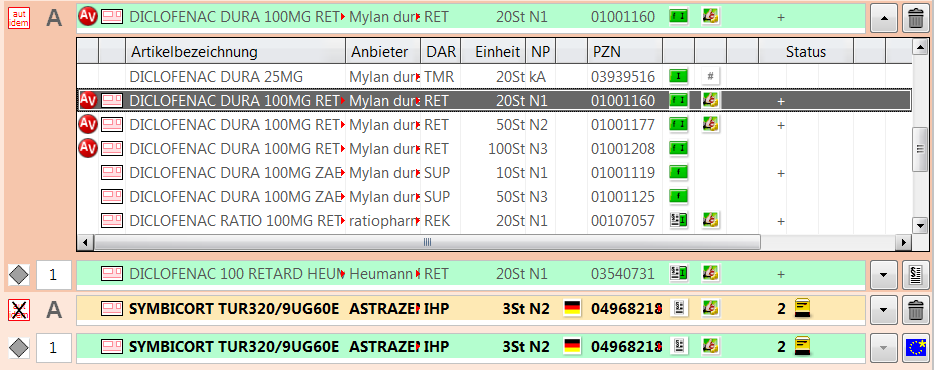 Alternative zum Ausklappen der Liste per
 Listenpfeil oder -Pfeiltaste auf der Tastatur.
-
Abgabeauswahl - F10 - Öffnet die Liste der in Frage kommenden abgabefähigen Artikel zum markierten Artikel.
Wählen Sie erneut Abgabeauswahl - F10, so wird die Liste wieder eingeklappt.
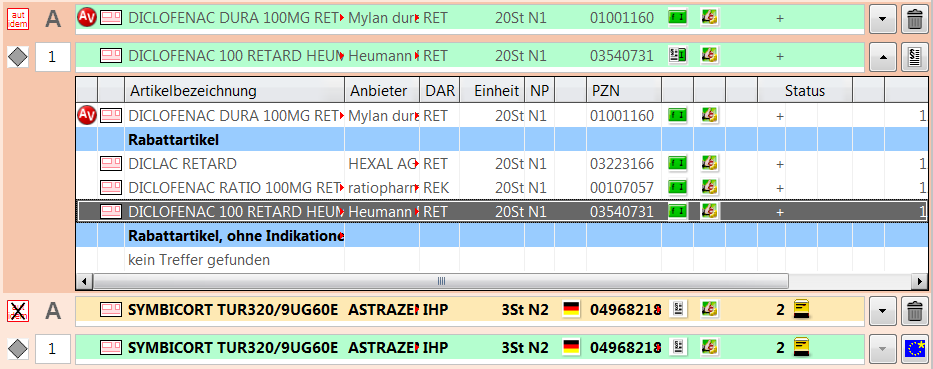 Alternative zum Ausklappen der Liste per Listenpfeil oder -Pfeiltaste auf der Tastatur.
-
Importsuche z. verord. Art. - F11: Öffnet die Trefferliste der Importsuche, sofern Treffer gefunden wurden. Nur relevant bei markiertem Artikel aus dem Importmarkt.
-
Idem-Suche z. verord. Art. - F11: Öffnet die Trefferliste der aut Idem-Suche, sofern Treffer gefunden wurden. Nur relevant bei markiertem Artikel aus dem Generikamarkt.
-
Sonderkennz. setzen - Strg+F2 - Öffnet das Fenster zum Auswählen des Sonderkennzeichens.
Alternative zum Klicken des Raute-Symbols vor der Zeile der abgabefähigen Artikel und der gleichen Funktionalität an der Kasse. Mehr dazu im Thema 'Sonderkennzeichen setzen'.
-
aut idem markieren / aut idem demarkieren - Strg+F3 - Setzt das aut idem-Kreuz
 (was den Austausch ausschließt) bzw. entfernt das aut idem-Kreuz
 (was den Austausch erlaubt).Alternative zur gleichen Funktionalität an der Kasse.
-
Kundendetails - Strg+F7
-
Blendet die Verkaufsdaten des Kunden aus den Kontaktdetails auf, sofern dem Verkauf ein Kunde zugeordnet wurde.
Alternative zum Einblenden der Verkaufsdaten mit dem Button Kontaktdetails.
-
Öffnet die Kontaktsuche, sofern dem Verkauf noch kein Kunde zugeordnet wurde.
Alternative zur manuellen Kontaktzuordnung mit dem Button Kontaktdetails. Mehr dazu im Thema 'Kundendaten prüfen im Rezeptscan'.
-
-
Kunde abgleichen - Strg+F8 - Öffnet das Fenster zum Übernehmen und Abgleichen der Kundendaten.
Alternative zum Übernehmen und Abgleichen der Kundendaten mit dem Button .
-
Kundenzuord. entfernen - Strg+F9 - Entfernt die Zuordnung des Kunden zu diesem Rezeptverkauf.
Alternative zum Entfernen des Kunden mit dem Lösch-Button. -
Übernahme ohne KS - Strg+F12 - Verhindert die Auslagerung der erfassten Artikel nach Übernahme an die Kasse bei angeschlossenem Kommissioniersystem.
Alternative zur gleichen Funktion an der Kasse. Mehr dazu im Thema 'Manuelle Auslagerung aus dem Kommissioniersystem an der Kasse'. -
Vergleichsartikel - Alt+F11 - Öffnet das Fenster Vergleichsartikelsuche auswählen, um eine Vergleichsartikelsuche Wirkstoff auszuführen. Im sich öffnenden Fenster Erweiterte Artikelsuche ist ausschließlich die Wirkstoffsuche möglich, jedoch nicht die erweiterte Artikelsuche und die Suche nach einer Wirkstoffverordnung.
Eine Wirkstoff-Verordnung können Sie auch eingeben, indem Sie den "erkannten" Artikel löschen, den Wirkstoff eingeben und die Bild-Pfeil-hoch-Taste drücken. Auch hier öffnet sich das Fenster Erweiterte Suche - Wirkstoffsuche. Jedoch ist nun auch eine Artikelsuche oder die Eingabe einer Wirkstoffverordnung möglich.
Alternative zur gleichen Funktion an der Kasse. Mehr dazu im Thema 'Vergleichsartikelsuche'. -
Mit Arztrückfrage - Alt + F5 können Sie zum gescannten Rezept eine Arztrückfrage per E-Mail starten. Das Rezeptbild wird automatisch angehängt.
Wir empfehlen, den Anhang zu verschlüsseln, siehe Angehängte Dokumente oder Dateien verschlüsseln.
 Artikelaustausch durch eine Rezeptur
