Klinikversorgung: Verifizieren und Deaktivieren von Packungen
Im Klinik-Umfeld können Sie wählen, wann Sie das Verifizieren und Deaktivieren abgabefähiger Packungen vornehmen möchten.
Nutzen Sie dafür im Modul Firmenstamm auf der Seite securPharm unter securPharm Einstellungen die Liste Packungen deaktivieren. Mehr dazu im Thema 'securPharm (Firmenstamm)'.

Sie haben folgende Einstellungsmöglichkeiten:
bei Abverkauf (Kasse/Faktura) - Bei Abverkauf an der Kasse und in der Faktura werden für verifizierungspflichtige und teilweise verifizierungspflichtige Artikel die Packungsinformationen angefragt. Mehr dazu im Thema 'Packungsinformationen erfassen für securPharm'. (Beim Wareneingang erscheint in dem Fall beim Scannen des securPharm-Codes trotzdem das Fenster securPharm-Status anzeigen, sofern die Anzeige konfiguriert ist. Es erfolgt hier jedoch kein Ausbuchen der Packungen aus dem securPharm-System. Mehr dazu im Thema 'securPharm - Wareneingang durchführen'.)
Ausnahme: Bei Lieferung an Klinikkunden und an Großhandelspartner wirkt diese Einstellung nicht.bei Wareneingangsbuchung - Bei der Buchung des Wareneingangs werden die Packungsinformationen abgefragt, sofern die securPharm-Codes beim Erfassen des Wareneingangs noch nicht erfolgreich verifiziert wurden. Mehr dazu im Thema 'Packungsstapel und Packungen verifizieren und deaktivieren'.
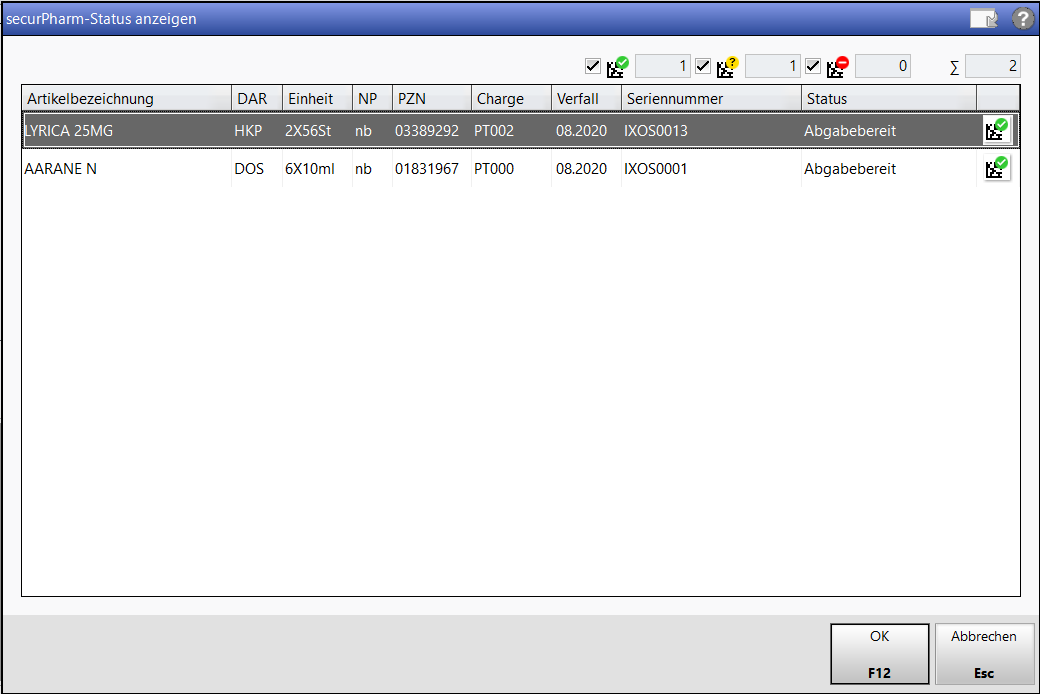
Anschließend öffnet sich je nach Einstellung das Fenster securPharm-Status anzeigen. Mehr dazu im Thema 'securPharm - Wareneingang durchführen'.
Empfehlung: Wählen Sie diese Einstellung, wenn Sie eine Klinik-Apotheke sind
Bündelpackungen bei WE-Buchung, sonst bei Abverkauf (Kasse/Faktura) - Nach der Wareneingangsbuchung wird die Verifizierung und Deaktivierung für alle verifikationspflichtigen Artikel mit Bündelpackungen, die Teilpackungen enthalten, abgefragt. Grund ist, dass Sie im Szenario einer klinikversorgenden Apotheke die Bündelpackung anschließend öffnen und nur Teilpackungen an die Klinik liefern, welche nicht zu verifizieren sind. Bündelpackungen ohne Teilpackungen werden nicht zur Verifikation angeboten. Mehr dazu im Thema 'Packungsstapel und Packungen verifizieren und deaktivieren'.
Zunächst öffnet sich je nach Einstellung das Fenster securPharm-Status anzeigen. Mehr dazu im Thema 'securPharm - Wareneingang durchführen'.
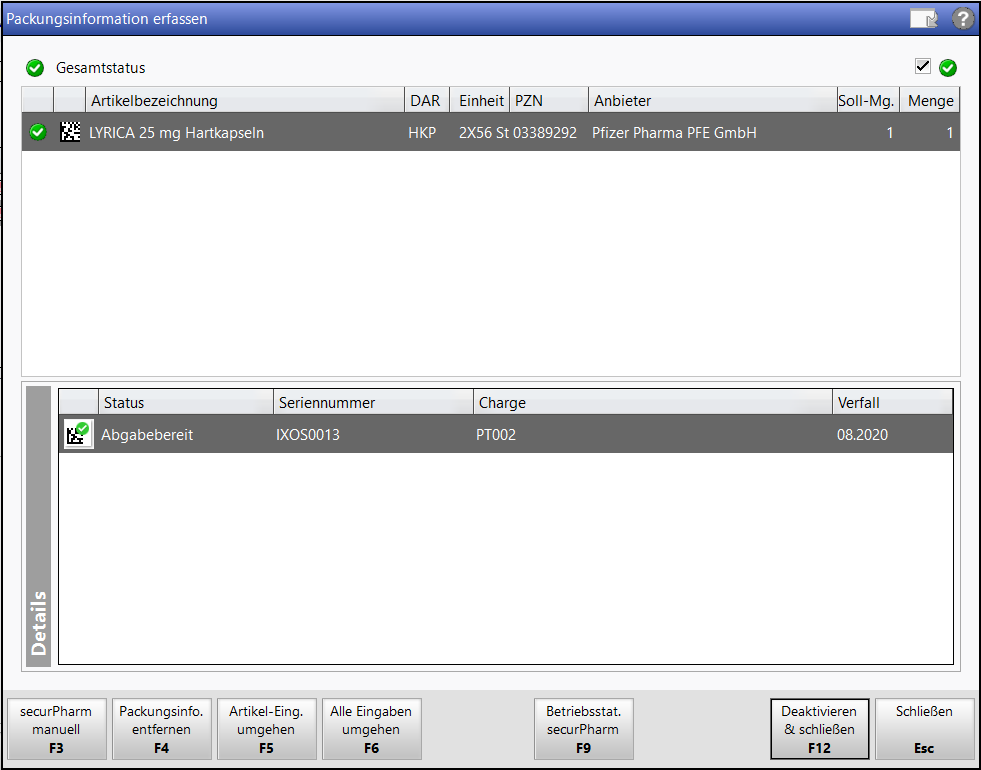
Anschließend öffnet sich je nach Einstellung für das Fenster securPharm-Status anzeigen das Fenster Packungsinformationen erfassen, sofern nicht alle Packungen erfolgreich verifiziert werden konnten. Hier werden nur die 'echten' Bündelpackungen (welche Teilpackungen enthalten) zum Verifizieren aufgeführt. Die Bündelpackungen ohne Teilpackungen werden bei der Abgabe verifiziert.
Die tatsächliche Deaktivierung erfolgt nicht mit Deaktivieren & Schließen - F12, sondern erst mit Buchen - F12 im Wareneingang.
Empfehlung: Wählen Sie diese Einstellung, wenn Sie eine klinikversorgende Apotheke sind.
Bei allen anderen Artikeln, die keine Bündelpackungen sind, erfolgt das Verifizieren und Ausbuchen aus dem securPharm-System beim Abverkauf an der Kasse bzw. in der Faktura.
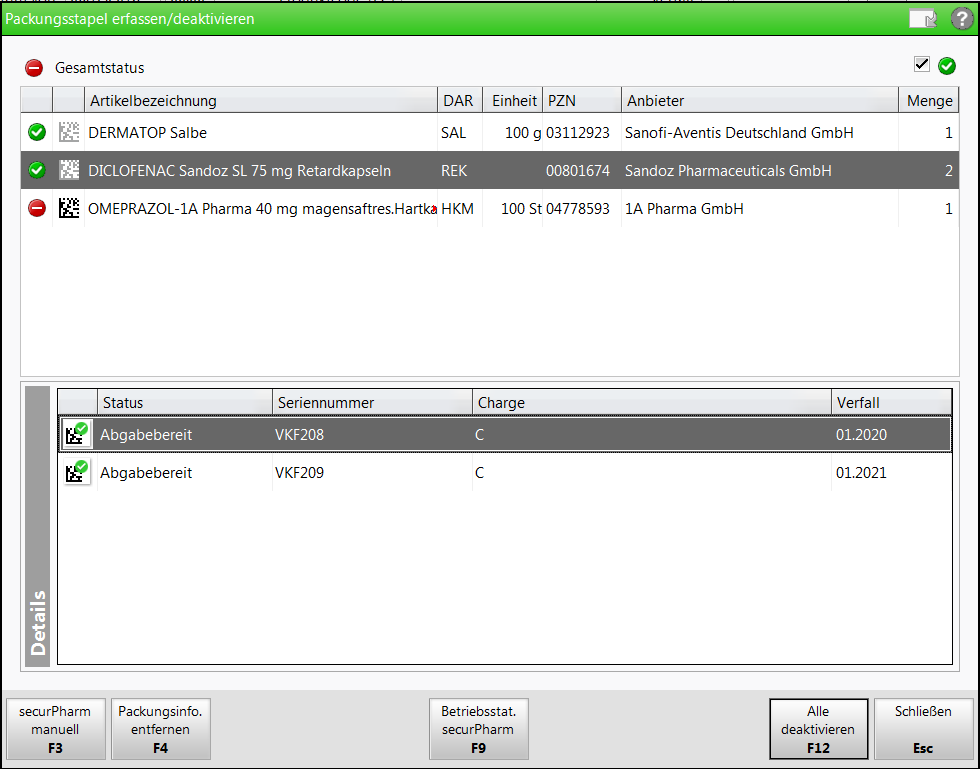
Falls Sie die Packungen nicht im Wareneingang verifizieren und ausbuchen möchten, können Sie dies auch über das Modul securPharm-Verwaltung mit der Funktion Pck.-Stapel deaktivieren - Strg+F6 im Fenster Packungsstapel erfassen/deaktivieren nach dem Scannen der securPharm-Codes mit Alle deaktivieren - F12 erledigen. Mehr dazu im Thema 'Packungsstapel und Packungen verifizieren und deaktivieren'.