Kliniklieferungen packen mit der IXOS.team-App
Wenn Sie Kliniken beliefern und die Kliniklieferungen im Liefermanagement packen, können Sie den Packprozess direkt in der IXOS.team-App durchführen. Das Packen mit Gegenscan der Verpackungen (z. B. Wannen, Tüten oder ähnliche Behälter) wird dadurch komfortabler. Zusätzlich können Sie einen Scanaufsatz an Ihr Smartphone anschließen, um den Scanvorgang weiter zu erleichtern.
Das Packen von Kliniklieferungen mit der IXOS.team-App wurde in Kombination mit den Scanaufsatzmodellen LineaPro 7 und Linea Pro 15 der proLogistik Group getestet. Mehr Informationen finden Sie unter https://www.prologistik.com/hardware/scanner-mobile-computing/scanhuellen-fuer-iphone-linea-pro/.
Vorbereitende Einstellungen
-
Vergeben Sie den Mitarbeitern, die mit der IXOS.team-App packen sollen, unter Kontakte > Mitarbeiter > Benutzerkonto das Recht Packen über IXOS.team-App.
-
Der Mitarbeiter muss unter Kontakte > Mitarbeiter > IXOS.team App eine Verknüpfung zur IXOS.team-App hergestellt haben.
-
Der Gegenscanmodus 4 muss unter Systempflege > Systemeinstellungen > Liefermanagement > Systemparameter > Packen eingestellt sein.
Ablauf
Sie haben über die Faktura einen oder mehrere Lieferaufträge für eine oder mehrere Kliniken und/oder Klinikeinheiten ohne Lieferschein erstellt.
Mehr dazu lesen Sie in Klinikbelieferung mit IXOS.Liefermanagement Pro.
Sobald die Lieferung packbar ist, erscheint in der IXOS.team-App im Bereich „Packen“ (Paket-Icon) ein Packauftrag.
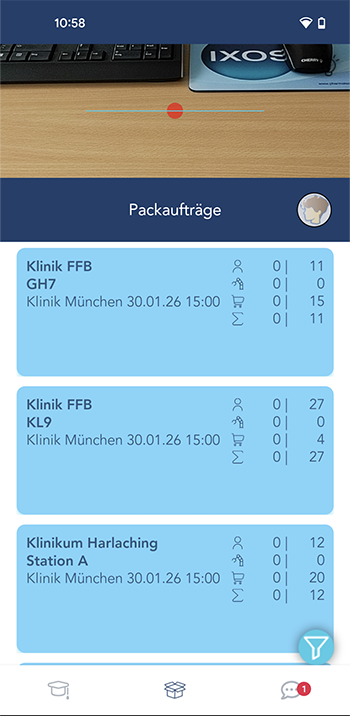
Zu jedem Packauftrag werden Angaben zum Empfänger, zur Tour sowie die auszuliefernden Mengen angezeigt.
-
 Summe aller Packungen, die nicht im Kommissioniersystem lagern und somit manuell gepackt werden müssen
 -
 Summe aller Packungen aus dem Kommissioniersystem
 -
 Summe aller Nachlieferartikel (noch nicht packbar) 242623
 -
 Gesamtsumme der für die Lieferung vorgesehenen Packungen
-
Nutzen Sie ggf. den Filter-Button
 , um die packbaren Artikel nach Lagerort zu filtern.Die Statistik wird um ein Filter-Icon und die Anzahl der gefilterten Artikel erweitert. Die Summe der gefilterten Artikel fließt nicht in die Gesamtsumme mit ein.
 -
Tippen Sie auf einen Auftrag, um mit dem Packen zu beginnen.
-
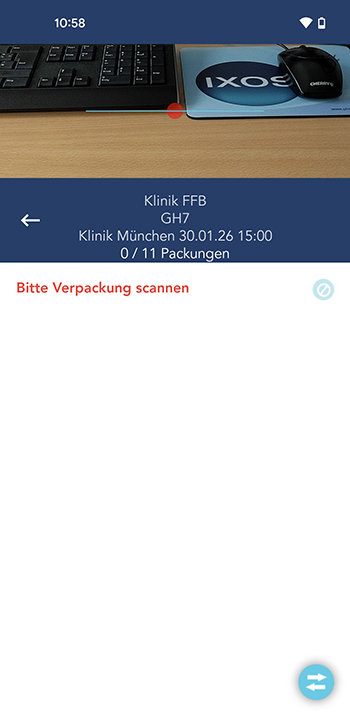
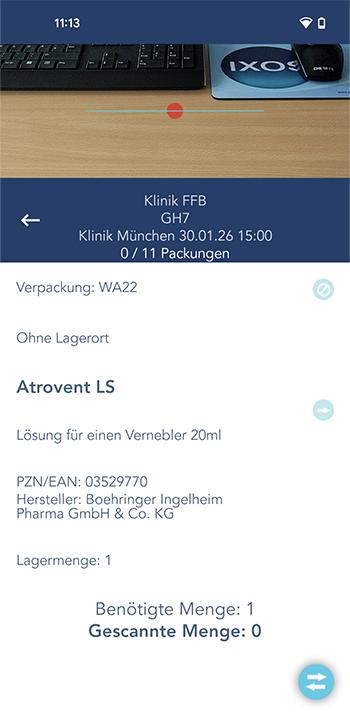
Scannen Sie eine Verpackung und anschließend die Packungen. Befolgen Sie dabei die Anweisungen auf dem Bildschirm.
-
mit Scanaufsatz: Sie nutzen die seitlichen Tasten am Scanaufsatz, um den Scan von Verpackungsetiketten und PZN-Barcodes auszulösen.
-
ohne Scanaufsatz: Sie nutzen das durchgehend aktive Scan-Fenster in der App. Der Scan wird automatisch ausgelöst, sobald sich ein Verpackungsetikett bzw. der erwartete PZN-Barcode im Kamerabild befindet.
Nutzen Sie folgende Buttons für zusätzliche Funktionen:
-
 Ohne Verpackung fortfahren (gescannte Verpackung lösen)
Wird ein Artikel ohne Verpackung gescannt, wird automatisch ein Packungsetikett gedruckt. Dazu muss in der App ein Drucker hinterlegt werden. Tippen Sie auf das Avatar-Menü, wählen den Eintrag Drucker wählen und hinterlegen Sie einen Arbeitsplatz mit angeschlossenem Etikettendrucker.
-
 Artikel überspringen (der Artikel wird am Ende erneut zum Packen angeboten)
 -
 Artikelmenge erhöhen
 -
 Übersicht des Packauftrags anzeigen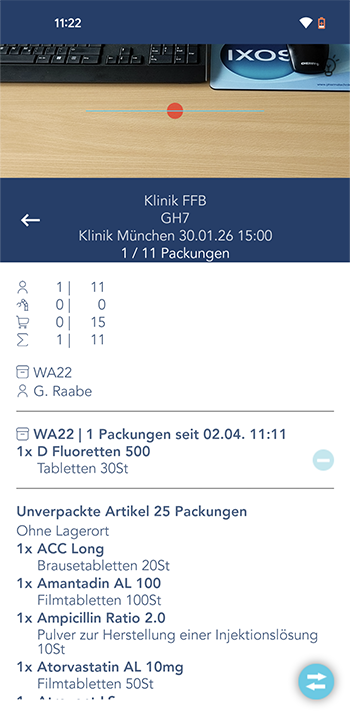
Scannen Sie einen Artikel in der Übersicht der Packaufträge oder in der Detailansicht eines Packauftrags, um die Artikeldetails zu öffnen. -
Vorteile von Scanaufsätzen (z. B. LineaPro):
Ergonomie
-
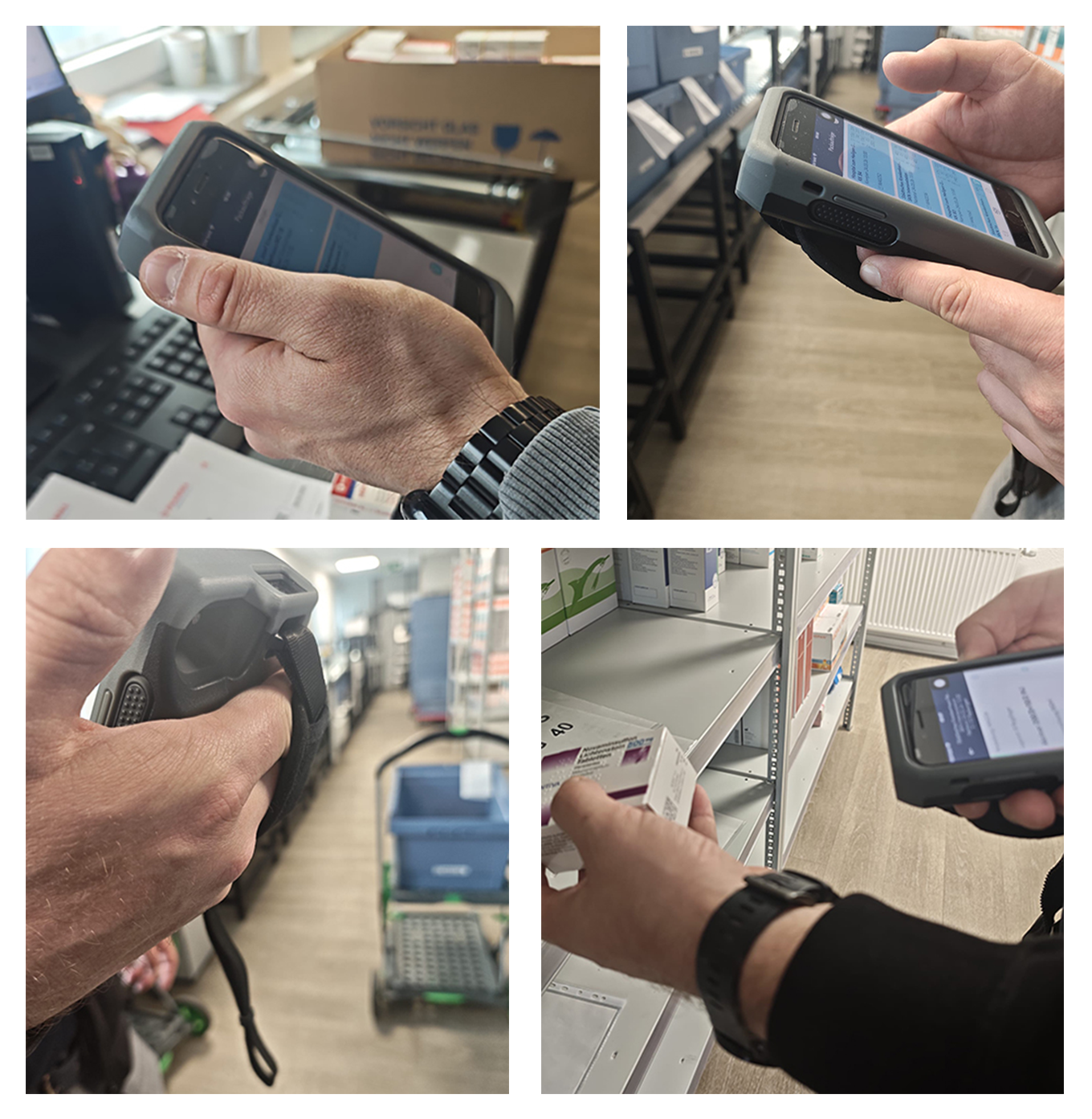
Dank ihrer kompakten Ausführung als Smartphone-Hülle und dem Strap auf der Rückseite liegen die Scanaufsätze komfortabel und sicher in der Hand.
-
Die Bedienung per seitlichen Knopfdruck ermöglicht eine ergonomische Nutzung sowohl für Rechts- als auch für Linkshänder.
Effizienz
-
Scanner und Smartphone können mit einer Hand bedient werden. Dadurch bleibt die zweite Hand frei, um Artikel und Behälter zu greifen und zu sortieren. Dies unterstützt einen durchgängigen und flüssigen Packprozess.
Zuverlässigkeit
-
Die robuste Ausführung der Scanaufsätze ist auf den regelmäßigen Einsatz im Packbereich ausgelegt und bietet zusätzlichen Schutz für das eingesetzte Smartphone.
-
Der Einsatz von Scanaufsätzen ist in Pilotapotheken erprobt und hat sich in der Praxis bewährt. Die dargestellten Bilder zeigen reale Anwendungssituationen aus dem Tagesgeschäft.
Weitere Info und Funktionen
Klinikbelieferung mit IXOS.Liefermanagement Pro
