Gegenscannen im Packprozess
Der Packprozess mit Gegenscan (verfügbar mit IXOS.Liefermanagement Pro) unterscheidet sich je nach verwendetem Gegenscanmodus. Nachfolgend sind modusspezifische Abläufe abgebildet.
 Modus 1: Gegenscan nach Artikelscan mit IXOS-Etiketten
-
Öffnen Sie im Menü Verkauf das Modul Liefermanagement.
-
Markieren Sie die zu packende Tour und wählen Lieferung packen – F6 oder Gruppe packen – F11.
IXOS bietet Ihnen bei Gruppen den Druck von Verpackungsetiketten an. Alternativ lösen Sie diesen im Register Planen/Packen oder im Fenster Lieferung packen über Drucken – F9 manuell aus.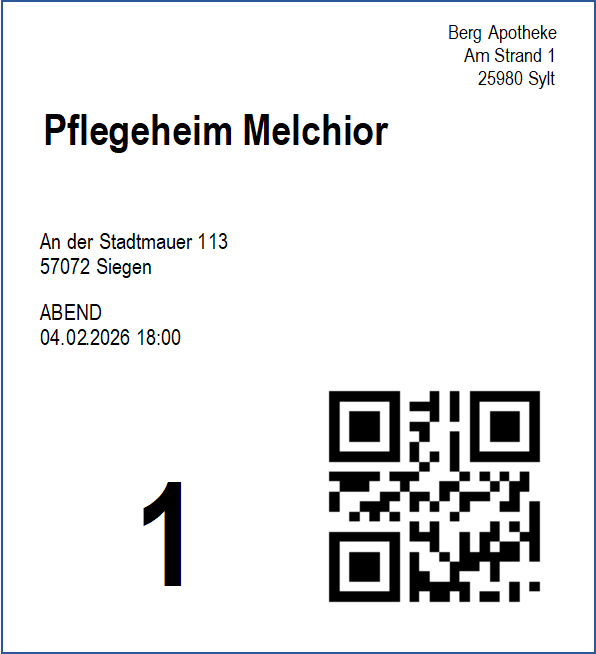
-
Bringen Sie die Etiketten an den Verpackungen (Kisten, Wannen, Tüten usw.) an.
-
Scannen Sie in der Ansicht Lieferung packen den ersten Artikel.
Das Gegenscan-Fenster öffnet sich.
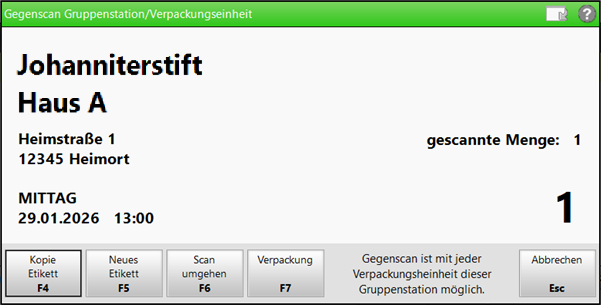
Bei Artikeln mit benötigter Menge größer als 1 können Sie nun die weiteren Packungen scannen.
Um ein Etikett nachzudrucken, nutzen Sie die Funktion Kopie Etikett – F4.
Um den Gegenscan zu umgehen, wählen Sie Scan umgehen – F6 (abhängig von der Konfiguration, siehe Der Gegenscan von Gruppen/Verpackungen).
-
Scannen Sie den QR-Code auf einem Verpackungsetikett der Gruppe.
Stimmen die Gruppeninformationen aus dem gescannten QR-Code mit dem gescannten Artikel überein, wird securPharm ausgebucht, die Chargen- und Verfallsinformationen übermittelt und das Gegenscan-Fenster geschlossen. Je nach Konfiguration ertönt der Ton erfolgreicher Gegenscan.
Die Verpackungsnummer wird am Ende der Positionszeile angezeigt.
Ist die Verpackung bereits mit einer anderen Tour oder Gruppe verknüpft, bleibt das Gegenscan-Fenster geöffnet und je nach Konfiguration ertönt der Ton fehlerhafter Gegenscan.
-
Scannen Sie weitere Artikel und Verpackungen.
-
Nutzen Sie das Fenster Übersicht Verpackungen für folgende Aktionen:
-
Eine Übersicht der gescannten Verpackungen mit den jeweils enthaltenen Artikeln anzeigen (z. B. zur Abschlusskontrolle);
-
Artikel aus derselben Gruppe, die in mehrere teilweise gefüllte Verpackungen gepackt wurden, in eine Verpackung umpacken. Die übrigen Verpackungen werden wieder freigegeben (Zusammenführen – F6);
-
Verknüpfte Verpackungen lösen (Verpackung lösen – F7);
-
Eine Kopie eines Verpackungsetiketts drucken (Kopie Etikett – F4);
-
Ein Etikett für eine weitere Verpackung für die Gruppe drucken (Neues Etikett – F5)
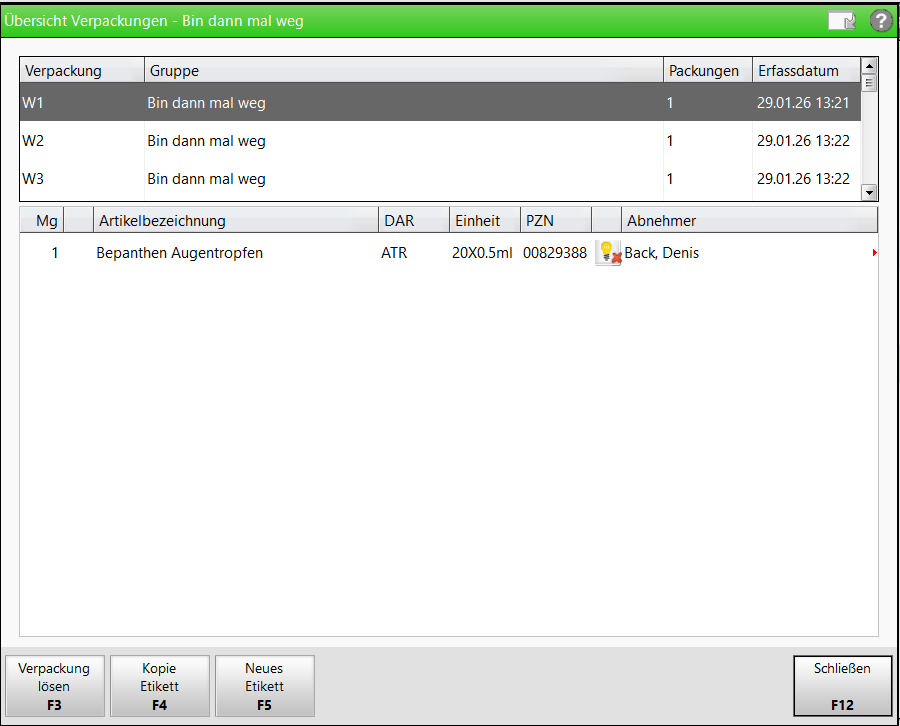
Das Fenster Übersicht Verpackungen öffnen Sie im Gegenscan-Fenster mit Verpackung – F7, im Fenster Lieferung packen sowie in allen Registern des Liefermanagements mit Verpackung – Alt+F7.
-
Modus 2: Gegenscan vor Artikelscan mit IXOS-Etiketten
-
Öffnen Sie im Menü Verkauf das Modul Liefermanagement.
-
Markieren Sie die zu packende Tour und wählen Lieferung packen – F6 oder Gruppe packen – F11.
IXOS bietet Ihnen bei Gruppen den Druck von Verpackungsetiketten an. Alternativ lösen Sie diesen im Register Planen/Packen oder im Fenster Lieferung packen über Drucken – F9 manuell aus.
-
Bringen Sie die Etiketten auf den Verpackungen (Kisten, Wannen, Tüten usw.) an.
-
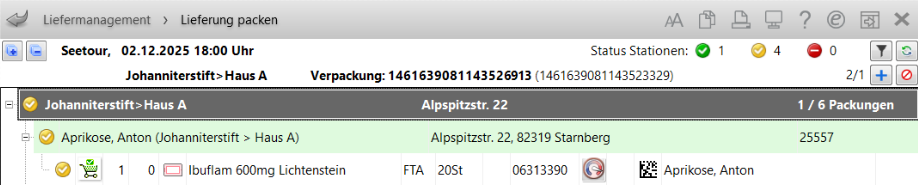
In der Ansicht Lieferung packen wird im Headerbereich initial der Hinweis „Keine Verpackung aktiviert. Artikel werden keiner Verpackung zugeordnet.“ in roter Schrift angezeigt.
Artikel, die vor Aktivierung einer Verpackung gescannt werden, erhalten keine Zuordnung zu einer Verpackung. -
Scannen Sie den QR-Code auf einem Verpackungsetikett der Gruppe, die Sie packen möchten.
Je nach Konfiguration ertönt ein Ton für einen erfolgreichen Scan. Ist die Verpackung einer anderen Tour zugeordnet, ertönt ein Fehler-Ton.
Im Header werden die Verpackungsnummer und die zugehörige Gruppe in Fettschrift angezeigt. In Klammern werden weitere Verpackungen derselben Gruppe angezeigt, die nicht aktiv sind. Zusätzlich wird am Ende der Zeile angezeigt, wie viele Verpackungen für die Gruppe insgesamt gemäß Konfiguration an der Tour benötigt werden und wie viele Verpackungen aktuell der Gruppe zugeordnet sind.
-
Scannen Sie die Artikel.
securPharm wird ausgebucht, die Chargen- und Verfallinformationen werden übermittelt und die Verpackung wird mit der Gruppe verknüpft, für die der gescannte Artikel vorgesehen ist. Die Verpackungsnummer wird am Ende der Positionszeile angezeigt.
-
Sobald eine Verpackung gefüllt ist, scannen Sie eine weitere.
-
Wiederholen Sie dieses Vorgehen für alle verbliebenen Artikel.
Benötigen Sie ein weiteres Verpackungsetikett für eine Gruppe, nutzen Sie den Plus-Button
 im Header.
 -
Nutzen Sie das Fenster Übersicht Verpackungen für folgende Aktionen:
-
Eine Übersicht der gescannten Verpackungen mit den jeweils enthaltenen Artikeln anzeigen (z. B. zur Abschlusskontrolle);
-
Artikel aus derselben Gruppe, die in mehrere teilweise gefüllte Verpackungen gepackt wurden, in eine Verpackung umpacken. Die übrigen Verpackungen werden wieder freigegeben (Zusammenführen – F6);
-
Verknüpfte Verpackungen lösen (Verpackung lösen – F7);
-
Eine Kopie eines Verpackungsetiketts drucken (Kopie Etikett – F4);
-
Ein Etikett für eine weitere Verpackung für die Gruppe drucken (Neues Etikett – F5).
Weitere Etiketten können Sie auch über den Plus-Button im Header drucken.
Das Fenster Übersicht Verpackungen öffnen Sie im Gegenscan-Fenster mit Verpackung – F7, im Fenster Lieferung packen sowie in allen Registern des Liefermanagements mit Verpackung – Alt+F7.
-
Eine zugeordnete Verpackung können Sie über den Verbots-Button  im Header wieder deaktivieren.
Aktivieren Sie anschließend wieder eine Verpackung, damit die weiteren Artikel eine Zuordnung zu einer Verpackung erhalten.
Modus 3: Gegenscan nach Artikelscan mit eigenen Etiketten
-
Öffnen Sie im Menü Verkauf das Modul Liefermanagement.
-
Markieren Sie die zu packende Tour und wählen Sie Lieferung packen – F6 oder Gruppe packen – F11.
-
Scannen Sie in der Ansicht Lieferung packen den ersten Artikel.
Das Gegenscan-Fenster öffnet sich.
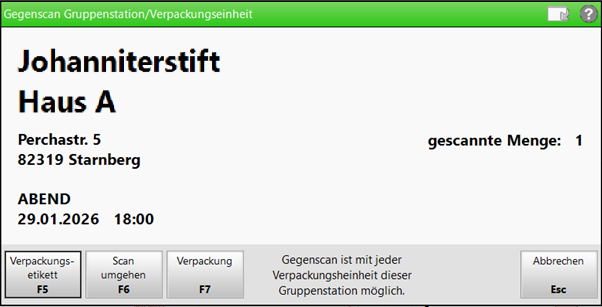
Bei Artikeln mit benötigter Menge größer als 1 können Sie nun die weiteren Packungen scannen.
-
Scannen Sie ein Verpackungsetikett.
Besteht bei der gescannten Verpackung noch keine Verknüpfung mit einer Gruppe, wird diese mit der Gruppe verknüpft, für die der gescannte Artikel vorgesehen ist. securPharm wird ausgebucht, die Chargen- und Verfallinformationen übermittelt und das Gegenscan-Fenster geschlossen. Je nach Konfiguration ertönt ein Ton für einen erfolgreichen Scan.
Die Verpackungsnummer wird am Ende der Positionszeile angezeigt.
Ist die Verpackung bereits mit einer anderen Gruppe verknüpft, bleibt das Gegenscan-Fenster offen und je nach Konfiguration ertönt ein Fehler-Ton.
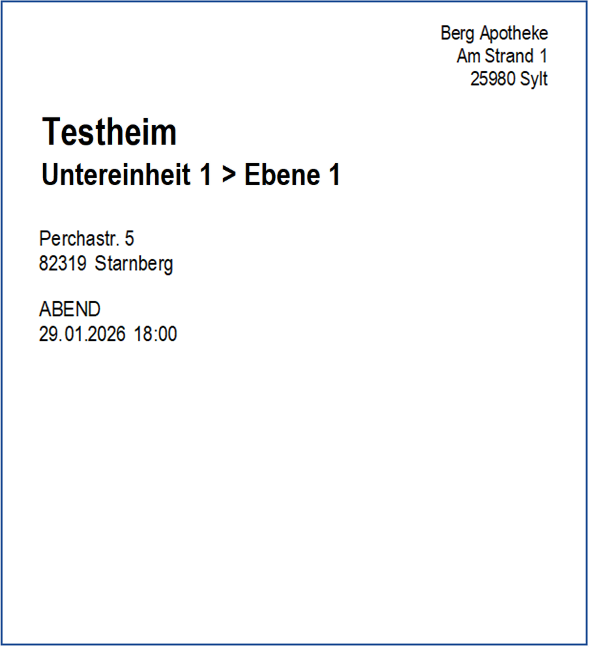
Mit Verpackungsetikett – F5 können Sie ein Adressetikett für die Verpackung drucken.
-
Scannen Sie die restlichen Artikel und Verpackungen.
Um den Gegenscan zu umgehen, wählen Sie – soweit konfiguriert – Scan umgehen – F6.
-
Nutzen Sie das Fenster Übersicht Verpackungen für folgende Aktionen:
-
Eine Übersicht der gescannten Verpackungen mit den jeweils enthaltenen Artikeln anzeigen (z. B. zur Abschlusskontrolle);
-
Artikel aus derselben Gruppe, die in mehrere teilweise gefüllte Verpackungen gepackt wurden, in eine Verpackung umpacken. Die übrigen Verpackungen werden wieder freigegeben (Zusammenführen – F6);
-
Verknüpfte Verpackungen lösen (Verpackung lösen – F7);
-
Ein Adressetikett für die Verpackung drucken (Verpackungsetikett – F4).
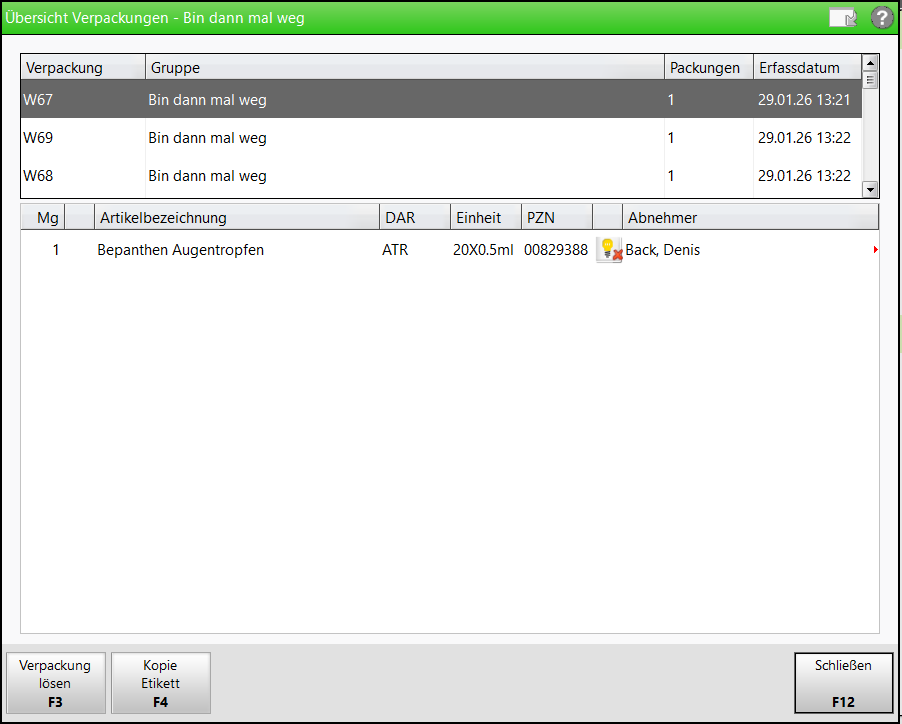
Das Fenster Übersicht Verpackungen öffnen Sie im Gegenscan-Fenster mit Verpackung – F7, im Fenster Lieferung packen sowie in allen Registern des Liefermanagements mit Verpackung – Alt+F7.
-
Modus 4: Gegenscan vor Artikelscan mit eigenen Etiketten
-
Öffnen Sie im Menü Verkauf das Modul Liefermanagement.
-
Markieren Sie die zu packende Tour und wählen Lieferung packen – F6 oder Gruppe packen – F11.
In der Ansicht Lieferung packen wird im Headerbereich initial der Hinweis „Keine Verpackung aktiviert. Artikel werden keiner Verpackung zugeordnet.“ in roter Schrift angezeigt.
Artikel, die vor Aktivierung einer Verpackung gescannt werden, erhalten keine Zuordnung zu einer Verpackung. -
Scannen Sie den QR-Code auf einem Verpackungsetikett.
Ist die Verpackung verfügbar, ertönt, je nach Konfiguration, ein Ton für einen erfolgreichen Scan. Ist die Verpackung bereits einer anderen Gruppe oder Tour zugeordnet worden, ertönt ein Fehler-Ton.
Im Header werden die Verpackungsnummer und die zugehörige Gruppe in Fettschrift angezeigt. Zusätzlich wird am Ende der Zeile angezeigt, wie viele Verpackungen für die Gruppe insgesamt gemäß Konfiguration an der Tour benötigt werden und wie viele Verpackungen aktuell der Gruppe zugeordnet sind.
-
Scannen Sie die Artikel.
securPharm wird ausgebucht, die Chargen- und Verfallinformationen werden übermittelt und die Verpackung wird mit der Gruppe verknüpft, für die der gescannte Artikel vorgesehen ist. Die Verpackungsnummer wird am Ende der Positionszeile angezeigt.
-
Wiederholen Sie dieses Vorgehen für alle verbliebenen Artikel.
Benötigen Sie ein Verpackungsetikett für die Gruppe, nutzen Sie den Plus-Button
im Header. -
Nutzen Sie jederzeit das Fenster Übersicht Verpackungen für folgende Aktionen:
-
Eine Übersicht der gescannten Verpackungen mit den jeweils enthaltenen Artikeln anzeigen (z. B. zur Abschlusskontrolle);
-
Artikel aus derselben Gruppe, die in mehrere teilweise gefüllte Verpackungen gepackt wurden, in eine Verpackung umpacken. Die übrigen Verpackungen werden wieder freigegeben (Zusammenführen – F6);
-
Verknüpfte Verpackungen lösen (Verpackung lösen – F7);
-
Eine Kopie eines Verpackungsetiketts drucken (Kopie Etikett – F4).
Das Fenster Übersicht Verpackungen öffnen Sie im Gegenscan-Fenster mit Verpackung – F7, im Fenster Lieferung packen sowie in allen Registern des Liefermanagements mit Verpackung – Alt+F7.
-
Eine zugeordnete Verpackung können Sie etwa bei zu großen Artikeln über den Verbots-Button im Header wieder deaktivieren.
Aktivieren Sie anschließend wieder eine Verpackung, damit die weiteren Artikel eine Zuordnung zu einer Verpackung erhalten.
Weitere Info und Funktionen
Wie Sie den Gegenscan konfigurieren, lesen Sie in Der Gegenscan von Gruppen/Verpackungen.
Mehr zum allgemeinen Packprozess im Liefermanagement lesen Sie in Lieferung packen.
