Klinikversorgung: Abwicklung von Klinik.connect oder WiSL-Bestellungen
Die Abwicklung des Großhandelsgeschäfts erfolgt prinzipiell in folgenden Schritten:
-
Die Klinik bestellt in Klinik.connect oder über WiSL Artikel, sie kann Freitext Positionen eingeben, die ggf. in Verkaufspositionen umgewandelt werden müssen. Die Klinik kann Bestellnotiz eingeben, z. B. werden Rezepturen auf diese Weise bestellt.
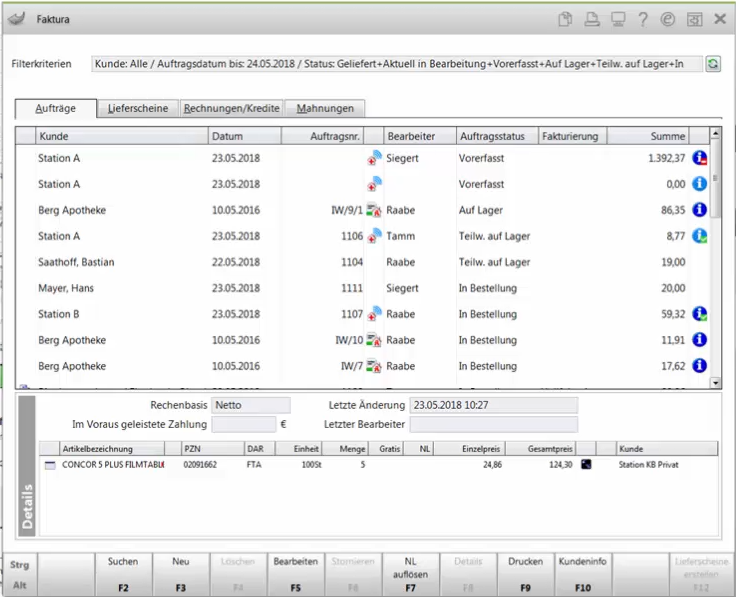
In IXOS wird in der Faktura automatisch ein Faktura-Auftrag im Status Vorerfasst angelegt.
-
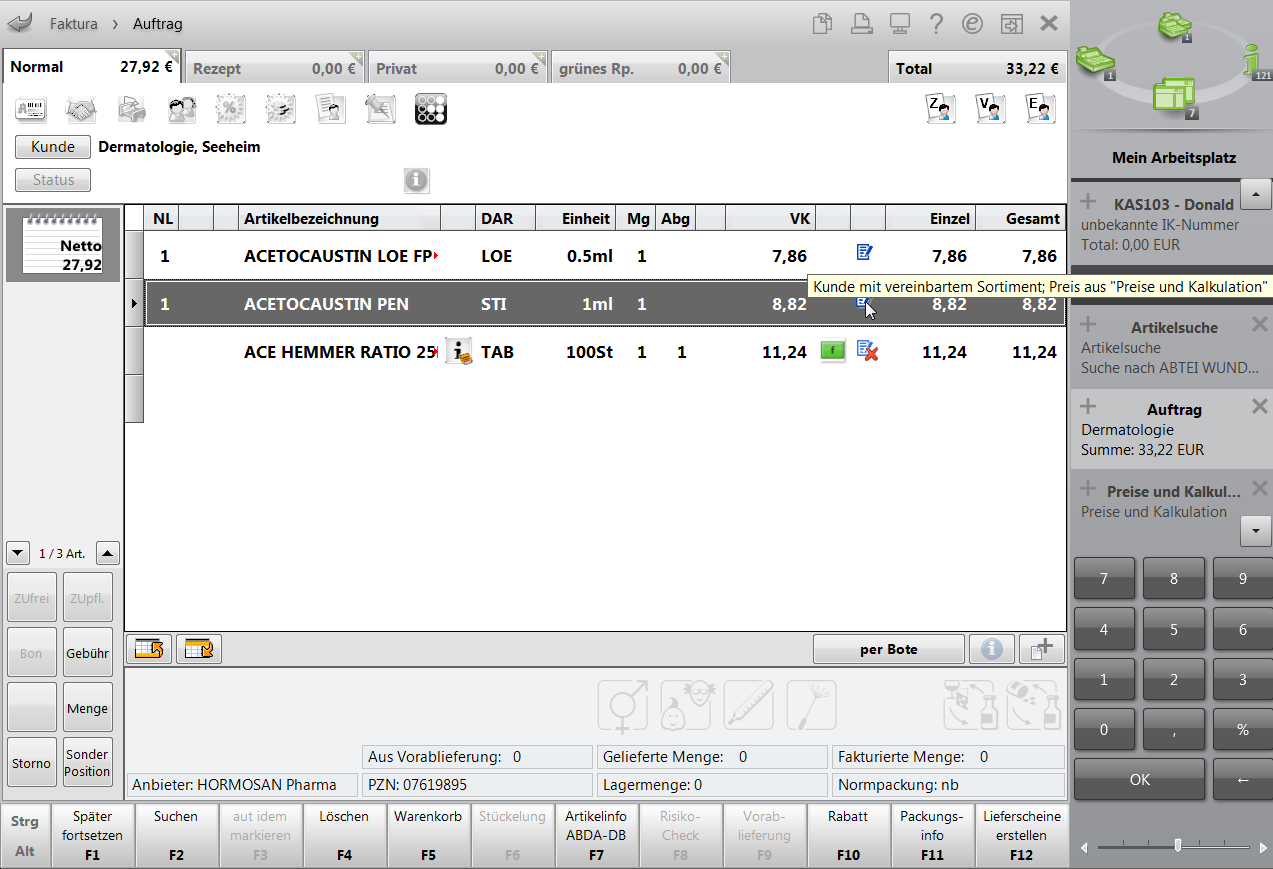
Falls Sie mit Preisschemas mit vereinbarten Sortimenten arbeiten, werden Sie an der Kasse und in der Artikelverwaltung wie folgt unterstützt:
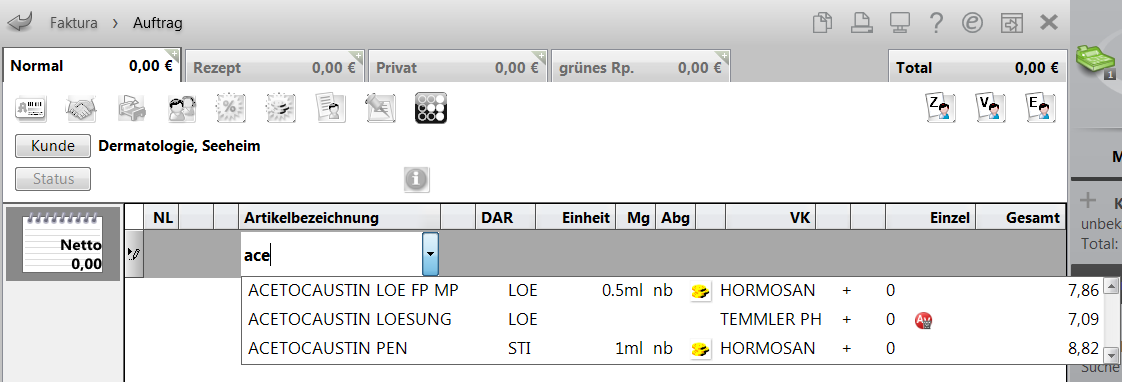
In den Vorschlagslisten an der Kasse werden nur die Artikel des vereinbarten Sortiments angeboten, um versehentliche Abgaben von Artikeln außerhalb des vereinbarten Sortiments zu vermeiden.
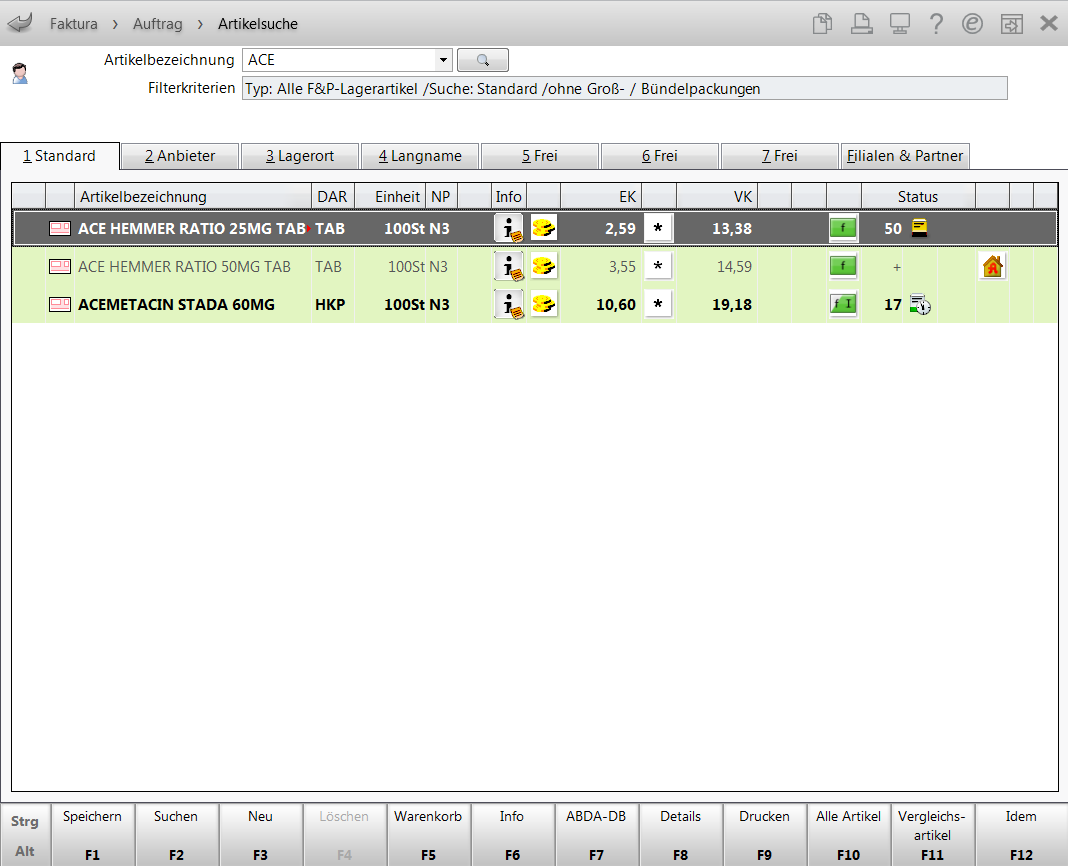
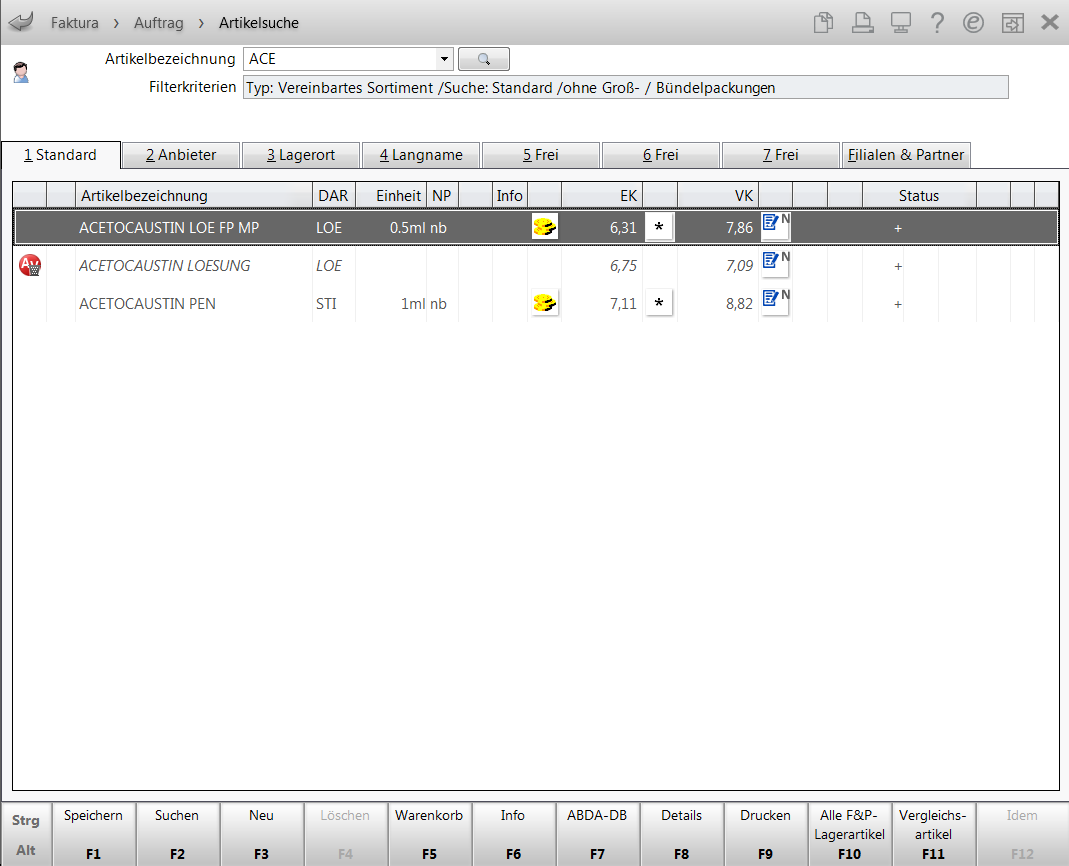
Die Trefferliste der Artikelsuche ist zunächst auch auf das vereinbarte Sortiment eingeschränkt. Die Artikel erhalten - in diesem Beispiel - die Kennzeichnung für das
 vereinbarte Sortiment mit Nettopreisen, ohne bestimmten Datum-, Zeit- oder Kundenbezug. Informationen zur Kennzeichnung der Artikel mit weiteren Icons des vereinbarten Sortiments, bspw. mit Datums-, Zeit- und Kundenbezug lesen Sie in folgendem Hilfethema nach: 'Icons der Artikeltaxe'.
Mit der Funktion F10 können Sie die Trefferliste für Lagerartikel bzw. alle Artikel anzeigen.
 Beispiel:
- Funktion: Alle F&P-Lagerartikel - F10
- Funktion: Alle Artikel - F10
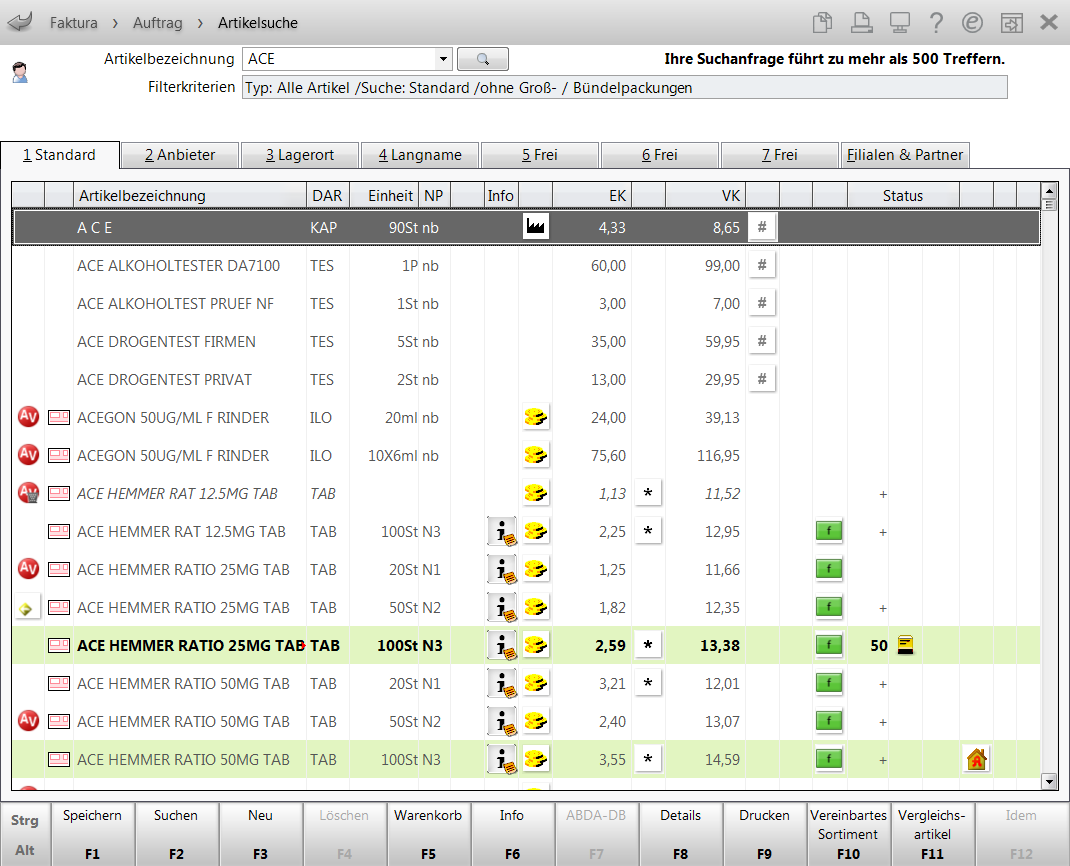
Mit der Funktion Vereinbartes Sortiment - F10 gelangen Sie wieder zur Einschränkung der Trefferliste auf das vereinbarte Sortiment.
Wurde im Rahmen einer Klinikversorgung für Ihre Apotheke die übergreifende Lagerentnahme aus einer öffentlichen Apotheke an zentraler Stelle eingerichtet, dann ist die Anzeige etwas modifiziert, siehe 'Übergreifend Lagerware entnehmen'.Nach Übernahme der gewünschten Artikel des vereinbarten Sortiments werden diese an der Kasse mit dem Icon für das
 vereinbarte Sortiment angezeigt.
 Erfassen Sie Artikel außerhalb des vereinbarten Sortiments, wird dies mit dem
 Icon gekennzeichnet, d.h. der Kunde hat ein Preisschema mit vereinbartem Sortiment zugewiesen bekommen, aber der Artikel ist nicht im vereinbarten Sortiment.
 - Funktion: Alle F&P-Lagerartikel - F10
-
Entsprechend der hinterlegten Warenkorbermittlungsmodelle erfolgt nach dem Abschluss der Aufträge die Bestellung bei den Herstellern/Anbietern.
-
Wenn die Ware in Ihrer Apotheke eintrifft, führen Sie den Wareneingang durch und scannen die Packungen. Dabei wird die Chargenbezeichnung abgefragt.
-
Nachbearbeitung des Auftrags:
-
In der Faktura selektieren Sie den Auftrag und öffnen diesen mit Bearbeiten - F5 zum Bearbeiten.
-
Falls Sie zusätzlich zu den speziellen Preisen der Klinikpreisliste positionsbezogene Rabatte vergeben möchten, wählen Sie Rabatt - F10. Hier können Sie in der Auswahlleiste im Kopfbereich zwischen den einzelnen Artikeln wechseln.
Auch prozentuale Rabatte - ggf. mit 2 Nachkommastellen - werden auf der Rechnung ausgewiesen, wenn Sie dies im Druckformular der Rechnung für die Klinik entsprechend hinterlegt haben.
-
-
Erstellen Sie direkt im Bearbeitungsfenster des Auftrags die Rechnungen mit Sofortrechnung - Strg+F10, wenn gewünscht.
Falls Sie zusätzlich zum (Standard-)Rechnungsfußtext, den Sie im Druckformular der Rechnung hinterlegt haben, im Rechnungs-Total mit Texte einfügen - F7 eine End- und/oder Anfangsbeschreibung eingeben und auf die Sofortrechnung aufdrucken lassen möchten, aktivieren Sie den Konfigurationsparameter Rechnungstotal bei Sofortrechnung anzeigen. Sie finden diesen in den Systemeinstellungen der Faktura, Gültigkeitsbereich 'Arbeitsplatz', auf der Seite Rechnungserstellung.
Wenn Sie alternativ die im Bearbeitungsmodus des Auftrags mit Texte einfügen - Alt+F9 hinterlegte End- und/oder Anfangsbeschreibung auf die Sofortrechnung übernehmen möchten, aktivieren Sie den gültigen Konfigurationsparameter Auftragstexte in Sofortrechnung übernehmen. Sie finden diesen in den Systemeinstellungen der Faktura, Gültigkeitsbereich Systemparameter auf der Seite Rechnungserstellung.
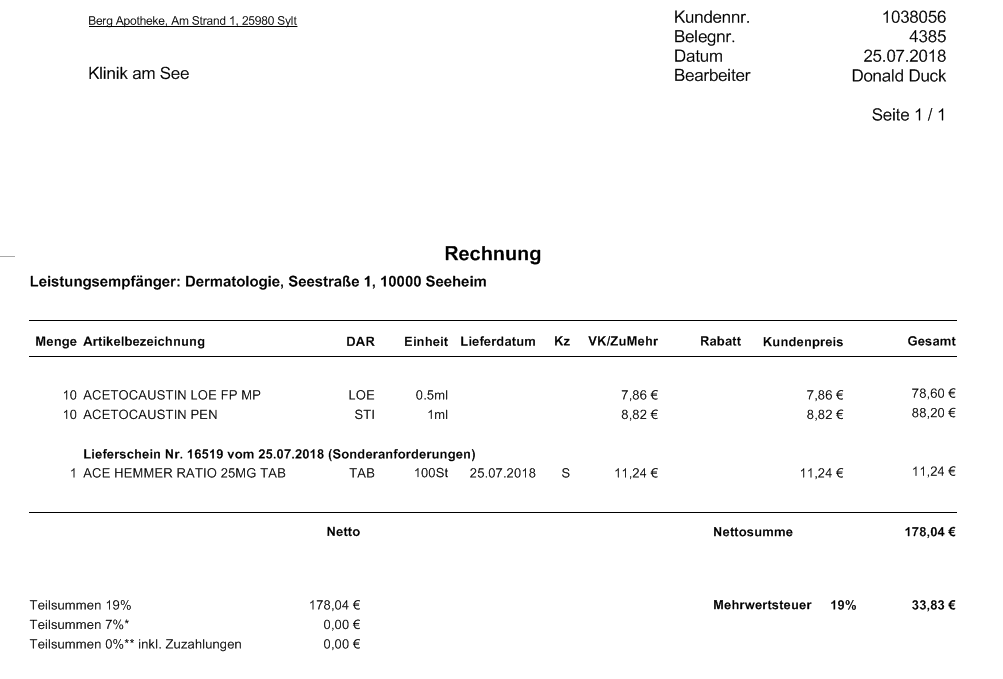
Haben Sie beide Konfigurationsparameter aktiviert, wird beim Öffnen der Anfangs-/und Endbeschreibung der beim Auftrag hinterlegte Text angezeigt, den Sie ändern können.Auch die filialübergreifende Fakturierung von Kliniken ist möglich. Auch hier werden alle erforderlichen Informationen, wie bspw. die Chargenbezeichnung aufgedruckt, ebenso Freitexte von Barverkaufspositionen.Auf der Rechnung sehen Sie in der Spalte Kz die Kennzeichnung S, wenn es sich bei dem Artikel um eine Sonderanforderung handelt.
-
In der Artikelverwaltung können Sie die Verkaufs- und Einkaufsstatistiken einsehen.
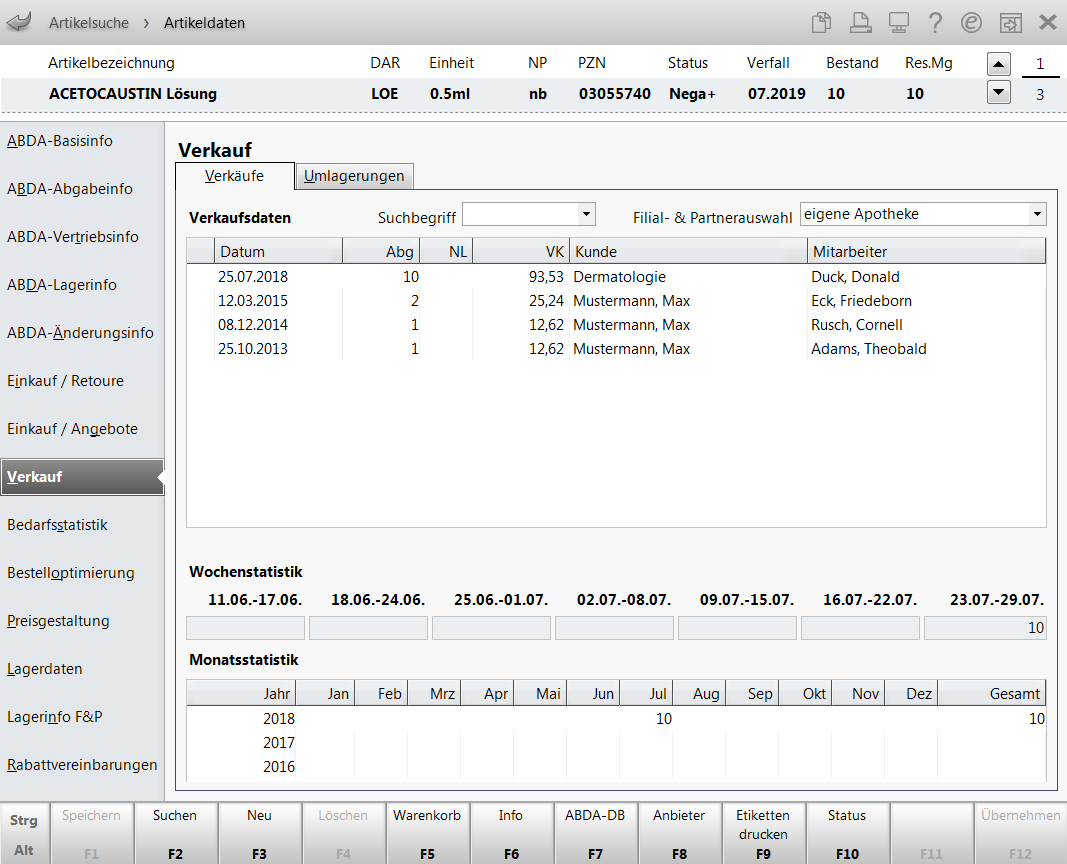
Beispiel: Verkaufsstatistik des Artikels im Register Verkäufe
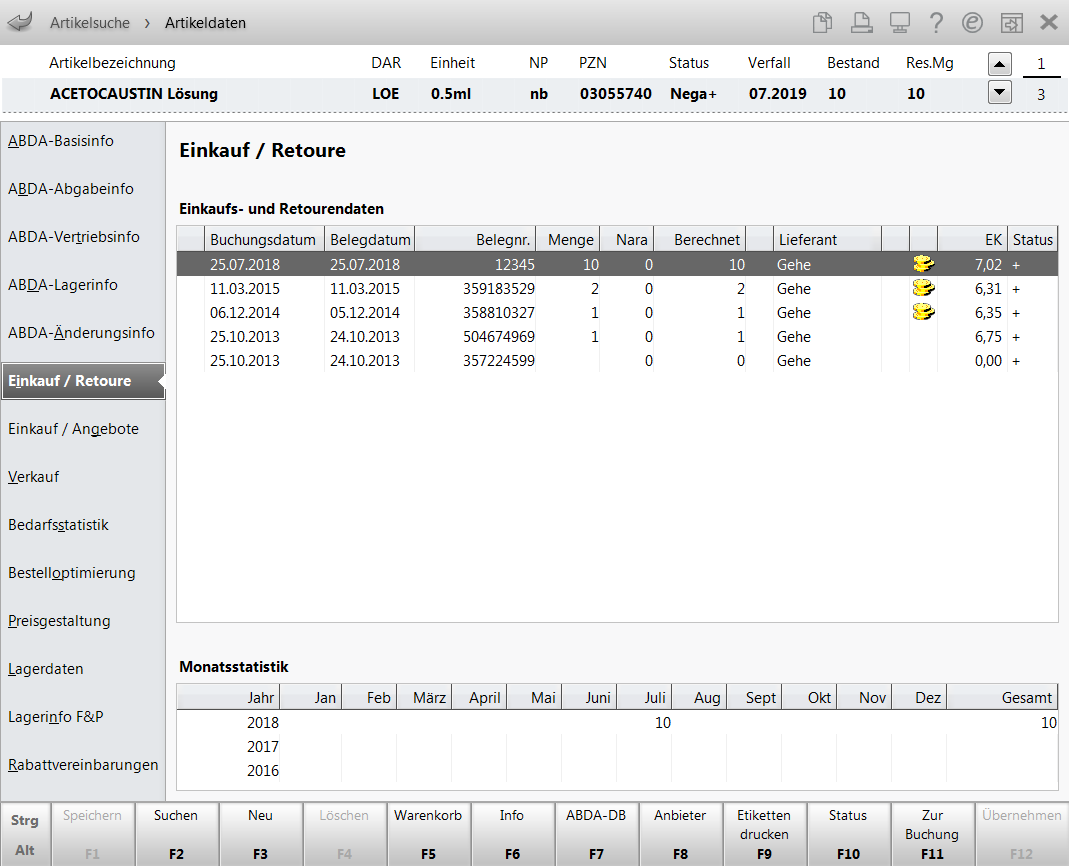
Beispiel: Einkaufsstatistik des Artikels
Mehr dazu im Thema 'Rechnungsinhalte'.
