VK-Preisimport von Baufeldt & Partner
Kurz erklärt
Wenn Sie eine Vereinbarung zum Preismanagement mit der Firma Baufeldt & Partner getroffen haben, dann nutzen Sie den IXOS-Preisimport.
Der IXOS-Preisimport bietet die Möglichkeit, Eigen-VK Preise aus einer externen CSV-Datei in ein Importverzeichnis in IXOS einzuspielen. Der Preisimport ist unabhängig vom Lagerstatus des betroffenen Artikels. Importierte Eigen-VK Preise werden sowohl bei Lagerartikeln, als auch bei Nicht-Lagerartikeln aktualisiert.
Der Importmechanismus kann in Abstimmung mit Ihnen so eingestellt werden, dass er nach dem manuellen Einspielen der Preisliste in ein Importverzeichnis auf dem IXOS-Server entweder manuell oder automatisiert, ggf. entsprechend eines gewählten Zeitintervalls, abläuft. Nach erfolgreichem Import der Preisdatei wird diese aus dem Importverzeichnis entfernt und mit einem Datumsstempel versehen im Verzeichnis 'eingelesen' abgelegt.
 Wenn Sie den VK-Preisimport in IXOS nutzen möchten, dann wenden Sie sich bitte an die Firma Baufeldt & Partner.
Diese wird mit Ihnen den Antrag zur 'Beauftragung zur Installation des VK-Preislisten-Imports' aufnehmen. Mit dieser Beauftragung tritt die Firma Baufeldt & Partner an PHARMATECHNIK heran, so dass die Funktion zum VK-Preisimport in Ihrer Apotheke eingerichtet werden kann.
Importieren von spezifischen Abfragen in IXOS-Reports
Nach der Beauftragung durch die Firma Baufeldt & Partner importiert ein Mitarbeiter Ihrer betreuenden PHARMATECHNIK-Geschäftsstelle per Fernwartung
- die Abfrage BuP-Statistik in der Ergebniskategorie Artikel, unter Eigene Abfragen, im Verzeichnis Baufeldt
- die Abfrage BuP-KuKa_Auswertung (Kunden-Karte) in der Ergebniskategorie Verkäufe, unter Eigene Abfragen, im Verzeichnis Baufeldt
Nach dem Import werden die Abfragen ausgeführt und die Abfrageergebnisse werden exportiert.
Senden Sie dann die Abfrageergebnisse, d.h die Excel-Dateien BuP-Statistik.xlsx und BuP-KuKa_Auswertung.xlsx per E-Mail an die Firma Baufeldt & Partner.
 PHARMATECHNIK-Mitarbeiter sind aus rechtlichen Gründen nicht dazu befugt.
Ausführen und Exportieren der Abfrageergebnisse in 'Reports'
Entsprechend Ihren Absprachen mit der Firma Baufeldt & Partner kann es ein bis zwei Mal im Jahr nötig sein, die Abfrageergebnisse der beiden o.g. Abfragen erneut aus Ihrer Warenwirtschaft zu ermitteln, in eine Excel-Datei auszulesen und als Grundlage zur Aktualisierung der Preisliste an die Firma Baufeldt & Partner zu senden.
Gehen Sie wie folgt vor:
- Starten Sie IXOS.
- Wechseln Sie im Menü
 Büro ins Modul
 Reports.
- In der Ergebniskategorie Artikel wählen Sie unter Eigene Abfragen, Baufeldt, die Abfrage BuP-Statistik.
 Die Abfrageergebnisse werden ermittelt.
- Wählen Sie das Icon
 Excel-Export in der Funktionsleiste.
- Wählen Sie im Abfragedialog Speichern und speichern Sie die Abfrageergebnisse unter dem Namen BuP-Statistik.xlsx in ein frei wählbares Verzeichnis.
- Schließen Sie das Fenster Download beendet mit Auswahl von Schließen.
- Wechseln Sie in die Ergebniskategorie Verkäufe und wählen Sie unter Eigene Abfragen, Baufeldt, die Abfrage BuP-KuKa_Auswertung. Die Abfrageergebnisse werden ermittelt.
- Starten Sie den Excel-Export wie ab Schritt 4 beschrieben und speichern Sie die Abfrageergebnisse unter dem Namen BuP-KuKa_Auswertung.xlsx in oben gewähltes Verzeichnis.
Das Exportieren der Abfrageergebnisse in eine Excel-Datei ist auch in folgendem Hilfethema beschrieben: 'Abfrageergebnis als OData-Datenfeed exportieren'
Versenden der Abfrageergebnisse der Apotheke
Die mit den o.g. Abfragen erzeugten Kundenkarten- und Statistikdateien (BuP-KuKa_Auswertung.xlsx und BuP-Statistik.xlsx) bilden für die Firma Baufeldt & Partner die Grundlage zum Erzeugen einer auf Ihre Warenwirtschaft zugeschnittenen Preisliste.
Senden Sie diese Daten an die Firma Baufeldt & Partner.
PHARMATECHNIK-Mitarbeiter sind aus rechtlichen Gründen nicht dazu befugt.
Gehen Sie wie folgt vor:
- Öffnen Sie den Windows Explorer.
- Wechseln Sie in das oben gewählte Verzeichnis.
- Senden Sie die Dateien BuP-KuKa_Auswertung.xlsx und BuP-Statistik.xlsx per E-Mailan die Firma Baufeldt & Partner zur Weiterverarbeitung.
Manuelles Einspielen der Preisdatei auf ein IXOS-System
Von der Firma Baufeldt & Partner erhalten Sie eine Preisdatei in dem festgelegten CSV-Format. Prinzipiell können Sie per Microsoft Excel oder einem Editorprogramm auch selbst eine Preisdatei mit den gewünschten Preisen erstellen. Mehr dazu im Thema 'Beschreibung der CSV-Schnittstelle (Baufeldt Partner)'.
Diese Datei kann zur Bearbeitung im IXOS-Preisimporter einen beliebigen Namen haben.
Gehen Sie wie folgt vor:
- Kopieren Sie die Preisdatei in folgendes Verzeichnis auf dem IXOS-Server:
Z:\Apotheke\Import\Preise
Legen Sie dieses Verzeichnis beim erstmaligen Kopieren ggf. neu an.
Diese Datei wird entsprechend der beim Preisimport eingestellten Importroutine importiert. Initial ist kein Preisimport eingestellt.Informationen zum Preisimport erhalten Sie im nächsten Kapitel.
Die importierten Preise können jederzeit manuell in der Preisdatei als auch in IXOS-Artikelverwaltung überschrieben und korrigiert werden.
Import von Preisen in beliebige Preislisten aktivieren
Das prinzipielle Vorgehen ist folgendermaßen:
- Starten Sie IXOS auf einem beliebigen Kassen- oder Nebenarbeitsplatz.
- Öffnen Sie im Menü Systempflege das Modul Preise und Kalkulation.
- Legen Sie eine neue Preisliste an oder öffnen Sie die bereits angelegte Preisliste, in welche Sie die Preisdatei importieren möchten.
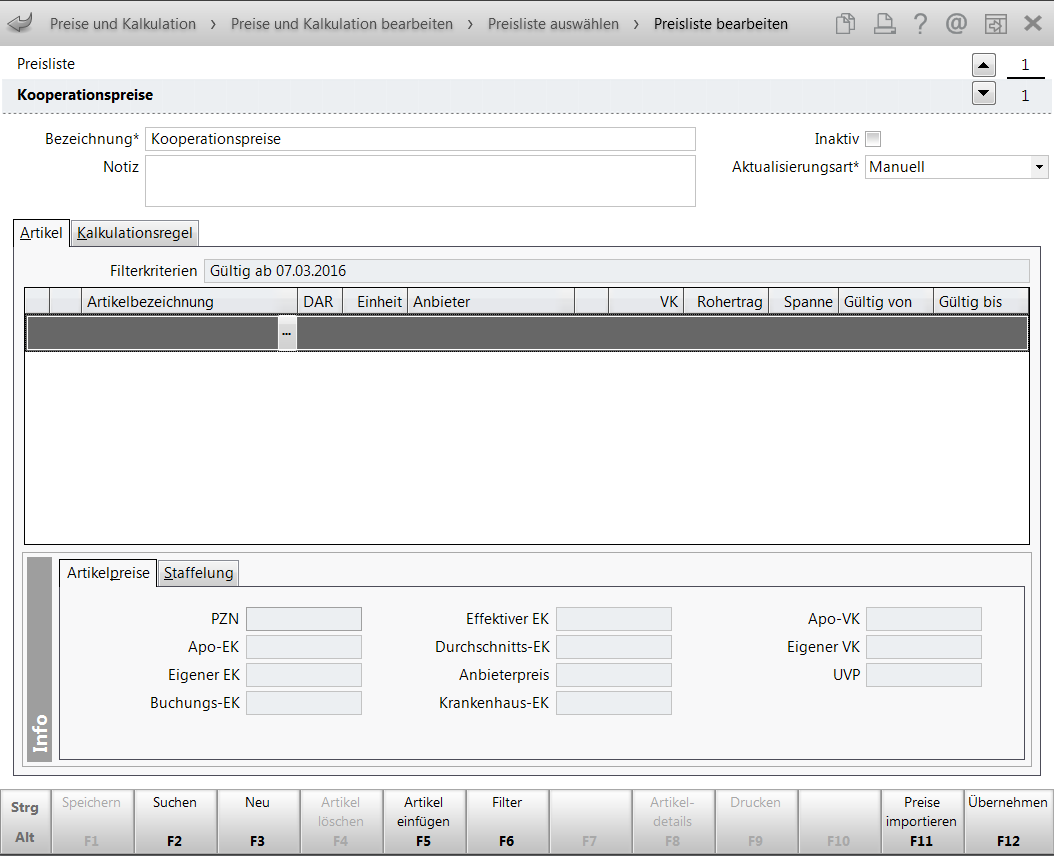
- Wählen Sie Preise importieren - F11. Das Fenster Preise importieren öffnet sich.
Der Speicherort der zu importierende Datei ist eingeblendet. Dies ist immer der IXOS-Server im Verzeichnis Apotheke\Import\Preise.
Zunächst ist als Import-Typ die Option kein Import ausgewählt. D.h. es erfolgt zum einen initial kein Import einer Preisdatei. Diese Option dient aber auch dazu, einen bereits eingerichteten Import einer Preisdatei künftig zu unterbinden.
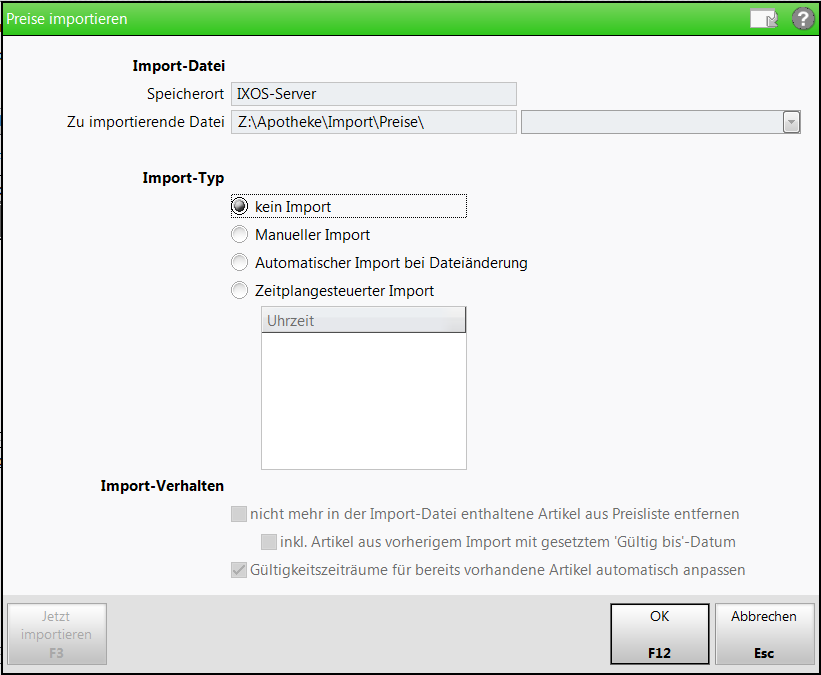
- Wählen Sie - abgestimmt auf Ihren Prozessablauf - den gewünschten Import-Typ:
- Manueller Import - Die Preisdatei soll nur durch eine manuelle Importaktion durch einen Bediener importiert werden.
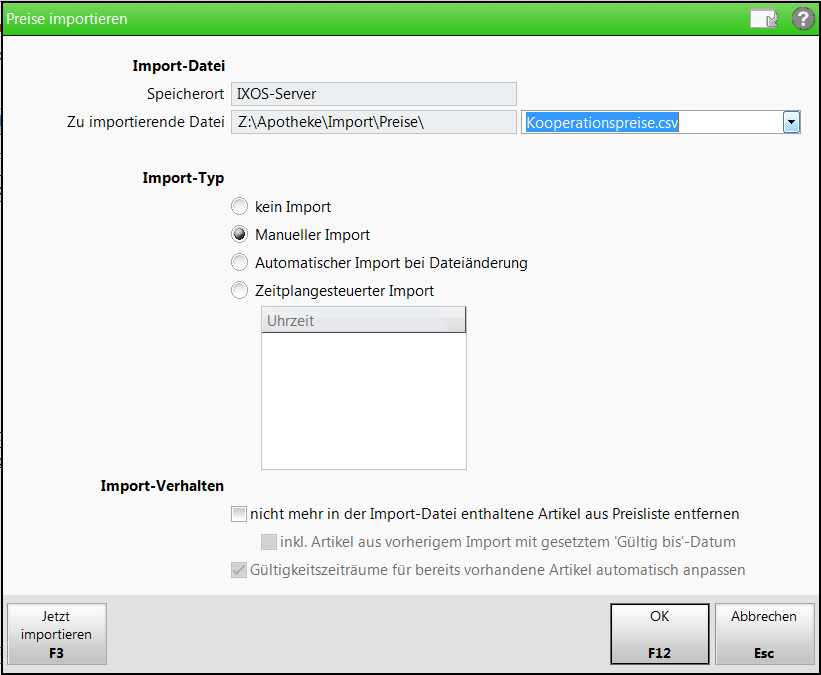
- Automatischer Import bei Dateiänderung - Die Preisdatei soll nur dann importiert werden, wenn sich im Importverzeichnis eine neue Datei befindet. (Nach jedem Import wird die importierte Datei gelöscht und - mit Importdatum versehen - in das Verzeichnis eingelesen geschrieben.)
- Zeitgesteuerter Import - Die Preisdatei soll nach einem festgelegten Zeitplan automatisch importiert werden. Nutzen Sie diese Option bspw. dann, wenn Sie eine neue Preisdatei auf dem IXOS-Server immer erst abends 19.00 Uhr nach Ladenschluss importieren und ggf. neue Etiketten drucken möchten. Falls zur Importzeit keine neue Preisdatei auf dem IXOS-Server eingelesen wurde, erfolgt kein Import. Die Preise bleiben unverändert.
 Tragen Sie in der folgenden Tabelle den Zeitplan ein.

Falls Sie den Import-Typ wechseln, erscheint zur Absicherung eine entsprechende Hinweismeldung.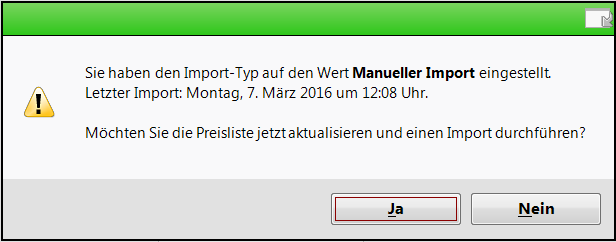
- Manueller Import - Die Preisdatei soll nur durch eine manuelle Importaktion durch einen Bediener importiert werden.
- Wählen Sie unter Zu importierende Datei die gewünschte Preisdatei aus.
- Aktivieren
 Sie die Option nicht mehr in der Import-Datei enthaltene Artikel aus Preisliste entfernen, um entfallene Artikel aus der Preisliste zu löschen. In diesem Fall wird für diese Artikel nicht mehr der Preis der veralteten Preisliste übernommen, sondern ggf. ein niedriger priorisierter Preis.
- Aktivieren Sie die Option inkl. Artikel aus vorherigem Import mit gesetztem "Gültig bis"-Datum, um entfallene Artikel aus der Preisliste zu löschen, welche ein Endedatum haben.
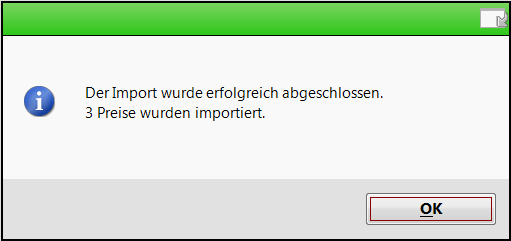
- Wählen Sie Jetzt importieren - F3, um die Preisliste zu importieren. Die Preise werden importiert, sofern die Daten in einem lesbaren Format sind. Es wird in jedem Fall eine Hinweismeldung zum Import angezeigt.
Bestätigen Sie diese Meldung mit OK.
- In der Übersicht der Preisliste sehen Sie die importierten Artikelpreise.
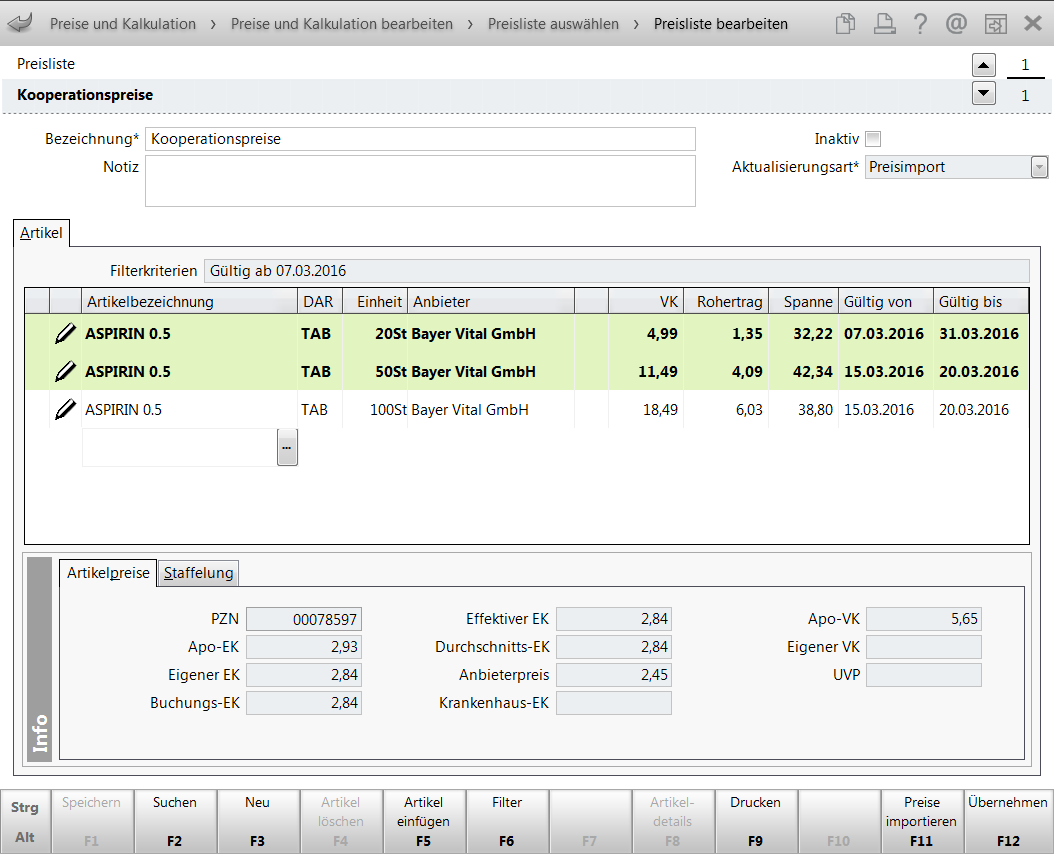
- Sie können diese Preisliste in ein höher priorisiertes Preisverwendungsmodell als alle anderen Preislisten - auch als die Preisliste 'Eigener VK' - einfügen, so dass der Preis für einen Artikel zuerst in dieser Preisliste gesucht wird, bevor auf die niedriger priorisierten Preislisten zurückgegriffen wird.

Benachrichtigung über einen Preisimport in IXOS
Im Menü Kooperation, im Modul Notes werden Meldungen zum Preisimport unter Nachrichten im Ordner System abgelegt, damit Sie jederzeit nachvollziehen können, ob ein
Preisimport erfolgreich oder warum ein Preisimport nicht oder nur teilweise erfolgreich war.
Zusätzlich zum Zugang über Notes können Sie die Nachrichten aufrufen, indem Sie das  Nachrichten-Icon in der IXOS Menüleiste anklicken oder antippen.
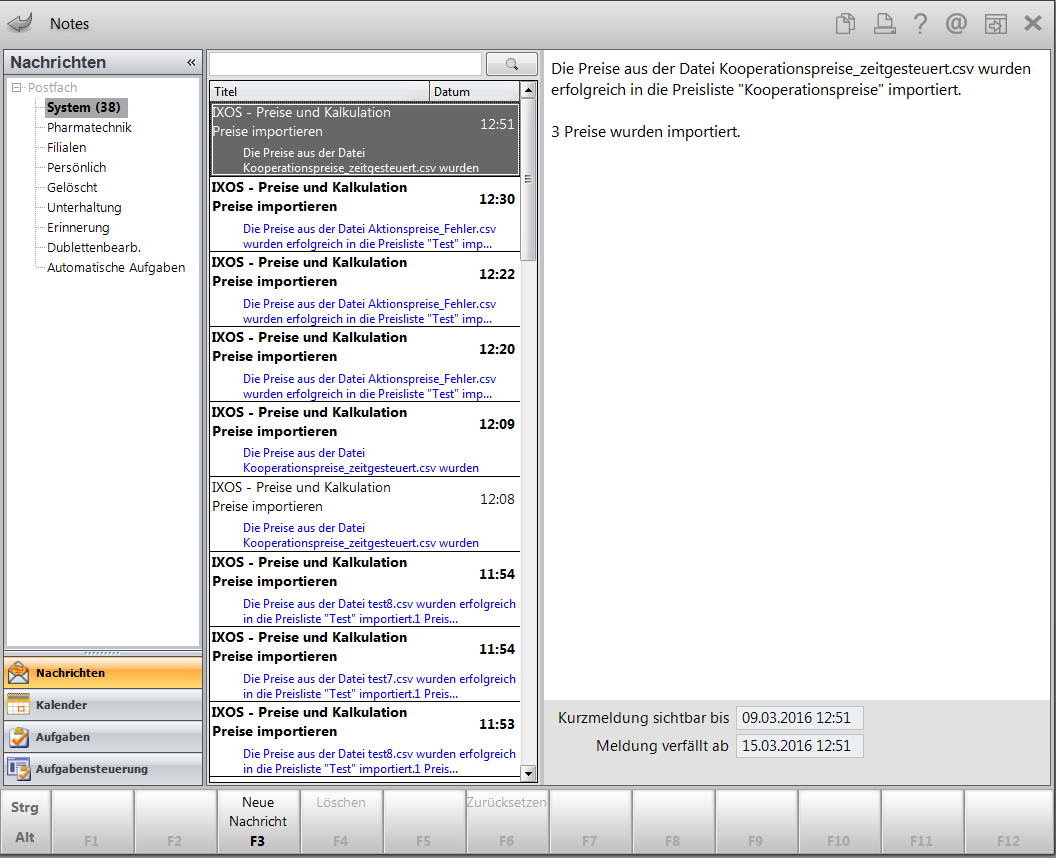
Beispiel: Vollständig erfolgreicher Preisimport
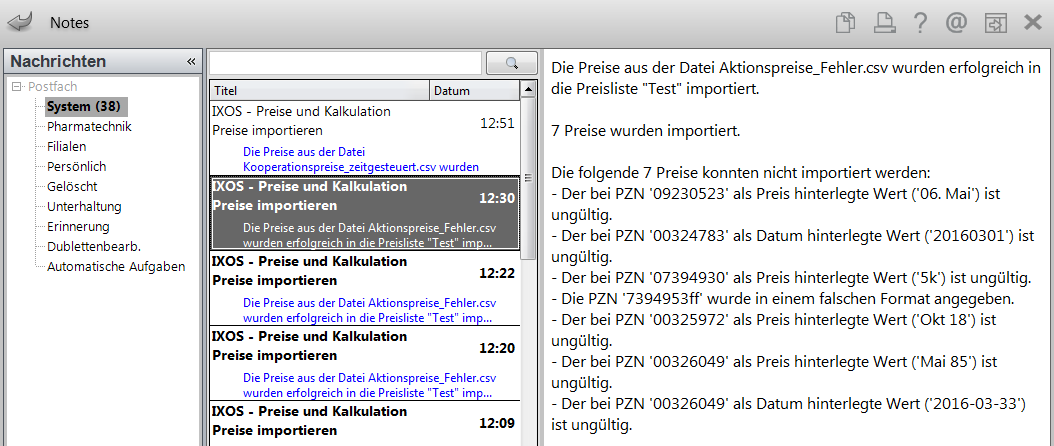
Beispiel: Teilweise erfolgreicher Preisimport
Mehr dazu im Thema 'Systemnachrichten-Postfach'.
Deaktivieren des Imports von Preisen in beliebige Preislisten
Wenn Sie den Import der gelieferten Preisdatei in die betreffende Preisliste deaktivieren möchten, gehen Sie wie folgt vor:
- Öffnen Sie im Modul Preise und Kalkulation die betreffende Preisliste zur Bearbeitung mit Bearbeiten - F5.
- Wählen Sie Preise importieren - F11. Das Fenster Preise importieren öffnet sich mit Einblendung der importierten Preisliste.
- Wählen Sie als Import-Typ die Option kein Import. Die Verknüpfung zur Preisliste und damit die ausgewählte Preisliste im Fenster wird gelöscht.
- Wählen Sie OK - F12. Es erscheint die Hinweismeldung, dass der Preisimport durch diese Aktion deaktiviert wird.

- Wählen Sie Ja, um den Import zu deaktivieren.
Preisentwicklungen können Sie komfortabel im Modul Artikelverwaltung nachvollziehen.
Mehr dazu im Thema 'Preishistorie anzeigen'.
Weitere Info und Funktionen
