Ablegen von IXOS-Dokumenten im ELO-DMS
Dokumente, welche in IXOS erzeugt wurden und welche Sie ggf. ausdrucken lassen, können Sie sowohl manuell als auch automatisch von IXOS ins ELO-DMS übertragen. Außerdem ist es möglich, Dokumente modulbezogen oder über die Kopierfunktion von IXOS zu scannen und im ELO-DMS abzulegen.
Eine Aufstellung der entsprechenden Dokumente finden Sie in folgendem Hilfethema: 'IXOS-Dokumente im ELO-Dokumentenmanagementsystem'
Automatisches Ablegen konfigurieren
Im Modul Druckformulare gelangen Sie mit Druckeinstellungen - F10 in die Druckeinstellungen des gesamten Systems.
Mit der Option Alle lassen Sie sich alle - nicht nur die angepassten - Druckformulare anzeigen.
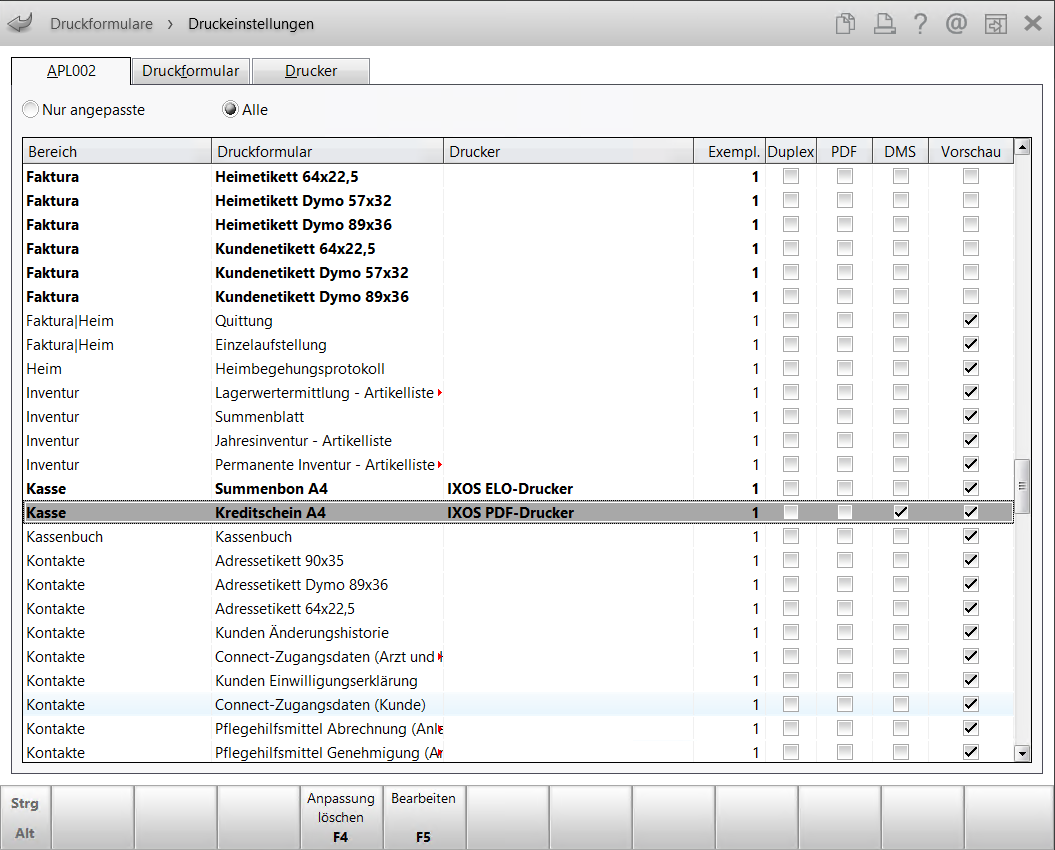
Hier stellen Sie mit Bearbeiten - F5 bei allen gewünschten Druckformulartypen ein, ob sie im ELO-DMS abgelegt werden sollen.

Mehr dazu im Thema 'Druckeinstellungen - Übersicht'.
-
Mit Auswahl des IXOS ELO-Drucker unter Drucker werden die Dokumente nur noch im ELO-DMS abgelegt.
-
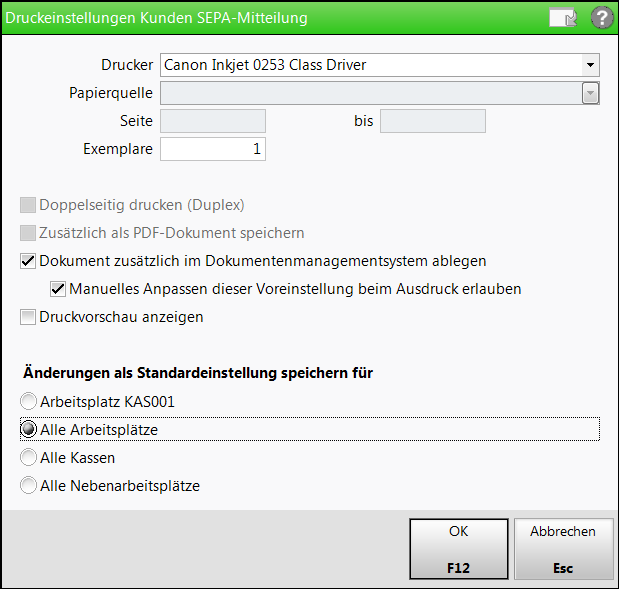
Mit der Option Dokument zusätzlich im Dokumentenmanagementsystem ablegen wird das Dokument auf dem eingestellten Drucker ausgedruckt und zusätzlich im ELO-DMS abgelegt. (Falls Sie den IXOS ELO-Drucker ausgewählt hatten, dann ist diese Option nicht eingabefähig.)
Mit aktivierter Option Manuelles Anpassen dieser Voreinstellung beim Ausdruck erlauben ist es für den unten eingestellten Benutzerkreis möglich, die Voreinstellung zur zusätzlichen Ablage im ELO-DMS beim Ausdrucken des Dokuments in der Druckvorschau mit Bearbeiten - F5 im Fenster Druckeinstellungen ... zu ändern. Nur relevant beim Bearbeiten aus dem Modul Druckformulare.
 Alle Arbeitsplätze vornehmen sollten.
Beispiel: SEPA-Lastschrift-Mandat im ELO-DMS ablegen
Neben anderen Kundendokumenten können Sie auch SEPA-Lastschrift-Dokumente direkt im ELO-DMS ablegen.
Aktivieren Sie die Checkbox für das automatische Ablegen der gedruckten Dokumente wie üblich im Modul Druckformulare mit Druckeinstellungen - F10 bspw. im arbeitsplatzspezifischen Bereich die automatische Speicherung im ELO-Dokumentenmanagementsystem.
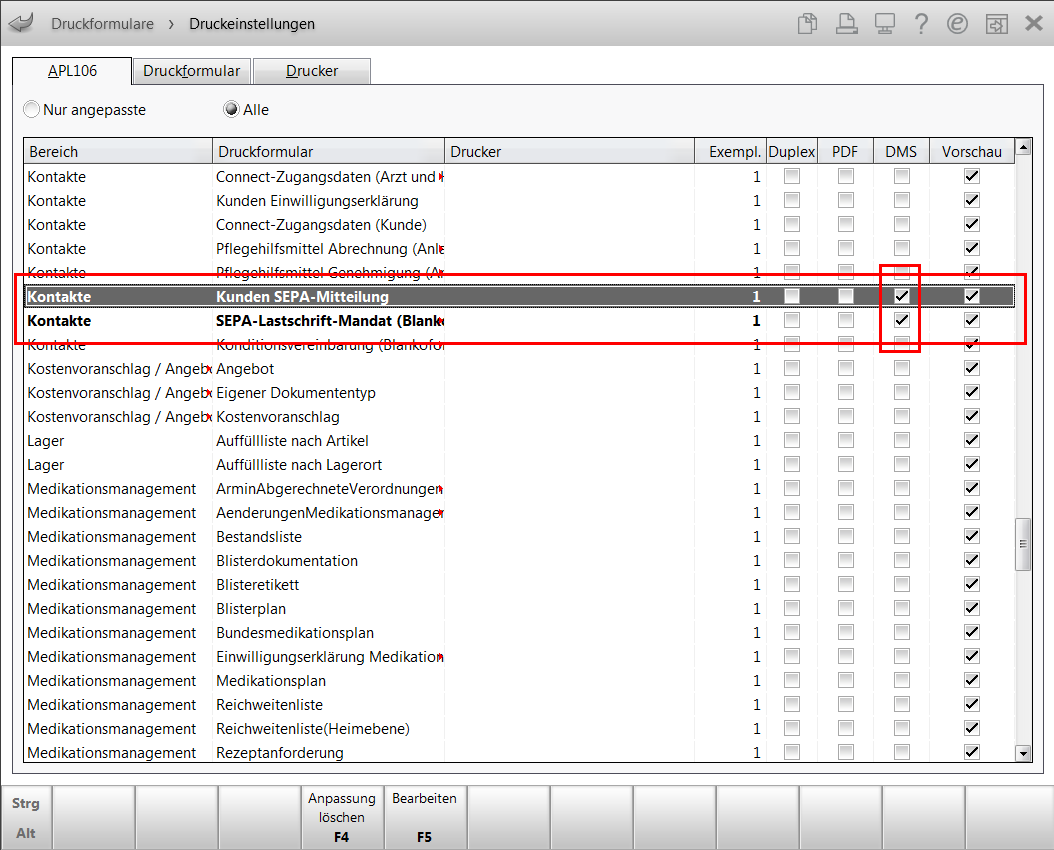
Mit Bearbeiten - F5 öffnen Sie dafür zunächst die Druckeinstellungen Kunden SEPA-Mitteilung und aktivieren die Option Dokument zusätzlich im Dokumentenmanagementsystem ablegen.
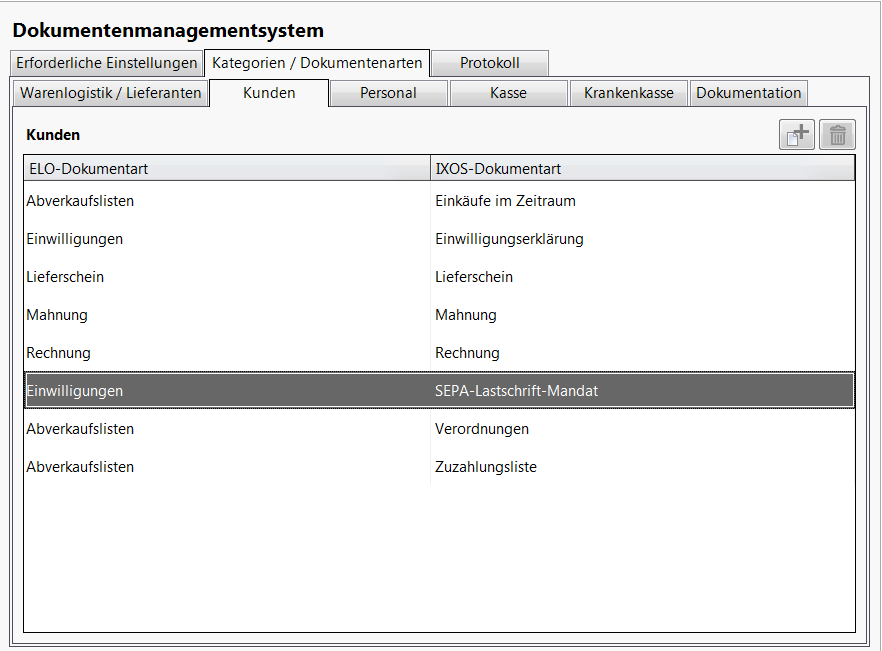
Die SEPA-Lastschrift-Dokumente mit Kundendaten werden entsprechend der Konfiguration im Modul Firmenstamm auf der Seite DMS im Register Kategorien / Dokumentenarten für Kunden wie folgt abgelegt:
- SEPA-Lastschrift-Mandat (Blanko)
Die PDF-Datei wird - aufgrund der fehlenden Kundendaten - in der Postbox in einem Ordner mit Rechnername und ELO Benutzer abgelegt, nachdem sie aus dem Modul Kontakte mit Drucken - F9 und Auswahl des Eintrags SEPA-Lastschrift-Mandat (Blanko) ausgedruckt wurde.
- Kunden SEPA-Mitteilung mit Kundenadresse ohne Mandatsreferenz und Bankverbindung
Die PDF-Datei mit ausgewiesener Kundenadresse und ohne Mandatsreferenz und Bankverbindung wird im Importverzeichnis unter Einwilligungen abgelegt, nachdem sie aus dem Modul Kontakte mit Drucken - F9 und Auswahl des Eintrags SEPA-Lastschrift-Mandat (ohne Bankverbindung) ausgedruckt wurde.
- Kunden SEPA-Mitteilung mit Kundenadresse, Mandatsreferenz und Bankverbindung
Die PDF-Datei mit ausgewiesener Kundenadresse, Mandatsreferenz und Bankverbindung wird im Importverzeichnis unter Einwilligungen abgelegt, nachdem sie aus dem Modul Kontakte aus den Kontaktdetails im Register Zahlungsverkehr über Mandat bearbeiten - F10 mit Mandat drucken - F9 ausgedruckt wurde.
 Zusätzlich sollten Sie natürlich das vom Kunden unterzeichnete SEPA-Lastschrift-Mandat im ELO-DMS hinterlegen, indem Sie dieses in dessen Kontaktdetails mit Dokument scannen - Alt+F9 scannen.
Dokument manuell ablegen
Alternativ zum automatischen Ablegen der Dokumente können berechtigte Benutzer alle Dokumente, für welche die Druckvorschau eingeblendet wird, manuell im ELO-DMS ablegen. In der Druckvorschau wählen Sie dazu Drucker anpassen - F5 und wählen dann aus, ob das Dokument ausschließlich (unter Drucker) oder zusätzlich (unter Dokument zusätzlich ...) im ELO-DMS abgelegt werden soll. Die Funktionsweise ist die gleiche wie oben beschrieben.
Außerdem ist das Einscannen beliebiger Dokumente über die Kopierfunktion möglich. Mehr dazu im Thema 'Dokument kopieren'.

Beispiel: Druckeinstellungen aus dem Kopierfenster zum Scannen eines Dokuments mit angeschlossenem ELO-DMS
Übertragung zum ELO-Dokumentenmanagementsystem
Die Übertragung in die Postbox des ELO-DMS sowie die Übertragung in das zutreffende Verzeichnis des ELO-Archivs kann maximal 5 Minuten dauern.
Wenn Sie ein Dokument in die Postbox übertragen haben, sollten Sie zeitnah zum ELO-Client auf dem IXOS-Arbeitsplatz wechseln. Dort können Sie die erforderlichen Daten (bspw. Dokumentart, Belegnummer) ergänzen und das Dokument danach in das ELO-Archiv legen.
Falls Dokumente aufgrund einer Störung der Datenübertragung nicht ins ELO-DMS übertragen werden können, werden sie in IXOS zwischengespeichert. In zyklischen Abständen wird die Übertragung erneut automatisch gestartet.
