DATEV-Stapel unverschlüsselt exportieren
 Wichtige Elemente des Fensters
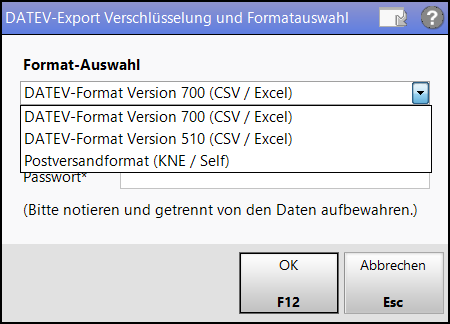
Im Fenster geben Sie folgende Informationen für den Stapelexport ein:
Format-Auswahl - Wählen Sie aus, welches Format die exportierte Datei haben soll.
- DATEV-Format Version 700 (CSV/Excel) - Erzeugt eine Datei im CSV-Format, die Sie bspw. mit Microsoft Excel einsehen können.
- DATEV-Format 510 (CSV/Excel) - Erzeugt eine Datei im CSV-Format, dieSie bspw. mit Microsoft Excel einsehen können.
- Festschreibekennzeichen aktiv - (für beide Versionen): Aktivieren Sie das Kontrollkästchen, um in der CSV-Datei die Spalte Festschreibekennzeichen mit dem Wert 1 zu befüllen. Ansonsten hat das Festschreibekennzeichen den Wert 0.
Hintergrund: Wenn das Festschreibekennzeichen aktiviert ist, dann kann der Datensatz mit der FiBu-Software nicht mehr bearbeitet werden. Bitte klären Sie die Einstellung des Festschreibekennzeichens mit Ihrem Steuerbüro.
- Postversandformat (KNE / Self) - Erzeugt eine Datei im Postversandformat (DATEV-SELF), (KNE: Kontonummer-Erweiterung). Es entstehen die Dateien ED00001 und EV01.
Verschlüsselung (empfohlen)
- Passwort - Geben Sie ein selbst gewähltes Passwort ein.
Unverschlüsselt
-
Der Datensatz wird unverschlüsselt exportiert.
DATEV-Daten unverschlüsselt exportieren und ändern
Ausgangssituation: Sie haben bereits einen oder mehrere Exportstapel mit Buchungssätzen angelegt. Mehr dazu im Thema 'Exportstapel mit Buchungssätzen erzeugen'.
Diese möchten Sie zur Weiterverarbeitung unverschlüsselt exportieren.
Gehen Sie wie folgt vor:
- Markieren Sie den zu exportierenden Stapel.
- Wählen Sie Stapel- Export - F12.Das Fenster DATEV-Export Verschlüsselung und Formatauswahl öffnet sich.
- Wählen Sie das Format der exportierten Datei aus.
Ihre Einstellungen bleiben nach dem Export bestehen und sind beim nächsten Aufruf des Stapelexports sind diese vorbelegt.
Da die Postversandschnittstelle zwar von DATEV selbst eingefroren wurde und nur noch die neue CSV-Schnittstelle vertrieben wird, umgekehrt aber noch die meisten Buchhaltungssysteme NUR die alte Postversandschnittstelle unterstützen, wäre es hilfreich, wenn Sie sich vor dem Export mit Ihrem Steuerberater über das von ihm gewünschte Format abstimmen würden. - Wählen Sie Unverschlüsselt.
- Wählen Sie OK - F12.Die DATEV-Daten werden unverschlüsselt und offen lesbar in das eingestellte Exportverzeichnis (siehe DATEV-Einstellungen)exportiert. Zusätzlich enthält dieses Verzeichnis das Begleitdokument für den Steuerberater.
- Wiederholen Sie den Export für alle weiteren ggf. existierenden Stapel. Es werden weitere unverschlüsselte Dateien in das eingestellte Exportverzeichnis (siehe DATEV-Einstellungen) exportiert.
Ungesichert exportierten Export ändern
Ungesichert exportierte Dateien können Sie ändern, d.h. den Export zurücksetzen, um bspw. weitere neu hinzugekommene Stapel in die Weiterbearbeitung einzubeziehen.
Ausgangssituation: Sie haben einen ungesicherten Export ausgeführt und die Spalte Exportiert am enthält das Datum des Exports und die Spalte Status enthält einen grünen Haken  .
.
Gehen Sie wie folgt vor:
- Markieren Sie den zu ändernden Stapel in der Tabelle.
- Wählen Sie die Funktion Ungesich. Exp. ändern - Strg+F11.Das Exportdatum in der Spalte Exportiert am und der grüne Haken in der Spalte Status werden gelöscht.
Damit haben Sie die Voraussetzung geschaffen, um einen bereits existierenden ungesicherten Export zu ändern. Nun können Sie alle inzwischen erzeugten und noch nicht ungesichert exportierten Exportstapel ungesichert exportieren.
Falls Sie einen Stapel mit Ungesich. Exp. ändern - Strg+F11 nur als ungesicherten Export markieren, aber nicht tatsächlich exportieren, erscheint in der Spalte Status ein grüner Haken als Markierung.
Einen gesicherten Export können Sie von allen erzeugten Exportstapeln ausführen, unabhängig von einem ggf. ausgeführten ungesicherten Export. Mehr dazu im Thema 'DATEV-Stapel verschlüsselt exportieren und einsehen'.
