Neu an Lager gelegte Artikel
 Der Zeitpunkt der Neuanlage bezieht sich hier auf das aktuelle Statusdatum, welches in den Lagerdaten hinterlegt ist. Zu diesem Datum wurde dem Artikel zum letzten Mal der Lagerstatus POS zugewiesen. Mehr dazu im Thema 'Lagerdaten'.
 Wichtige Elemente des Fensters
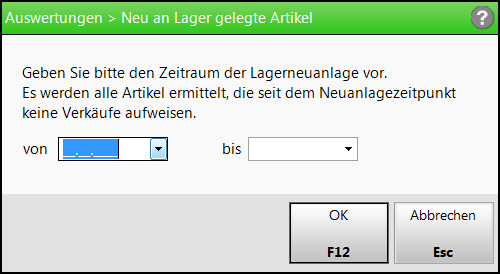
Nachdem Sie die Auswertung Neu an Lager gelegte Artikel gewählt haben, öffnet sich das Fenster Auswertungskriterien > Neu an Lager gelegte Artikel.
Hier können Sie in der Feldern von und bis den Zeitraum einstellen, für den Sie die neuangelegten aber nicht verkauften Artikel auswerten möchten. Geben Sie das Datum direkt ein oder wählen Sie es aus den Datumstabellen aus, die Sie mit dem Drop-Down-Button  öffnen.
Auswertung nach neu an Lager gelegten Artikeln, welche noch nicht abverkauft wurden, durchführen
Gehen Sie für eine Auswertung nach neu an Lager gelegten Artikeln wie folgt vor:
- Starten Sie die Anwendung Auswertungen.
Sie finden sie in der IXOS Menüleiste im Menü Büro. - Wählen Sie auf der Startseite die Auswertung Neu an Lager gelegte Artikel.
- Drücken Sie Durchführen – F12.
 Das Fenster Auswertungskriterien > Neu an Lager gelegte Artikel öffnet sich.
 - Geben Sie den Auswertungszeitraum in den Feldern von und bis an.
- Drücken Sie F12 – OK, um die Auswertung zu starten. Die Auswertung wird durchgeführt; dies kann ein paar Augenblicke dauern.
Das Ergebnis wird Ihnen als Liste 'Neu an Lager gelegte Artikel' angezeigt.
Auswertungsergebnis 'Neu an Lager gelegte Artikel'
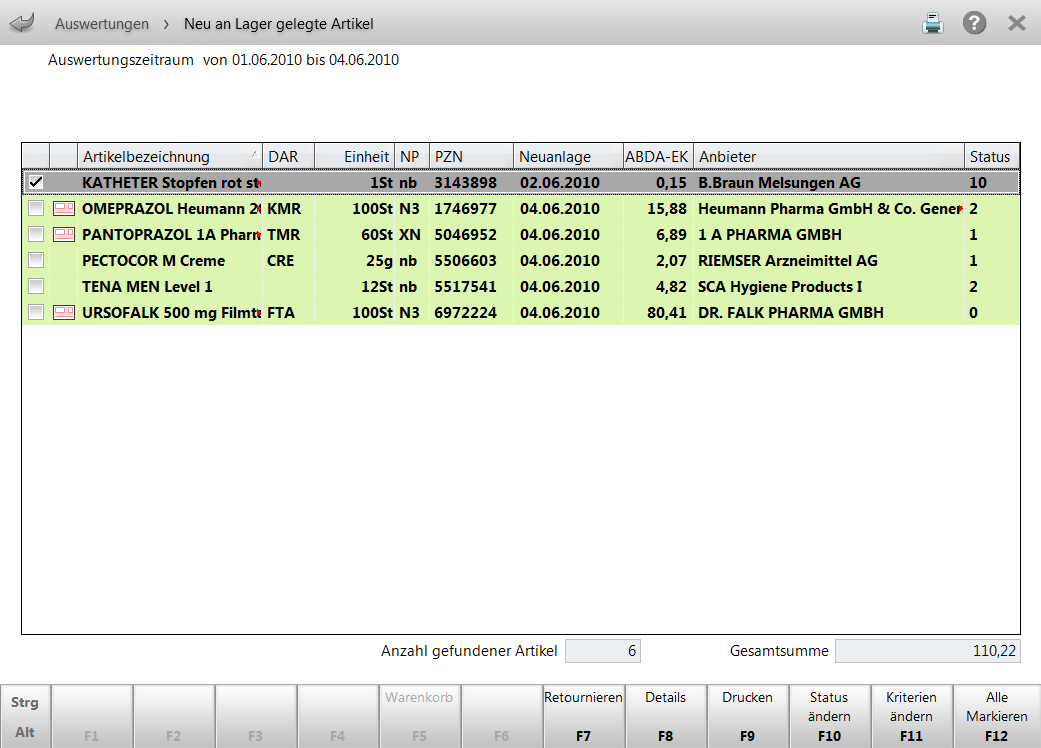
Von oben nach unten sehen Sie:
- Auswertungszeitraum: Zeigt den ausgewerteten Zeitraum.
- Artikelliste, zeigt von links nach rechts:
-
 Checkbox: Aktivieren Sie die Checkbox, um die Position für eine weitere Bearbeitung zu markieren.
 -
Abgabebestimmungen:

Rezeptpflicht 
BtM 
Blutprodukt 
Hämophilieprodukt 
Blut- und Hämophilieprodukt 
NonRX-Blutprodukt 
T-Rezept 
genereller Substitutionsausschluss 
bedingter Substitutionsausschluss 
Klinikbaustein 
apothekenpflichtiger Artikel 
Überlagerung mit diesem Symbol signalisiert die Notwendigkeit zur Überwachung des verschreibungspflichtigen bzw. nicht verschreibungspflichtigen Arzneimittels. - Artikelbezeichnung
- DAR - Darreichungsform-Kennzeichen.
- Einheit - Packungsgrößenangabe in Menge und Einheit.
-
NP - Normpackungsgröße. Folgende Angaben sind neben N1, N2 u. N3 möglich:
nb nicht betroffen - der Artikel ist nicht von der Packungsgrößenverordnung betroffen. nt nicht therapiegerecht - die Packungsgröße ist größer als die größte vorgegebene Messzahl. - PZN - Pharmazentralnummer.
- Neuanlage - Aktuelles Statusdatum, an welchem der Artikel den Lagerstatus POS zugewiesen bekam. Mehr dazu im Thema 'Lagerdaten'.
- Apo-EK - Einkaufspreis des Artikels, vorgegeben von der ABDA aus Artikelstamm.
- Anbieter - Name des Anbieters
- Status: Zeigt den Lagerstatus wie folgt: (<keine Kennzeichnung> (POS-Artikel), + (Negativartikel), A (POR-Artikel), P (Bestand > 99), -P (Bestand < -9) , <Ziffer> (aktueller Lagerbestand (für POS- und Negativartikel))
- Anzahl gefundener Artikel - Anzahl der aufgrund der Auswertungskriterien berücksichtigten Artikel.
- Gesamtsumme: Der geschätzte Lagerwert, errechnet auf Basis von Bestandsmengen und Durchschnitts-EK der Artikel.
Damit haben Sie die Auswertung durchgeführt.
Drücken Sie Esc, um das Fenster mit dem Auswertungsergebnis wieder zu schließen.Weitere Funktionen bei Ansicht des Auswertungsergebnisses
Einträge der Ergebnisliste markieren bzw. demarkieren
 Aktivieren Sie in der Ergebnisliste die Checkbox am Zeilenanfang, um den Eintrag für weitere Aktionen zu markieren.
Wählen Sie Alle markieren - F12, wenn alle Positionen markiert werden sollen. Diese Funktion steht nur dann zur Verfügung, wenn nicht alle Einträge markiert sind.
Wählen Sie Markierung entfernen - F12, wenn alle Positionen demarkiert werden sollen. Diese Funktion steht nur dann zur Verfügung, wenn alle Einträge markiert sind.
Artikel retournieren
Sie können neu an Lager gelegte, aber nicht verkaufte Artikel retournieren.
Gehen Sie wie folgt vor:
- Markieren Sie die gewünschten Artikel in der Liste.
- Wählen Sie Retournieren - F7. Das Fenster Artikelliste retournieren öffnet sich.
- Nehmen Sie die Eingaben entsprechend Ihren Gegebenheiten vor und bestätigen sie mit OK - F12.
Mehr dazu im Thema 'Artikelliste retournieren (Auswertung)'.
Die vorrätige Menge wird in der Liste entsprechend Ihrer Vorgaben unter Status reduziert.
Artikeldetails einsehen
Sie können sich zu jedem Artikel aus der Liste Detailinformationen anzeigen lassen. Gehen Sie wie folgt vor:
-
Markieren Sie einen oder mehrere Artikel.
-
Drücken Sie Details - F8.
Die Artikeldetails werden angezeigt.
Haben Sie mehrere Artikel markiert, wird stets zuerst der Artikel angezeigt, auf dem sich gerade der Fokus befunden hat. -
Blättern Sie mit den Pfeil-Schaltflächen in der Auswahlleiste oder den Bild-Tasten durch die Artikel, die Sie in der Liste markiert haben. Es bleibt dabei stets die gleiche Seite der Artikeldetails geöffnet.
-
Drücken Sie Esc, um zur Liste zurückzukehren.
Auswertungsergebnis drucken
-
Um das Ergebnis auszudrucken, wählen Sie Drucken - F9.
Abhängig davon, ob Sie in der Ergebnisliste der Auswertung mindestens einen Eintrag angehakt hatten, wird wie folgt fortgefahren:
-
kein Eintrag markiert: Ausdruck der gesamten Liste
-
mindestens ein Eintrag markiert
Das Fenster Druckoptionen öffnet sich.
Entscheiden Sie, ob Sie nur die markierten Einträge oder die gesamte Liste ausdrucken lassen möchten.
-
- Die Druckvorschau öffnet sich.
-
Wählen Sie Drucken / Senden - F12, um den Druck zu starten
Das Auswertungsergebnis wird ausgedruckt.
Lagerstatus ändern
Mit F10 - Status ändern können Sie den Lagerstatus für einzelne oder alle Artikel der Ergebnisliste ändern.
Markieren Sie zunächst die gewünschten Artikel, indem Sie deren Kontrollkästchen aktivieren  . Drücken Sie dann F10 - Status ändern und stellen Sie den neuen Status ein.
Mehr dazu im Thema 'Artikelliste Lagerstatus ändern'.
Auswertungskriterien anpassen
-
Um die Liste mit veränderten Kriterien erneut zu erstellen, drücken Sie Kriterien ändern - F11.
Das Fenster zum Einstellen der Auswertungskriterien öffnet sich wieder.
-
Passen Sie die Kriterien wie gewünscht an.
-
Drücken Sie OK - F12.
Die Auswertung wird mit den geänderten Kriterien erneut gestartet.
Auslaufkennzeichen setzen oder entfernen
Entsprechend Ihrer Präferenzen für die Vorratshaltung der Artikel haben Sie folgende Möglichkeiten:
- Um die markierten Artikel weiterhin vorrätig zu halten, wählen Sie Auslauf-KZ entfernen - Strg + F11.
- Um zu verhindern, dass die markierten Artikel ohne vorherige Abfrage nachbestellt werden, wählen Sie Auslauf-KZ setzen - Strg + F12.
Weitere Info und Funktionen
