Konditionsvereinbarungen - Artikelrabatte
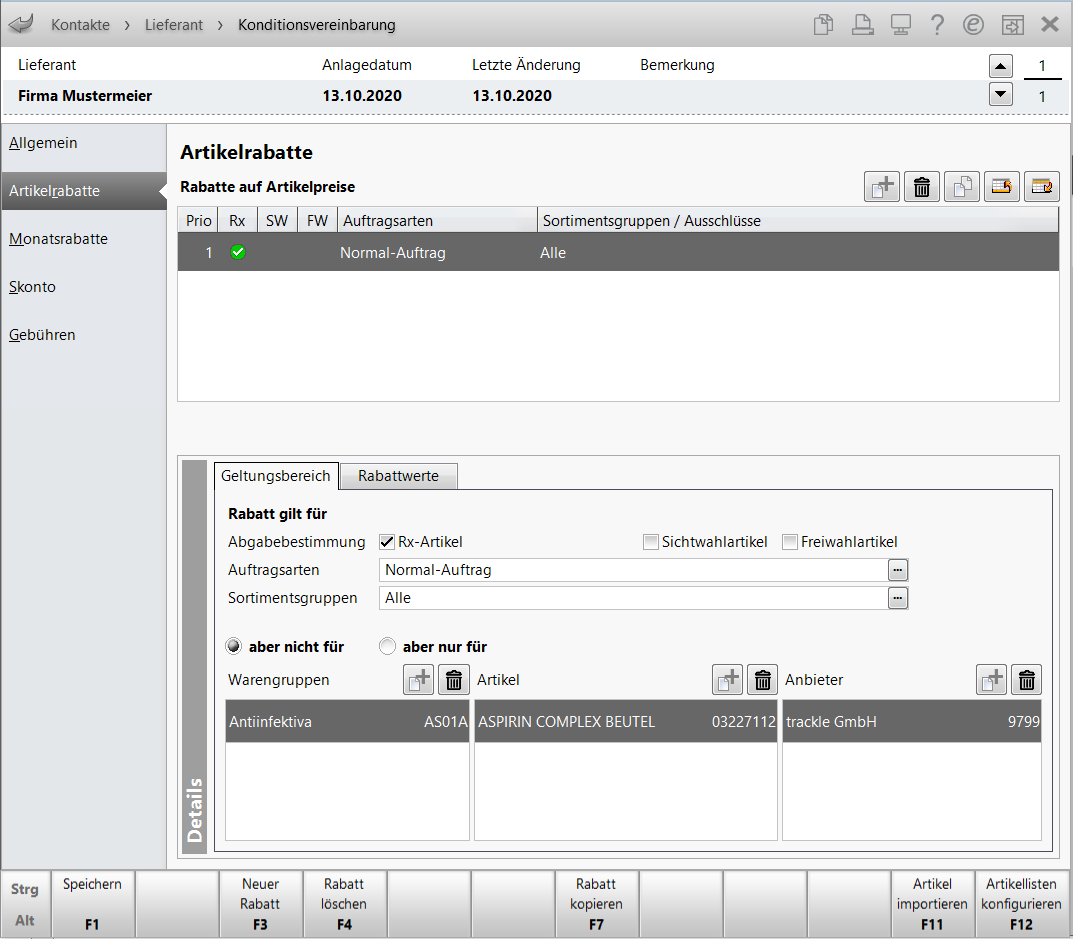
Auf der Seite Artikelrabatte geben Sie die gewährten Rabatte auf Artikelpreise ein.
Vorteil: Beim Bestellen von Artikeln mit der Lieferantenoptimierung wird der Lieferant mit dem optimalen Effektiven EK auf Basis der Konditionsvereinbarungen ermittelt.
 Wichtige Elemente des Fensters
Detailbereich, Register 'Rabattwerte'
Über die Auswahlleiste am oberen rechten Fensterrand können Sie zwischen den Kontakten der letzten Kontaktsuche wechseln. Die Daten des gewählten Kontaktes werden auf der Seite unten im Fenster angezeigt.
Auf der Seite Artikelrabatte sehen Sie folgende Informationen bzw. übertragen diese direkt aus der mit dem Lieferanten geschlossenen Konditionsvereinbarung:
- Tabelle der Rabatte auf Artikelpreise
- Button
 - Selektieren Sie diesen Button, um einen neuen Artikelrabatt anzulegen. Dieser enthält zunächst die Standardkonditionen, welche im Detailbereich ausgewiesen werden. Passen Sie diese Konditionen entsprechend der Konditionsvereinbarung an.
- Button
 - Selektieren Sie diesen Button, um den markierten Artikelrabatt zu entfernen.
- Button
 - Selektieren Sie diesen Button, um den markierten Artikelrabatt zu kopieren. Der kopierte Artikelrabatt wird in der Übersicht direkt unter dem originalen Artikelrabatt eingeordnet. Passen Sie die Konditionen entsprechend der Konditionsvereinbarung an und ändern Sie ggf. die Priorität dieses Rabatts.
- Buttons
 /
 - Selektieren Sie einen Artikelrabatt in der Übersicht und verschieben Sie diesen mit den Buttons nach oben bzw. nach unten. Dadurch verändern Sie die Priorität der Abarbeitung derArtikelrabatte.
- Prio - Priorität, mit welcher dieser Rabatt auf einen Artikel vergeben wird. Wählen Sie die / Buttons zum Erhöhen oder Verringern der Priorität.
- Rx - Gültigkeit für rezeptpflichtige Arzneimittel.
- FW - Gültigkeit für Freiwahlartikel.
- SW - Gültigkeit für Sichtwahlartikel.
- Auftragsarten - Angabe, bei welchen Auftragsarten aus der Warenlogistik diese Rabatte gelten.
- Sortimentsgruppen/Ausschlüsse - Angabe, bei welchen Sortimentsgruppen/Ausschlüsse diese Rabatte gelten bzw. nicht gelten.
- Button
Im Detailbereich werden für einen oben selektierten Artikelrabatt genauere Informationen eingegeben bzw. angezeigt:
- Register Geltungsbereich
- gilt für - Kennzeichnung der Artikelgruppen, auf die der Artikelrabatt gewährt wird
- Rx-Artikel - Gültigkeit für rezeptpflichtige Arzneimittel.
- Sichtwahlartikel - Gültigkeit für Sichtwahlartikel.
- Freiwahlartikel - Gültigkeit für Freiwahlartikel.
- und die Auftragsarten - Auflistung der zutreffenden Auftragsarten in der Warenlogistik. Wählen Sie den Browse-Button, um die Verknüpfung der Auftragsarten zu ändern. Mehr dazu im Thema 'Auftragsarten auswählen'.
- und die Sortimentsgruppen - Auflistung der zutreffenden Sortimentsgruppen. Wählen Sie den Browse-Button, um die Verknüpfung der Sortimentsgruppen zu ändern. Mehr dazu im Thema 'Sortimentsgruppen auswählen'.
- Die Tabelle aber nicht für bzw. aber nur für ermöglicht,
- ABDA-Warengruppenschlüssel auszuschließen oder einzuschließen. Wählen Sie den Button , um die Verknüpfung der Warengruppen zu ändern. Mehr dazu im Thema 'ABDA-Warengruppe auswählen'. Wählen Sie den Button , um die Verknüpfung der Warengruppen zu löschen.
- Artikel auszuschließen oder einzuschließen. Wählen Sie den Button , um über die Artikelsuche einzelne Artikel zu verknüpfen. Mehr dazu im Thema 'Artikel suchen'. Wählen Sie den Button , um die Verknüpfung der Artikel zu löschen. Mit Artikellisten konfigurieren-F12 fügen Sie vordefinierte Artikellisten in die Tabelle Artikel ein. Nutzen Sie Artikel importieren-F11, um Artikellisten des Anbieters in die Tabelle einzufügen.
- Anbieter (alle Artikel eines bestimmten Anbieters) auszuschließen oder einzuschließen. Wählen Sie den Button , um die Verknüpfung der Anbieter zu ändern. Mehr dazu im Thema 'Kontakte suchen in verschiedenen Anwendungen'. Wählen Sie den Button , um die Verknüpfung der Anbieter zu löschen.
- ABDA-Warengruppenschlüssel auszuschließen oder einzuschließen. Wählen Sie den Button
- gilt für - Kennzeichnung der Artikelgruppen, auf die der Artikelrabatt gewährt wird
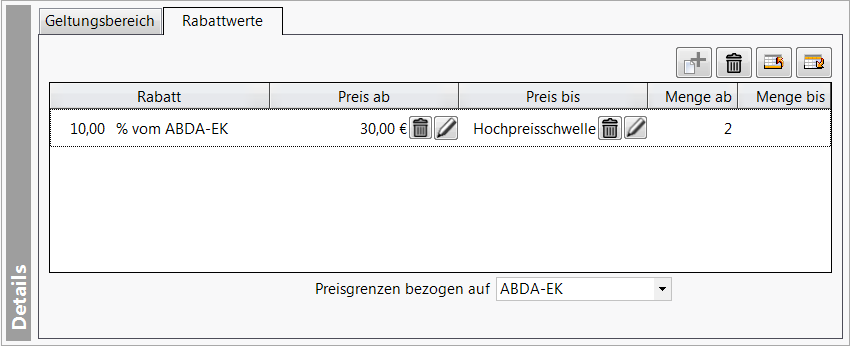
- Register Rabattwerte - Die Tabelle enthält Angaben zur Rabattierung in Euro oder Prozent auf eine rabattierfähige Grundlage, bspw. rabattierfähiger Apothekeneinkaufspreis ('RAEP') oder 'pro Packung', welche durch eine Preisspanne und eine Mengenspanne begrenzt werden können.
- Rabattwert - Wert des Rabatts
- Rabatt - Bezug des Rabattwertes: % vom Apo-EK, % vom Buchungs-EK, % vom RAEP, % vom Anbieterpreis, € pro Packung bezogen auf den Buchungs-EK, € pro Position, € + Anb.Preis = EK
- Preis ab/ Preis bis - Preisspanne mit Auswahl der Berechnungsgrundlage. Wählen Sie den Button
 , um die Unter- bzw. Obergrenze der Preisspanne anzugeben. Mehr dazu im Thema 'Preisspanne hinterlegen'. Wählen Sie den Button , um die Verknüpfung der Preisspanne zu löschen.
- Menge ab/ Menge bis - Anzahl von Packungen, für welche die Rabatte vergeben werden. Tragen Sie jeweils die vereinbarten Werte ein.
- Preisgrenzen bezogen auf - Berechnungsbasis für die Preisunter- und -obergrenze. Dieses Dropdown-Menü bezieht sich auf die Spalten Preis ab/ Preis bis. Sind diese Spalten nicht befüllt, hat die Einstellung im Dropdown-Menü keine Funktion.
Artikellisten konfigurieren
Im Register Geltungsbereich können Sie auch eigene Artikellisten konfigurieren und in die Tabelle Artikel einer Rabattstufe einfügen.
Nutzen Sie hierzu die Funktion Artikellisten konfigurieren - F12. Mehr dazu im Thema 'Konditionsvereinbarungen - Artikellisten konfigurieren'.
Einzelne Artikel oder Artikellisten löschen
Um alle Ausschlussartikel zu löschen, wählen Sie Artikelliste löschen - Strg+F11.
