Anbieter-Kontakte
Auf der Seite Stammdaten tragen Sie die grundlegenden Daten des Anbieters ein: Name, Adresse, Telefonnummer(n). Aber auch wichtige übergreifende Einstellungen aktivieren Sie hier.
 Wichtige Elemente des Fensters

Beispiel: Stammdaten eines Anbieter-Kontaktes.
Über die Auswahlleiste am oberen rechten Fensterrand können Sie zwischen den Kontakten der letzten Kontaktsuche wechseln. Die Daten des gewählten Kontaktes werden auf der Seite unten im Fenster angezeigt.
Kontaktdaten
Die Angabe eines Namens für den Anbieter ist verpflichtend.
Kontaktrolle
Sie geben die Kontaktrolle bereits beim Anlegen des Kontaktes vor, z.B. 'Kunde', 'Arzt' oder 'Lieferant'. Einem bereits bestehenden Kontakt können Sie ggf. zusätzliche Kontaktrollen zuweisen (z.B. einem Arztkontakt die Rolle 'Kunde').
Ein Anbieter kann zusätzlich folgende Kontaktrollen erhalten:
- Kunde (Firma)
 , z.B. wenn Sie diesen Anbieter mit Produkten beliefern.
- Lieferant
, z.B. wenn Sie direkt bei diesem Anbieter Artikel bestellen.
PAD-gepflegt  : Ist aktiviert , wenn die Daten dieses Anbieters von der ABDATA gepflegt und auf Ihrem System automatisch mit dem Änderungsdienst aktualisiert werden. In diesem Fall können Sie die Daten nicht bearbeiten.
Kontaktrollen entfernen:
Sind einem Kontakt mehrere Kontaktrollen zugeordnet, können Sie einzelne Rollen wieder entfernen. Deaktivieren Sie dazu das Kontrollkästchen der zu entfernenden Rolle.
Die dem aktuell angezeigten Stammdatenfenster zugrunde liegende Rolle kann nicht gelöscht werden.
Beispiel:
Standardanschrift
Tragen Sie die Anschrift in die Felder Straße, Ort, Ortsteil, Postfach, etc. für den Kontakt ein.
Unterstützung bei der Eingabe von Adressdaten
Die Eingabe von Adressdaten ist eine Routinetätigkeit, bei der Sie im Modul Kontakte sowohl in den Stammdaten als auch in den Anschriften und auch bei der Schnellanlage von Kundenkontakten komfortabel unterstützt werden.
-
Sobald Sie eine Postleitzahl in das Feld PLZ eintragen und ins Feld Ort wechseln, öffnet sich dort eine Auswahlliste mit den in Frage kommenden Ortsnamen. Wenn die Postleitzahl eindeutig einem Ort zugeordnet ist, wird dieser Ort direkt vorgeblendet.

-
Sobald Sie ins Feld Ort einen Ortsnamen eintragen, wird eine Vorschlagsliste von Orten inklusive Postleitzahl entsprechend der eingegebenen Buchstaben angezeigt.

-
Es ist auch möglich, im Feld Ort eine Postleitzahl einzutragen, um einen Ort zu finden.
An oberster Stelle der Auswahllisten stehen jeweils in schwarzer Schriftart die in Frage kommenden Orte aus Ihrer Kontaktdatenbasis, nach der Häufigkeit ihres Vorkommens absteigend sortiert. Sollten in der Kundendatenbank nur wenige passende Einträge vorhanden sein, werden unterhalb dieser Einträge weitere passende Orte in grauer Schrift aus der allgemeinen IXOS-internen Adressdatenbank gelistet. Werden in der Kundendatenbank mindestens 10 Einträge ermittelt, erscheinen keine weiteren Einträge in grauer Schrift. Die maximale Anzahl von Vorschlägen ist auf 50 begrenzt.
Standardkommunikation
Register Telekommunikation

Tragen Sie hier Telefon-, Telefax- oder Mobilfunkrufnummern ein und stellen Sie eine Standardrufnummer sowie ggf. Rufnummern für Rechnungen und Lieferungen ein.
Register Internet

Tragen Sie hier eine oder mehrere E-Mail-Adressen (Standard, für Rechnungen, für Lieferungen) und ggf. eine Homepage des Kunden ein.
Wenn Sie für eine E-Mail-Adresse ein Passwort vergeben ( ), dann werden angehängte Dateien und Dokumente automatisch in das PDF-Format konvertiert und verschlüsselt versendet. Stellen Sie sicher, dass der Adressat zum Öffnen der Dokumente über das Passwort verfügt.
Sie können die Anhänge alternativ zum E-Mail-Anhang ebenfalls über einen Downloadlink an den Empfänger senden ( ). Aktivieren Sie hierzu das Kontrollkästchen Link und vergeben Sie ein Passwort, da Dateien über einen Downloadlink immer verschlüsselt versendet werden. Stellen Sie sicher, dass der Adressat zum Öffnen der Dokumente über das Passwort verfügt.
Nutzen Sie die Schaltfläche "Durchsuchen"  in der jeweiligen Zeile, um das Fenster Kommunikation zu öffnen. Hier können Sie in den Registern Telekommunikation und Internet die entsprechenden Einträge pflegen und je Kommunikationstyp in der Spalte Standard per Kontrollkästchen den Standardkommunikationsweg markieren. Dieser wird anschließend in der Standardkommunikation des Kontaktes in der entsprechenden Zeile eingeblendet.
Spezialfall Anbieter:
Wenn die Daten eines Anbieters von ABDATA gepflegt und auf Ihrem System automatisch mit dem Änderungsdienst aktualisiert werden, dann ist eine Bearbeitung der bereitgestellten Kommunikationsdaten nicht möglich. Diese Kommunikationsdaten sind mit dem Symbol  und einem entsprechenden Tooltipp gekennzeichnet.
Sie können jedoch neue Einträge erfassen und ggf. als Standard kennzeichnen.

Weitere Daten
- Anbieternummer: Zeigt die eindeutige Nummer des Anbieters. Nur vorhanden, wenn es sich um einen ABDATA-gepflegten Anbieter handelt.
- Meine Kundennummer: Ihre Kundennummer bei diesem Anbieter. Geben Sie diese hier oder in den Lieferanten-Kontaktdaten dieses Anbieters ein.Um Ihre Kundennummer hier eingeben zu können, muss dieser Anbieter zugleich auch die Kontaktrolle 'Lieferant' haben (siehe oben).
- Außendienstmitarbeiter: Wählen Sie [...], um in dem sich öffnenden Fenster Kontakte > Anbieter > Außendienstmitarbeiter auswählen einen oder mehrere für diesen Anbieter zuständige Außendienstmitarbeiter zuzuweisen bzw. mit Neu - F3 neu anzulegen.
Konfiguration der Trefferliste
Mit der Funktion Einstellungen - Alt+F12 können Sie bspw. durch das Einblenden des Außendienstmitarbeiter-Symbols kennzeichnen, ob Außendienstmitarbeiter zugeordnet sind. Mehr dazu im Thema 'Listenansichten konfigurieren'.

In der Trefferliste werden im Tooltipp zum Außendienstmitarbeiter-Symbol die Namen und Mobilnummern der zugeordneten Außendienstmitarbeiter aufgeführt.

Anbieter-Dubletten bearbeiten
Beim Bereinigen von Anbieter-Dubletten werden keine Kontaktdaten oder Anbietereinstellungen gemischt. Es werden lediglich die Vorgänge aus der Warenlogistik, wie z.B. Warenkörbe und Bestellungen, des/der Quellkontaktes auf den Zielkontakt übertragen. Die Quellkontakte werden anschließend gelöscht.
- Wählen Sie Dubletten bearbeiten - F5.
-
Wählen Sie die Quellkontakte aus, die gelöscht werden sollen. Klicken Sie dazu auf das Icon
 bei Quellkontakte. Das Fenster Lieferant/Anbieter Auswahl öffnet sich.
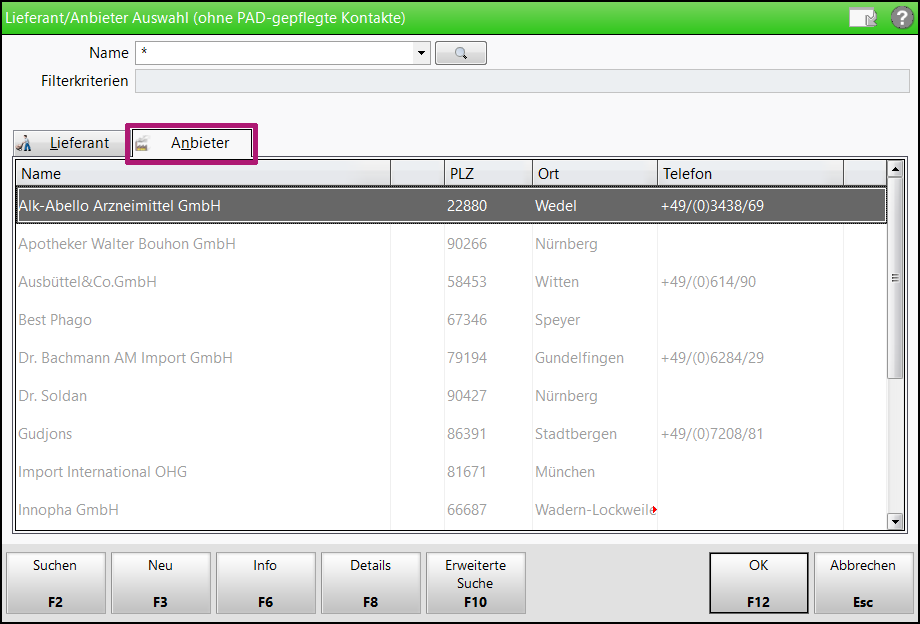 Diese Liste enthält keine PAD-geflegten Kontakte. Lieferanten von PAD-gepflegten Anbietern können nicht gelöscht werden.
-
Wechseln Sie auf die Registerkarte Anbieter.
-
Markieren Sie einen Anbieter und wählen Sie OK - F12.
-
Wählen Sie im folgenden Dialog, ob Sie einen weiteren Quellkontakt hinzufügen möchten. Markieren Sie ggf. einen weiteren Kontakt und bestätigen Sie mit OK - F12. Wiederholen Sie diesen Schritt, bis alle gewünschten Kontakte hinzugefügt sind.
-
Wählen Sie den Zielkontakt aus. Klicken Sie dazu auf den Browse-Button
bei Zielkontakt. -
Markieren Sie einen Anbieter und wählen Sie OK - F12.
-
Wählen Sie im folgenden Dialogfenter Ja.

Die gespeicherten Vorgänge der Quellkontakte werden auf den Zielkontakt übertragen und die Quellkontakte werden anschließend gelöscht.
