Suchen in Verkaufsvorgängen
Ein schnellerer Weg ist das Scannen des Barcodes auf dem Kassenbon. Den Aufdruck eines Barcodes konfigurieren Sie im Modul Druckformulare unter Kassenbon mit Details - F8 im Eintrag Barcode drucken. Mehr dazu im Thema 'Druckformulare konfigurieren'.
Damit haben Sie sowohl an der Kasse als auch in der Verkaufsverwaltung einen direkten Zugriff auf den Verkauf.
- Wenn Sie den Barcode an der Kasse scannen, dann öffnet sich der Verkauf direkt an der Kasse zur Bearbeitung.
- Wenn Sie den Barcode in der Verkaufsverwaltung scannen, dann wird der Verkauf in der Vorgangsliste angezeigt und markiert.
 Wichtige Elemente des Fensters
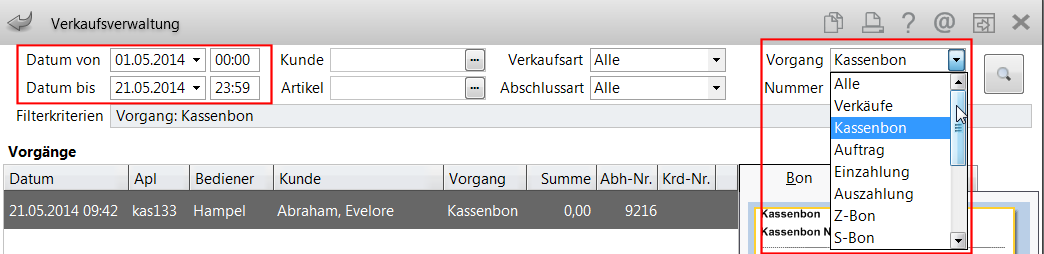
Im Kopfbereich des Fensters können Sie folgende Suchkriterien für Vorgänge eingeben:
- Datum von ... und Datum bis ... - Suchzeitraum mit Datum und Uhrzeit
- Kunde - Kundenname, welcher in mindestens einem Subtotal des Vorgangs vorkommt
- Artikel - Artikelbezeichnung eines im Vorgang vorkommenden Artikels
- Verkaufsart - Verkaufsart des Vorgangs.
- Abschlussart - Abschlussart des Vorgangs. Mögliche Werte: Alle, Bar, Kredit, Karte, Lastschrift, Scheck, Online.
- Vorgang - Voreingestellt ist 'Kassenbon'. Alternativ können Sie auch nach 'Verkäufe' (sowohl Vorgänge mit Kassenbon als auch Aufträge), 'Alle' Vorgängen oder gezielt nach 'Auftrag' (= Faktura-Auftrag), Einzahlung, Auszahlung, Z-, S-, X-, J-, M- oder T-Bon, ec-Abschluss, sowie Lade und Testrezept suchen.Falls Sie die Verkaufsverwaltung direkt über die Kasse geöffnet haben und ein Kunde zugeordnet war, dann ist der Vorgangsfilter initial auf „Verkäufe“ eingestellt.
Ändern Sie die Voreinstellung mit dem Konfigurationsparameter 'Vorbelegung Vorgang'.
- Nummer - Exklusive Suche über Belegnummern (E-Rezept-ID, Rezeptnummer, Rückstellnummer, Belegnummer (Bonnummer oder Auftragsnummer), Abholscheinnummer, externe Belegnummer (bspw. aus einem Webshop)) unabhängig vom Vorgangsfilter.
-
 - Wählen Sie ggf. nach Vorgabe der Suchkriterien den Suchen-Button oder drücken Sie Enter.
- Filterkriterien - Anzeige der aktuellen Suchparameter, die ggf. auch im Rahmen einer erweiterten Suche angewendet werden.
Die Trefferliste zeigt Ihnen die Verkaufsvorgänge, die innerhalb dieses Zeitraums abgewickelt bzw. bearbeitet/ storniert wurden. Voreingestellt ist 'heute'.
Suche durchführen
Gehen Sie wie folgt vor:
-
Drücken Sie F2 – Suchen.
Der Fokus spring in das Feld Datum von.
Eine evtl. vorhandene Trefferliste von einer vorigen Suche wird dabei gelöscht. -
Geben Sie das Startdatum für die Suche ein.
-
Im Feld daneben können Sie zusätzlich eine Startzeit eingeben.
-
Geben Sie im Feld Datum bis das Enddatum für die Suche ein.
-
Im Feld daneben können Sie zusätzlich eine Ende-Zeit eingeben.
-
Drücken Sie Enter.
Die Suche startet.
Die Kassenvorgänge des eingestellten Zeitraums werden nach Abschluss der Suche in der Trefferliste angezeigt.
Mehr dazu im Thema 'Erweiterte Suche der Verkaufsverwaltung'.
Weitere Info und Funktionen
