Mahnungsdetails einsehen
Nutzen Sie dazu in der Mahnungsübersichtdie Funktion Details - F8.
 Wichtige Elemente des Fensters
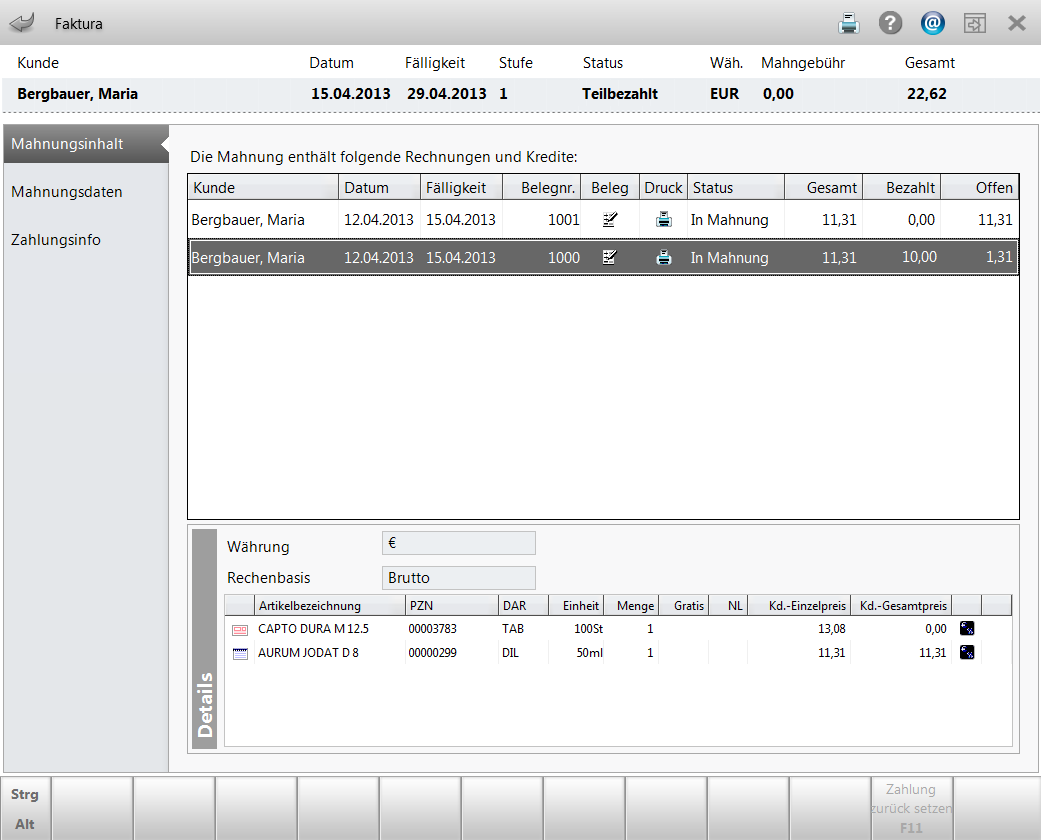
In der oberen Zeile des Fensters sehen Sie den Kundennamen, das Mahnungsdatum, die Fälligkeit der Mahnung, die Mahnstufe, den Status der Mahnung, sowie Währung, Mahngebühr und den fälligen Gesamtbetrag. Mehr dazu im Thema 'Mahnungen'.
Die Darstellung im oberen Teil des Fensters entspricht den Detailangaben der Mahnungsübersicht. Spezielle Informationen in der Liste:
- Kunde: Der Name des Kunden, dem die Mahnung zugeordnet ist.
- Datum: Tag der Mahnungserstellung.
- Fälligkeit: Datum, an dem die Mahnung fällig wird.
- Belegnr.: Nummer des Lieferscheins/der Rechnung
- Beleg: Art des Belegs, d.h.
 Rechnung,
 Kredit
- Druck: Anzeige des
 Druck-Icons, wenn der Beleg gedruckt wurde.
- Status: Zeigt den aktuellen Status der Mahnung:
- Erstellt: Die Mahnung ist aus einer fälligen Rechnung/ einem Kredit angelegt worden.
- Bezahlt: Die gemahnte Rechnung/ der Kredit ist bezahlt worden.
- Teilbezahlt: Für die Mahnung ist im Zahlungseingang ein Teilbetrag verbucht worden.
- Forderungsausfall: Die Mahnung ist insofern gegenstandslos geworden, als keine Zahlung mehr zu erwarten ist. Die zugehörigen Rechnungen und Kredite werden auch in den Status 'Forderungsausfall' versetzt.
- Gesamt: Zeigt den Gesamtwert der Mahnung.
- Bezahlt: Zeigt den bereits bezahlten Betrag der Mahnung.
- Offen: Zeigt den noch zu zahlenden Betrag des Beleges. Diese Spalte wird mit 0,00€ angezeigt, wenn sich die Mahnung im Status 'Forderungsausfall' befindet.
Im Details-Bereich werden alle in der oben markierten Mahnung enthaltenen Artikel mit zusätzlichen Informationen angezeigt.
- Icon Verkaufsart - zeigt die Verkaufsart der Position.
 Normalverkauf,
 /
 GKV-Rezept,
 /
 Privatrezept,
 /
 Grünes Rezept,
 /
 BtM-Rezept,
 Pflegehilfsmittel.
Bei einem Storno wird das Storno-Icon der jeweiligen Verkaufsart angezeigt, z.B. für 'Stornierter Normalverkauf'.
- Artikelbezeichnung und weitere Artikeldetails.
-
Icon

Lieferung eines Ersatzartikels. Im Tooltipp ist der gelieferte Artikel ausgewiesen. 
Hinweis für diese Position hinterlegt für Druck auf Lieferschein/Rechnung. Der Tooltipp zeigt Ihnen den Inhalt des Hinweises an.
- PZN - Pharmazentralnummer.
- DAR - Darreichungsformkennzeichen.
- Einheit - Packungsgrößenangabe in Menge und Einheit.
- Menge - Zeigt die Menge für die Position. Ein - (Minus) signalisiert ein Storno.
- Abgerechnet (nur bei Vorablieferungen): Zeigt die bereits abgerechnete Menge der Vorablieferung.
- NL - Zeigt die Nachliefermenge der Position.
- VK - Zeigt den Standard-VK an. Wenn ein Referenzpreis vorhanden ist, wird dieser angezeigt.
- Kundenpreis - Tatsächlich vom Kunden zu zahlender Preis für die gesamte Position, inkl. Rabatte o. Ä. Ein - (Minus) signalisiert ein Storno.
- Gesamtpreis - Zeigt den Gesamtpreis des Artikels an.
- Icon Mehrwertsteuersatz -
 volle MwSt.,
 verminderte MwSt.,
 keine MwSt.
-
 gestückelter taxierter Artikel,
 gestückelter abgegebener Artikel,
 verblisterter Artikel,
 gestückelter verblisterter Artikel
- Kunde - Kundenzuordnung für diesen Artikel.
Mahnungsdetails aufrufen
Öffnen Sie zunächst in der Faktura die Mahnungsübersicht.
Gehen Sie dann wie folgt vor:
-
Wählen Sie die gewünschte Mahnung mit den Pfeiltasten oder per Mausklick aus der Liste aus.
-
Wählen Sie Details - F8 .
Das Fenster Mahnungsdetails öffnet sich. -
Wählen Sie einen der folgenden Naviagtionsleisteneinträge:
-
Mahnungsinhalt - Zeigt Detailangaben zum Inhalt der Mahnung wie oben abgebildet.
-
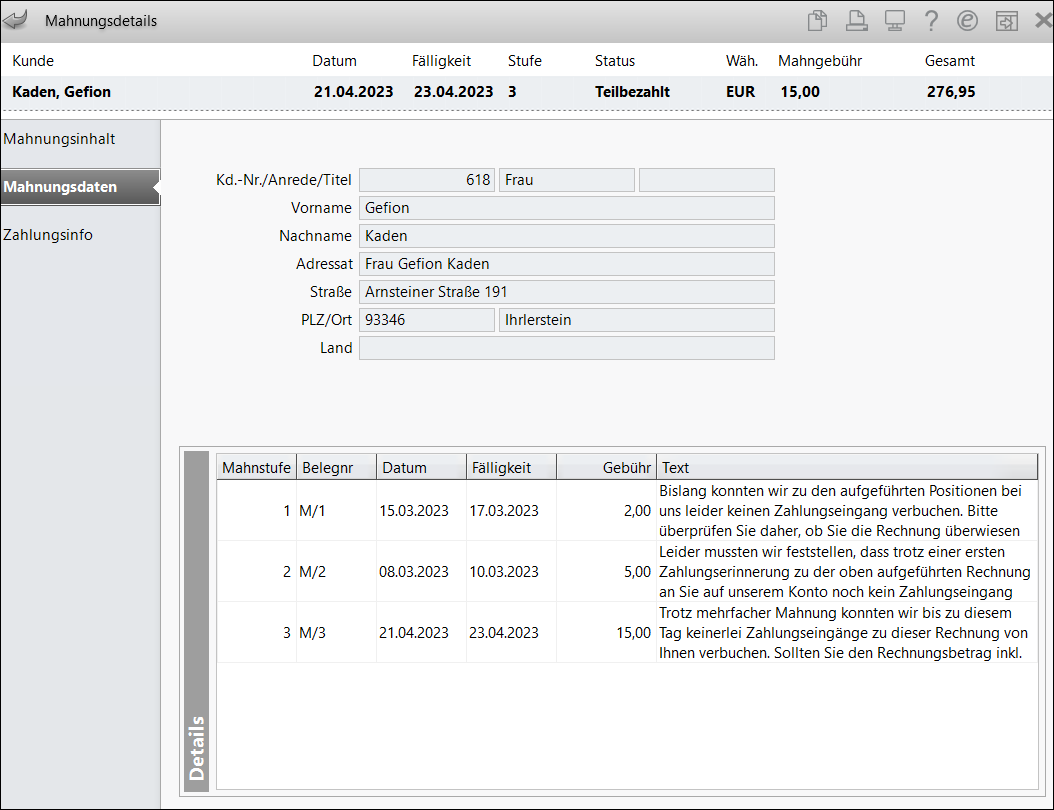
Mahnungsdaten - Zeigt Detailangaben zum Kunden sowie Mahnstufen, Belegnummer(n) und andere zugehörige Detailangaben.
-
Zahlungsinfo - Zeigt die Details zu Zahlungsbedingungen sowie bereits geleistete Zahlungen und den offenen Restbetrag. Im Detailbereich werden die bereits geleisteten Zahlungen mit Datum und Betrag aufgelistet.
Mehr dazu im Thema 'Zahlungsinformationen zur Mahnung einsehen'.
-
Damit können Sie die Details zu einer Mahnung einsehen.
