DMS (Firmenstamm)
Kurz erklärt
Für den Zugriff auf den Firmenstamm benötigen Sie die Berechtigung Firmenstamm: Modul starten. Dem Leiter ist diese Berechtigung initial zugewiesen.
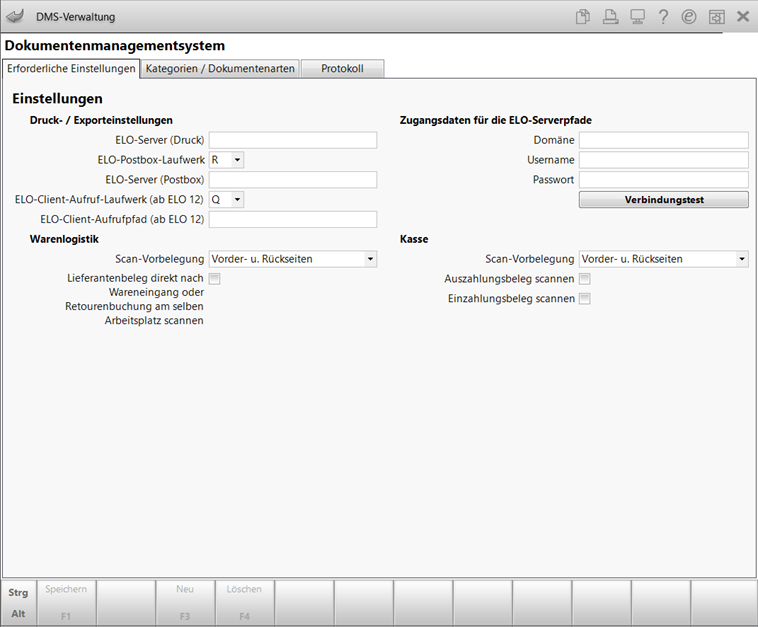
- Im Menü Systempflege > DMS-Verwaltung müssen die Zugangsdaten zum ELO-Server hinterlegt werden.
Im Import-Verzeichnis des ELO-Servers (ELO-Server (Druck)) werden Dokumente abgelegt, für die bereits Daten zur Einsortierung auf dem ELO-Server bekannt sind, wie bspw. für Rechnungen aus IXOS. In der Postbox werden Dokumente abgelegt, für die noch keine Daten zur Einsortierung vorhanden sind, wie bspw. allgemeine gescannte Dokumente. Die Dokumente aus der Postbox (ELO-Server (Postbox)) können Sie später manuell am ELO-Server in die entsprechenden Verzeichnisse sortieren.
Außerdem haben Sie die Möglichkeit, an folgenden Stellen in IXOS das Scannen von Belegen standardmäßig anzufordern:
- Warenlogistik
Wählen Sie unter Scan-Vorbelegung, ob als Vorbelegung beim Scannen Nur Vorderseiten oder Vorder- u. Rückseiten eingestellt sein soll. Standardmäßig ist der Scan der Vorder- u. Rückseiten eingestellt, um eine vorgabenkonforme Arbeitsweise zu sichern.
Wenn Sie sicherstellen möchten, dass beim Buchen eines Wareneingangs entweder der Lieferschein oder die Rechnung gescannt wird, dann aktivieren Sie das Kontrollkästchen
 Lieferantenbeleg direkt nach Wareneingang am selben Arbeitsplatz scannen.
 - Kasse
Wählen Sie unter Scan-Vorbelegung, ob als Vorbelegung beim Scannen Nur Vorderseiten oder Vorder- u. Rückseiten eingestellt sein soll. Standardmäßig ist der Scan der Vorder- u. Rückseiten eingestellt, um eine vorgabenkonforme Arbeitsweise zu sichern.
Wenn Sie sicherstellen möchten, dass bei einer Auszahlung an der Kasse ein Beleg zur Kassenauszahlung gescannt wird, dann aktivieren Sie das Kontrollkästchen
Auszahlungsbeleg scannen.Wenn Sie sicherstellen möchten, dass bei einer Einzahlung an der Kasse ein Beleg zur Kasseneinzahlung gescannt wird, dann aktivieren Sie das Kontrollkästchen
Einzahlungsbeleg scannen.
- Warenlogistik
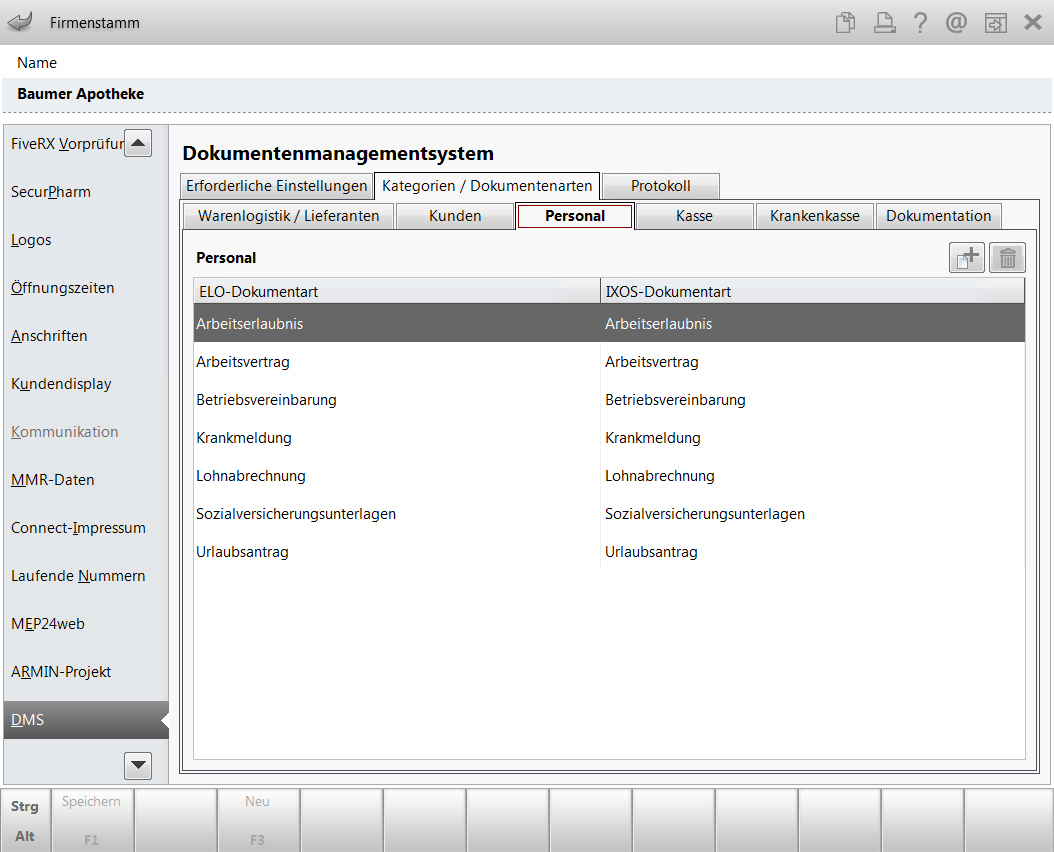
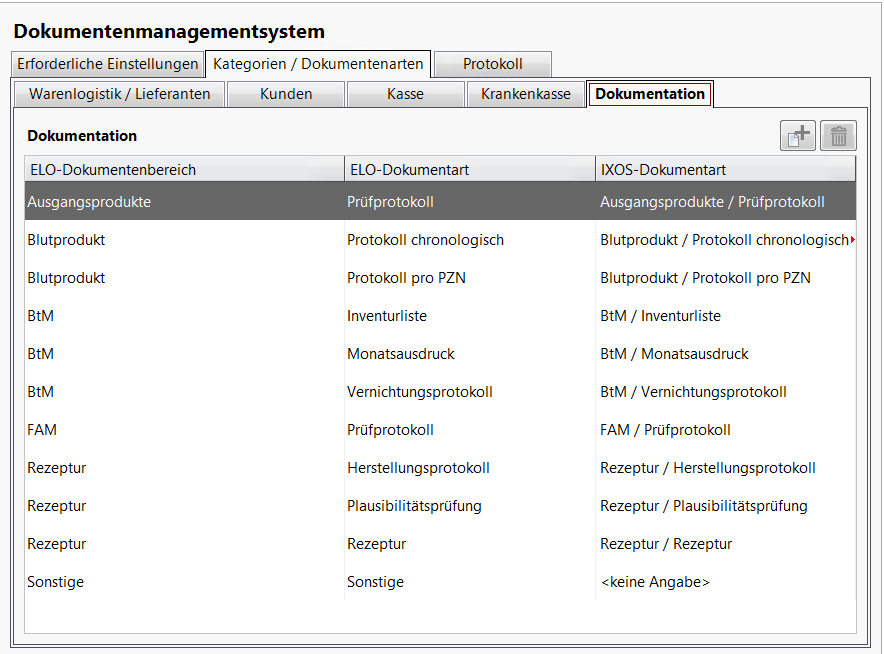
- Im Menü Systempflege > DMS-Verwaltung sind für alle unterstützten IXOS-Dokumentenarten Vorbelegungen eingetragen, die entsprechenden Ablageordnern im ELO-DMS entsprechen.
Diese sind in folgende Gruppen geordnet:
- Warenlogistik / Lieferanten
- Kunden
- Personal (in IXOS: Mitarbeiter)
- Kasse
- Krankenkasse
- Dokumentation
Mehr dazu im Thema 'IXOS-Dokumente im ELO-Dokumentenmanagementsystem'.
Alle diese Ablageorte können beliebig verändert werden. Die Spalten ELO-Dokumentart und ELO-Dokumentenbereich sind zu diesem Zweck editierbar.
Mit Auswahl des
 Buttons können Sie auch eigene Dokumentenarten anlegen. Das ist sinnvoll, wenn bestimmte Dokumententypen immer wieder eingescannt werden und systematisch im ELO-DMS abgelegt werden sollen. Solche benutzerdefinierten ELO-Dokumentenarten sind mit keiner IXOS-Dokumentart verbunden.Diese ELO-Dokumentarten können Sie später beim Scannen Ihrer Dokumente als Zielspeicherort auswählen.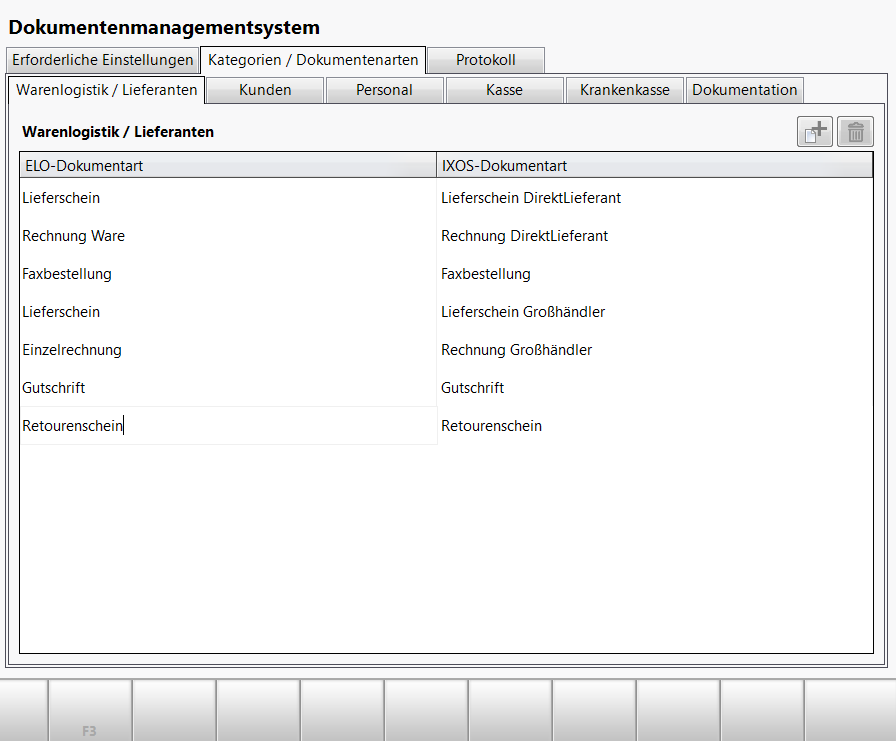
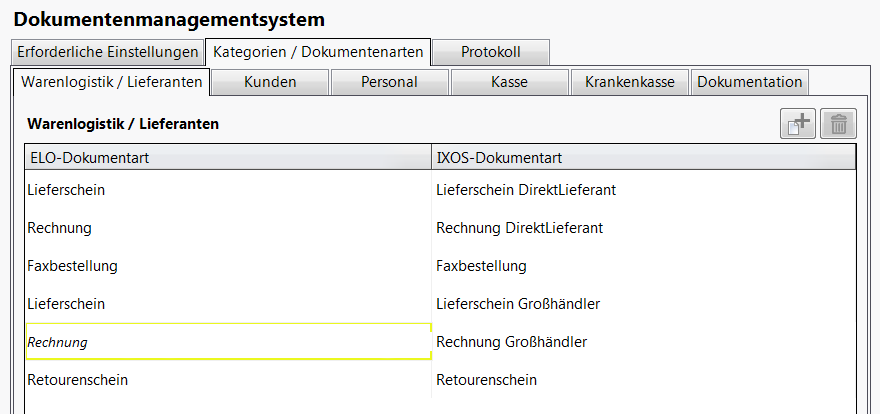
Initial werden Belege von Rechnungen und Lieferscheinen entsprechend ihrer Herkunft - von Direktlieferanten oder von Großhändlern - im ELO-DMS nicht unterschieden. In IXOS ist diese Unterscheidung jedoch vorgesehen. Als ELO-Dokumentart ist deshalb jeweils 'Rechnung' bzw. 'Lieferschein' doppelt vergeben. Eine solche Entscheidung kann auch im ELO-DMS sinnvoll sein, da sie die Möglichkeit bietet, diese Belege getrennt von einander zu behandeln:
- Rechnungen von Großhändlern könnten im ELO-DMS bspw. unter Einzelrechnung (zu Sammelrechnung) abgelegt werden. Auf diesen Rechnungen liegt ein anderer Fokus, da keine direkte Bezahlung von Einzelrechnungen erfolgt.
- Rechnungen von Direktlieferanten könnten im ELO-DMS weiterhin unter Rechnung abgelegt werden.
Bei Lieferscheinen ist eine solche Unterscheidung ggf. nicht so bedeutsam; sie ist aber dennoch vorgesehen.
Wenn in Ihrem ELO-DMS zwischen Einzelrechnungen und Rechnungen unterschieden wird, dann tragen Sie für Rechnungen vom Großhandel bspw. Einzelrechnung ein.
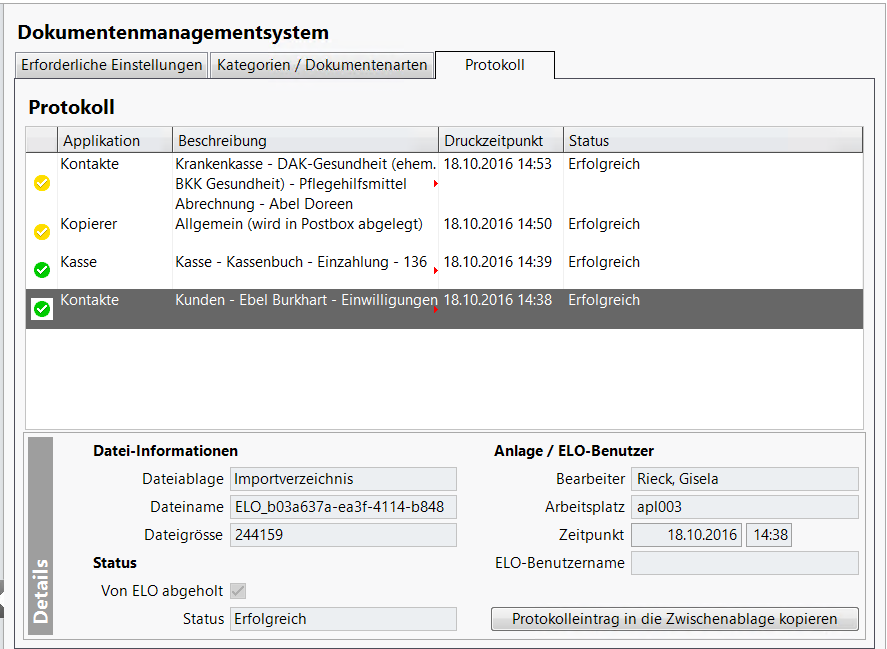
- Im Menü Systempflege > DMS-Verwaltung werden alle Transfervorgänge von IXOS zum ELO-DMS protokolliert.
Sie sehen die Applikation (bzw. das Modul) und die entsprechende Kategorie, den Druckzeitpunkt (Zeitpunkt der Übertragung ins ELO-DMS) und den Zustand der Übertragung.
Im Detailbereich unter der Protokollliste sehen Sie folgende Informationen:
- Datei-Informationen - Dateiablage-Verzeichnis, -name und -größe. Falls es erforderlich sein sollte, das übertragene Dokument anhand des Dateinamens im ELO-DMS zu suchen, können Sie diesen mit dem Button (rechts unten) Protokolleintrag in die Zwischenablage kopieren in die Zwischenablage übernehmen.
- Status-Informationen vom ELO DMS. Das Kennzeichen Von ELO abgeholt wird gesetzt, wenn das Dokument nach erfolgreichem Kopieren nicht mehr im Import-/Postbox-Verzeichnis liegt, sondern ins ELO-DMS in das dafür vorgesehene Verzeichnis gespeichert wurde.
- Anlage / ELO-Benutzer - Informationen zum Bearbeiter, dem Arbeitsplatz, dem Zeitpunkt der Übertragung (Druckzeitpunkt) sowie zum ELO-Benutzer (Mitarbeiterkennung im ELO-DMS), sofern die übertragene Datei in der Postbox abgelegt wurde.
Mit dem Button Protokolleintrag in die Zwischenablage kopieren können Sie den Dateinamen in die Zwischenablage übernehmen, um ggf. eine Suche nach der übertragenen Datei im ELO-DMS zu starten.
- Datei-Informationen - Dateiablage-Verzeichnis, -name und -größe.
