Lagerdaten für Artikelliste ändern
Nutzen Sie dazu in der Verarbeitungsgruppe Lager den Eintrag Lagerdaten.
 Wichtige Elemente des Fensters
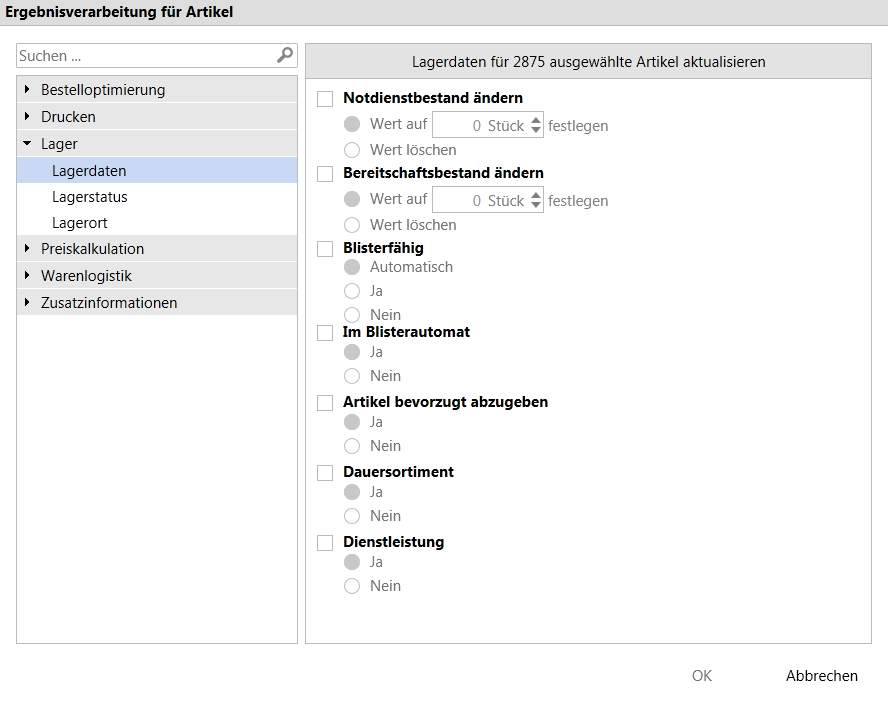
Im Navigationsfenster links werden, in Verarbeitungsgruppen sortiert, die Funktionen aufgelistet, die für alle Elemente der Trefferliste gemeinsam ausgeführt werden können.
Im Hauptfenster rechts werden die möglichen Verarbeitungskriterien für alle ausgewählten Artikel angezeigt.
- Notdienstbestand ändern - Markieren Sie diese Option, um den Notdienstbestand der ausgewählten Artikel anzupassen.
- Wert auf ... Stück festlegen - Wählen Sie diese Option, um den Notdienstbestand ändern zu können und geben Sie einen Wert ein oder nutzen Sie die
 Pfeil-Icons, um die Stückzahl zu erhöhen oder zu verringern.
- Wert löschen - Wählen Sie diese Option, um den Wert des eingetragenen Notdienstbestandes zu löschen.
- Wert auf ... Stück festlegen - Wählen Sie diese Option, um den Notdienstbestand ändern zu können und geben Sie einen Wert ein oder nutzen Sie die
- Bereitschaftsbestand ändern - Markieren Sie diese Option, um den Bereitschaftsbestand der ausgewählten Artikel anzupassen.
- Wert auf ... Stück festlegen - Wählen Sie diese Option, um den Bereitschaftsbestand ändern zu können und geben Sie einen Wert ein oder nutzen Sie die Pfeil-Icons, um die Stückzahl zu erhöhen oder zu verringern.
- Wert löschen - Wählen Sie diese Option, um den Wert des eingetragenen Bereitschaftsbestandes zu löschen.
- Wert auf ... Stück festlegen - Wählen Sie diese Option, um den Bereitschaftsbestand ändern zu können und geben Sie einen Wert ein oder nutzen Sie die
- Artikel im Blisterautomat - Wählen Sie diese Option, um bei den ausgewählten Artikeln das Kennzeichen zur Verfügbarkeit im Blisterautomaten zu setzen oder zu entfernen.
- Ja - Wählen Sie diese Option, wenn der Artikel im Blisterautomaten verfügbar ist.
- Nein - Wählen Sie diese Option, wenn der Artikel nicht im Blisterautomaten verfügbar ist.
- Artikel bevorzugt abzugeben - Wählen Sie diese Option, um bei den ausgewählten Artikeln das Kennzeichen 'bevorzugt abzugeben' zu setzen oder zu entfernen.
- Ja - Wählen Sie diese Option, um das Kennzeichen 'bevorzugt abzugeben' zu setzen.
- Nein - Wählen Sie diese Option, um das Kennzeichen 'bevorzugt abzugeben' zu entfernen.
- Dauersortiment - Wählen Sie diese Option, um bei den ausgewählten Artikeln das Kennzeichen 'Dauersortiment' zu setzen oder zu entfernen.
- Ja - Wählen Sie diese Option, um das Kennzeichen 'Dauersortiment' zu setzen.
- Nein - Wählen Sie diese Option, um das Kennzeichen 'Dauersortiment' zu entfernen.
Verarbeitungskriterien bearbeiten
Ausgangssituation: Sie haben eine Abfrage erstellt und möchten die Positionen der Trefferliste bearbeiten.
Gehen Sie wie folgt vor:
- Markieren
 Sie die Positionen der Ergebnisliste, die Sie weiter verarbeiten möchten.
-
Wählen Sie die Funktion
 Ergebnis verarbeiten.
 Das Fenster Ergebnisverarbeitung für Artikel öffnet sich.
- Öffnen Sie im Navigationsfenster die Verarbeitungsgruppe Lager.
- Selektieren Sie den Eintrag Lagerdaten. Im Hauptfenster werden die möglichen Kriterien angezeigt.
- Wählen Sie die gewünschten Kriterienwerte aus bzw. tragen Sie die gewünschten Werte ein.
- Wählen Sie OK. Für Einträge der Ergebnisliste der Abfrage wird die Funktion entsprechend der ggf. geänderten Verarbeitungskriterien ausgeführt.
Damit haben Sie die Artikel der Ergebnisliste bearbeitet.
Weitere Info und Funktionen
