Variablen anlegen
Gehen Sie wie folgt vor:
- Wählen Sie entsprechend des Erfordernisses die Funktion
 Neue Abfrage oder
 Abfrage bearbeiten.
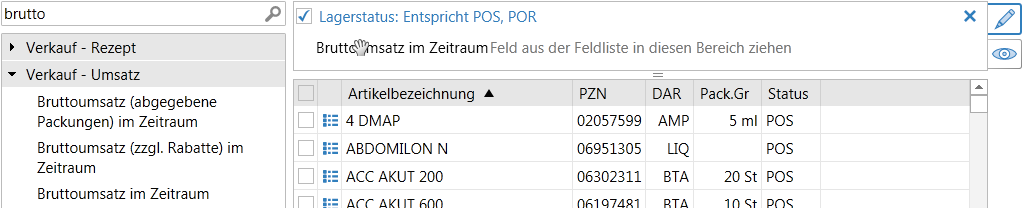
- Ziehen Sie das gewünschte Feld (z.B. Bruttoumsatz im Zeitraum) mit gedrückter linker Maustaste ins Bearbeitungsfenster oder wählen Sie im Kontextmenü des Feldes Als Bedingung hinzufügen.
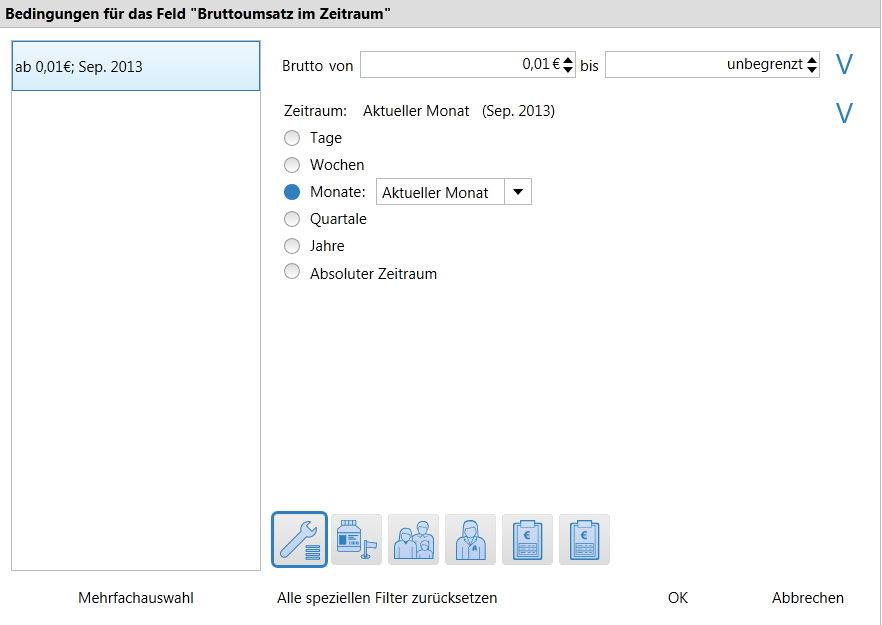
 Das Fenster zur Festlegung der Bedingung öffnet sich (z.B. Bedingung für das Feld "Bruttoumsatz im Zeitraum").
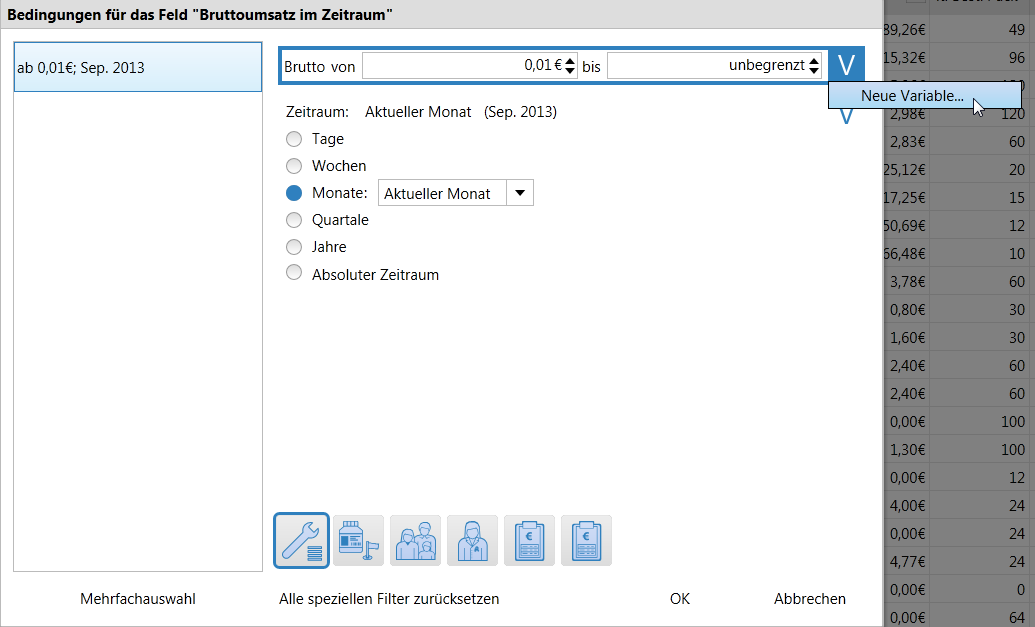
- Um den Bruttoumsatz als Abfragekriterium im Anzeigemodus zu definieren, wählen Sie das
 Icon rechts vom Feld Brutto und selektieren Sie den Eintrag Neue Variable.
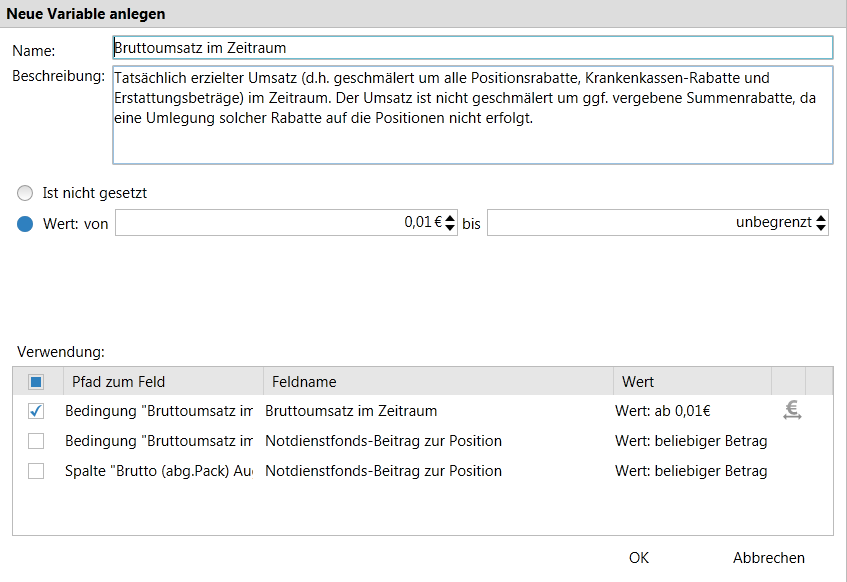
 Das Fenster Neue Variable anlegen öffnet sich.
-
Ändern Sie ggf. die Benennung der Variable. Standardmäßig wird der Name der Bedingung vorgeblendet.
(Jede Variable muss einen eindeutigen Namen haben. Wenn Sie für die Bedingung bereits eine Variable mit der gleichen Benennung wie die Bedingung definiert haben, dann werden Sie beim Anlegen aller weiterer Variablen in der Bedingung zum Eingeben einer geänderten Benennung der Variablen aufgefordert.)
- Ändern Sie ggf. die vorgeblendete Beschreibung der Variable. Diese kann dann als Tooltipp angezeigt werden.
- Ändern Sie ggf. den Wert und wählen Sie OK.
Das Kriterium wird grün umrandet und das
 Variablen-Icon wird farblich von blau zu grün geändert (siehe nächstes Bild).
- Um den Zeitraum als Abfragekriterium im Anzeigemodus und als Einflussgröße einheitlich über die gesamte Abfrage zu definieren, wählen Sie das Variablen-Icon rechts vom Feld Zeitraum und selektieren Sie den Eintrag Neue Variable.
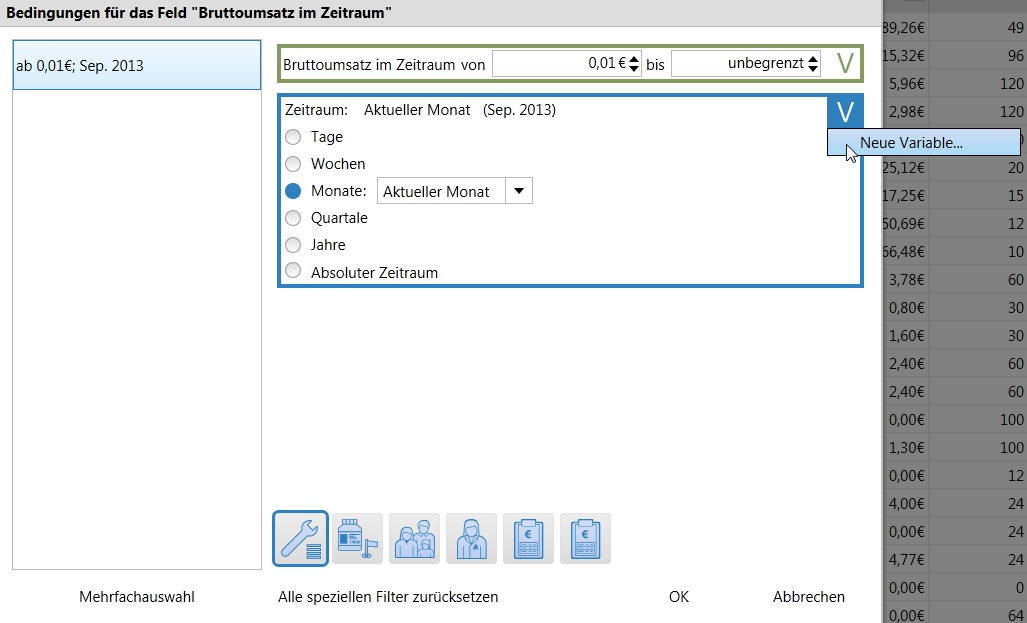 Das Fenster Neue Variable anlegen öffnet sich.
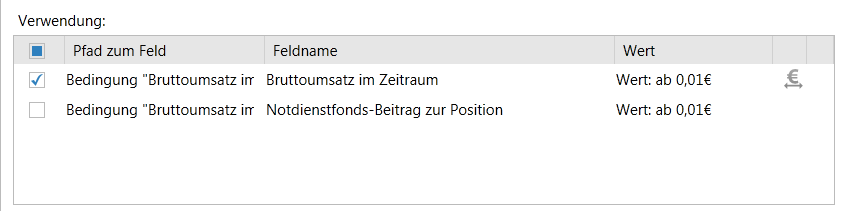
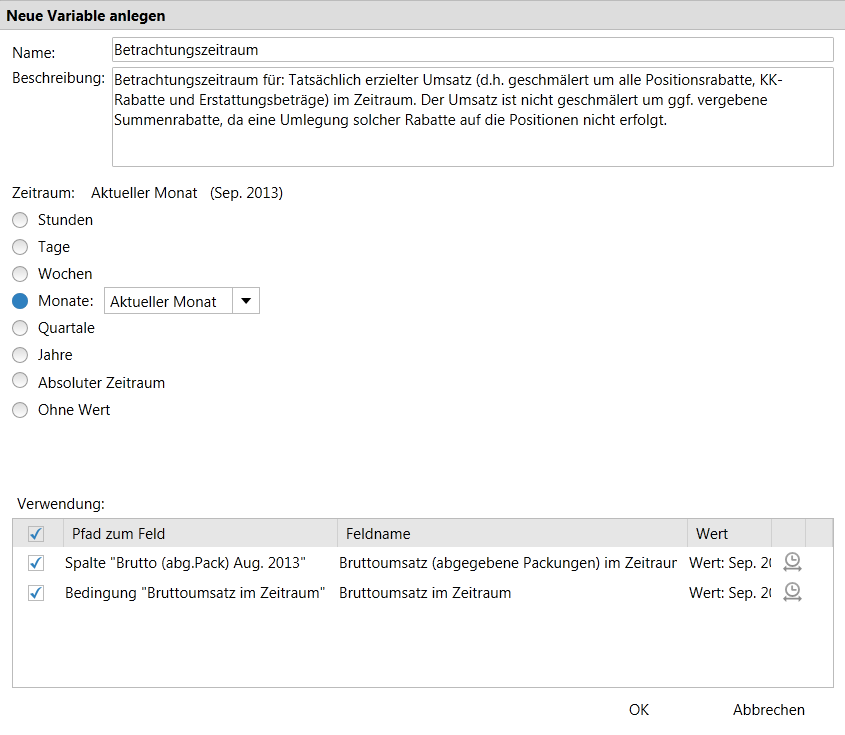
- Ändern Sie ggf. den Namen und die Beschreibung der Variable, den Zeitraum und aktivieren Sie unter Verwendung die Spalten/Bedingungen/weiteren Filterungen, in denen diese Variable gleichermaßen verwendet werden soll.
-
Wählen Sie abschließend OK.
Die Kriterien, welche als Variable definiert wurden, werden grün umrandet mit dem Variablen-Icon hervorgehoben dargestellt.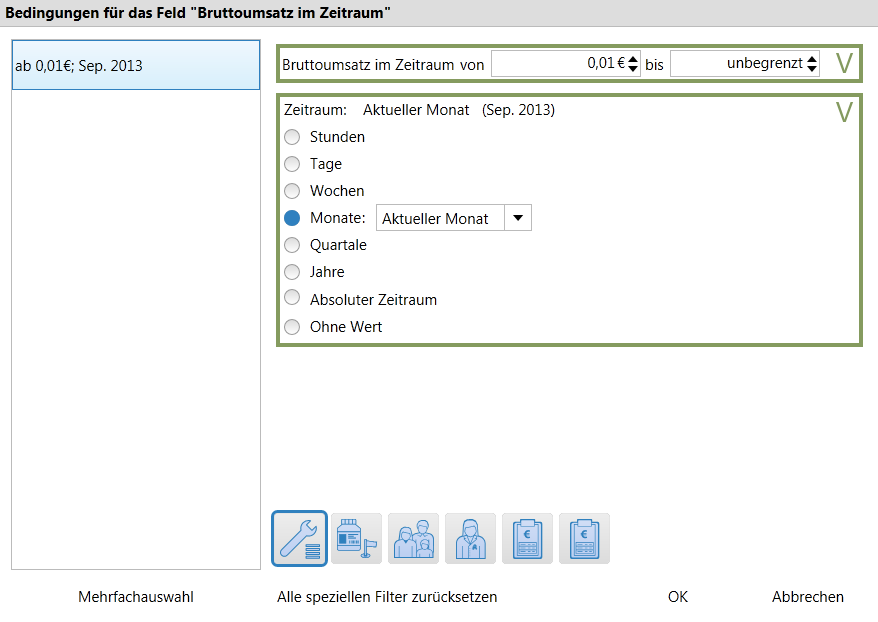 Sie können zusätzlich im unteren Fensterbereich weitere Filterungen einstellen, welche u.U. mit den durch das Filterkriterium betroffenen Bedingungen, Spalten und weiteren Filterungen abgeglichen werden können. Mehr dazu im Thema 'Bedingungen, Ergebnisspalten und weiteren Filterungen angleichen'.
- Schließen Sie das Fenster mit OK.
Damit haben Sie zwei Variablen angelegt.
Besonderheiten bei Textfeldern
Textfelder wie bspw. die Artikelbezeichnung, die Kurzbezeichnung, der (Kunden-)Name, der Ort, die Straße usw. können miteinander verknüpft werden, wenn sie beim Feld, welches einer vorhandenen Spalte entspricht, als möglicher weiterer Filter gesetzt werden können.
Die unter Verwendung aufgeführten Verwendungsmöglichkeiten spiegeln nur die rein technische Möglichkeit wider. Achten Sie darauf, dass Sie hier nur sinnvolle Verwendungen auswählen!
 Rein theoretisches Beispiel:
Eine Kombinationsmöglichkeit wäre bspw. die Ermittlung aller Artikel mit 'pharm' in der Spalte 'Bestellte Packungsanzahl' im Lieferantenfilter, die von einem (Lieferanten-)Namen mit 'pharm' geliefert wurden.
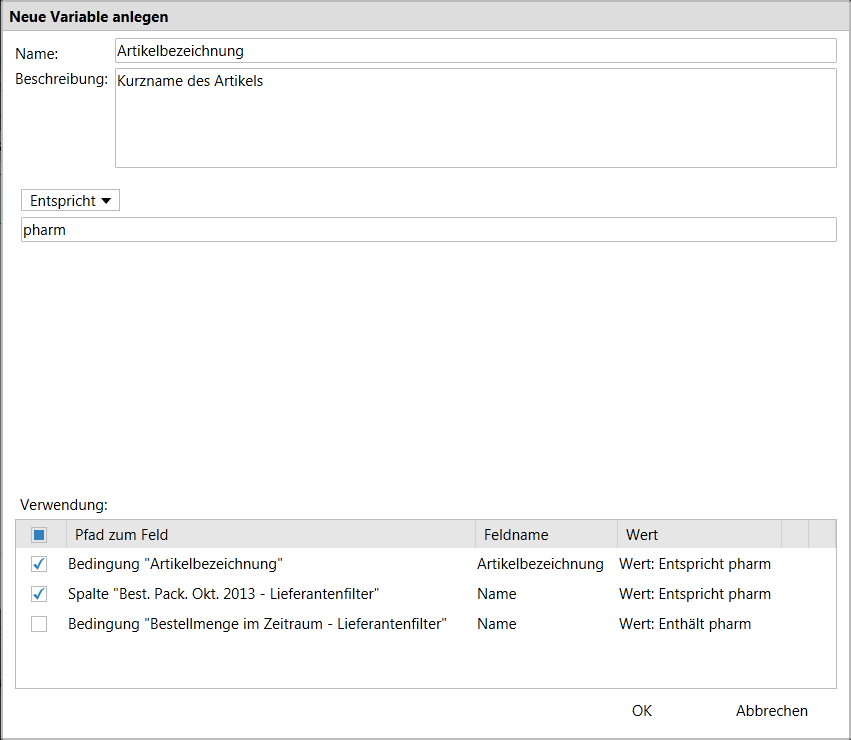
Kennzeichnung in der Auswahl der Verwendung
Die Verwendung einer Variable können Sie - zusätzlich zur gezielten Einzelauswahl einer Verwendung - generell für alle betroffenen Stellen aktivieren oder deaktivieren.
Das Verhalten des übergeordneten Kontrollkästchens ist wie üblich:
- Ist kein untergeordnetes Kontrollkästchen aktiviert, dann ist das übergeordnete Kontrollkästchen auch nicht aktiviert.

- Ist mindestens ein Kontrollkästchen aktiviert, dann ist das übergeordnete Kontrollkästchen blau gefüllt.

- Sind alle Kontrollkästchen aktiviert, dann ist das globale Kontrollkästchen auch aktiviert.

Mit dieser Erweiterung sparen Sie Zeit, wenn Sie die Variable überall verwenden bzw. nicht verwenden möchten, und sehen auf einen Blick, ob ggf. alle Verwendungen ausgewählt sind oder nicht.