Hinweise für den Dokumentenexport mit Metadaten
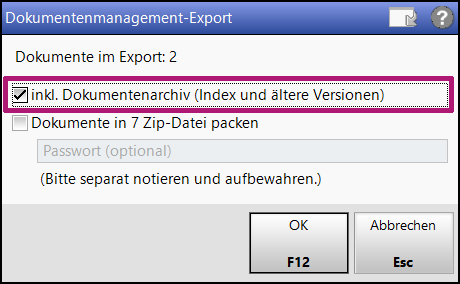
Wenn Sie beim ORBIZ DMS Dokumentenexport die Checkbox inkl. Dokumentenarchiv auswählen, werden alle Metadaten des Dokuments exportiert. Zudem entstehen weitere Exportdateien, die im Folgenden beschrieben werden.
Was wird exportiert?
Metadaten
-
Verschlagwortung
-
Stempel
-
Historie
-
Historiendetails
Exportdateien
Bei einem Export werden folgende Dateien in den Ordner X:/IXOS_Dokumente/DMS-Export abgelegt:
| Datei | Dateiformat/-bezeichnung | Inhalt/Nutzen | Lesbarkeit |
|---|---|---|---|
| Rechnung | <Nummer-Dokumentenart-Datum>.pdf | Rechnung als PDF-Datei, ggf. in der Ordnerstruktur des DMS | menschenlesbar |
| Index-Datei | index.html | Weitere Informationen zur Index-Datei finden Sie im Abschnitt Erläuterungen zur Index-Datei | menschenlesbar |
| JSON-Datei | index.json | Enthält alle Metadaten der Datei für die digitale Weiterverarbeitbarkeit, beispielsweise den Import in ein externes DMS | maschinenlesbar |
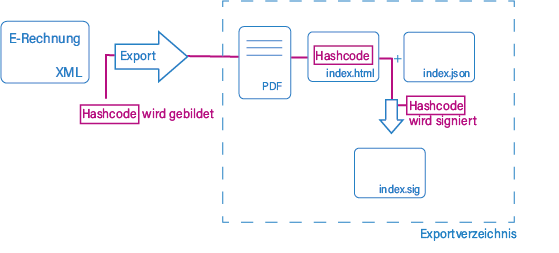
| SIG-Datei | index.sig | Enthält den digitalen Fingerabdruck der Datei, mehr dazu im Abschnitt Revisionssicherheit | maschinenlesbar |
Erläuterungen zur Index-Datei
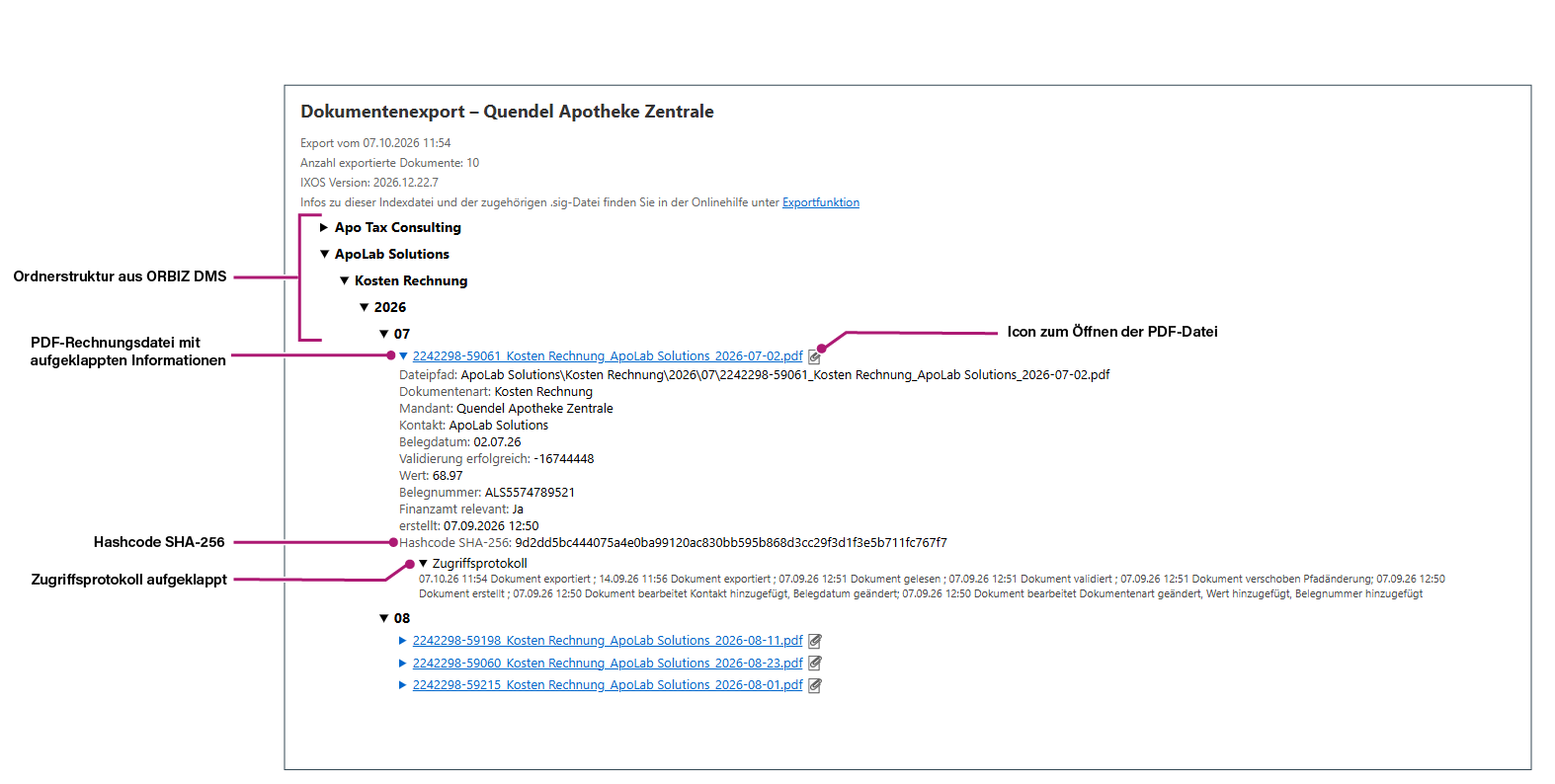
In dieser Datei finden Sie alle Informationen zum Export:
- Datum und Uhrzeit des Exports
- Anzahl der exportierten Dokumente
- IXOS-Version
Zudem ist die Ordnerstruktur aus dem DMS mitsamt der PDF-Versionen der Rechnungen abgebildet. Hier haben Sie folgende Möglichkeiten:
-
Klappen Sie mit dem Dreieckssymbol
 die jeweilige Ebene auf
-
Klappen Sie mit dem Dreieckssymbol
 weitere Informationen zur jeweiligen PDF-Datei auf. Hier wird auch der Hashcode angezeigt.Ein Hashcode ist der „digitaler Fingerabdruck“ der Datei und eindeutiges Erkennungszeichen. Er ist abhängig vom Dateiinhalt und dient als Nachweis dafür, dass die Datei nach dem Export nicht verändert wurde, siehe Revisionssicherheit.
-
Klicken Sie auf
 , um alle Aktionen für das jeweilige Dokument anzuzeigen
-
-
Öffnen Sie die Datei mit dem Symbol
 die PDF-Datei in Ihrem PDF-Reader
Revisionssicherheit
Folgendes Schaubild zeigt den Ablauf eines Exportes und das Zusammenspiel der Exportdateien für die Revisionssicherheit:
Erläuterungen zur Signatur-Datei
Jeder Dateiexport aus ORBIZ DMS enthält eine SIG-Datei (index.sig). Diese Datei ist eine digitale Signatur und dient folgenden Zwecken:
-
Integrität: Sie zeigt, ob die Datei seit der Signierung durch PHARMATECHNIK unverändert ist, also keine Inhalte verändert, hinzugefügt und gelöscht wurden.
-
Authentizität: Sie belegt, dass die Datei mit dem privaten Schlüssel signiert wurde, der zum mitgelieferten Zertifikat gehört.
Die Signatur können Sie mit technischen Mitteln prüfen und damit sichergehen, dass die Exportdatei nicht unbemerkt verändert wurde, siehe Signaturprüfung.
Signaturprüfung
Sie können selbst prüfen, ob eine Exportdatei unverändert ist, das heißt zur Signatur passt.
Voraussetzung
Sie nutzen Windows und OpenSSL ist installiert.
OpenSSL – Installation prüfen
Öffnen Sie Windows PowerShell.
Geben Sie den Befahl
openssl versionein und bestätigen Sie mit Return.Wenn OpenSSL installiert ist, wird eine Versionsnummer ausgegeben. Ansonsten kommt eine Fehlermeldung zurück
OpenSSL installieren
-
Laden Sie OpenSSL unter folgenden Link: https://slproweb.com/products/Win32OpenSSL.html herunter.
Für die meisten Windows-Systeme (64-Bit) ist die oberste Datei der Download-Liste am besten geeignet. Laden Sie die EXE-Version herunter. -
Installieren Sie das Programm. Folgen Sie den Anweisungen des Installers.
OpenSSL zum Pfad (PATH) hinzufügen
-
Öffnen Sie in Windows Systemumgebungsvariablen bearbeiten.
Das Programm finden Sie, indem Sie die Windows-Taste drücken und „Systemumgebungsvariablen“ eingeben. -
Klicken Sie auf Umgebungsvariablen.
-
Markieren Sie im Bereich Systemvariablen die Zeile Path.
-
Klicken Sie auf Bearbeiten.
-
Klicken Sie Neu und tragen Sie den Ordner eintragen, in dem die Datei
openssl.exeliegt, z. B.:C:\Program Files\OpenSSL-Win64\bin. -
Bestätigen Sie mit OK.
-
Öffnen Sie PowerShell. Beachten Sie, dass die PATH-Änderung erst bei Neustart von PowerShell wirkt. Schließen daher mögliche offene PowerShell-Fenster.
-
Prüfen Sie, ob die Installation und die Pfadangabe richtig durchgeführt wurde, indem Sie den Befehl
openssl versioneingeben.Wurde alles korrekt durchgeführt, wird eine Versionsnummer ausgegeben, ansonsten erscheint eine Fehlermeldung.
Prüfung durchführen
-
Fall nicht schon geschehen, öffnen Sie PowerShell.
-
Wechseln Sie in den Export-Ordner mit der .json- und .sig-Datei. Geben Sie dazu den Befehl
cd "C:\Pfad\zum\Export-Ordner"ein und bestätigen Sie mit Return. -
Geben Sie den Befehl
openssl cms -verify -in index.sig -inform DER -content index.json -noverify -binary -out NULein und bestätigen Sie mit Return. -
Prüfen Sie das Ergebnis:
-
Verification successful: Datei ist unverändert und stammt nachweislich vom Zentralsystem.
-
Fehlermeldung: Datei wurde nachträglich verändert oder passt nicht zur Signatur.
-
