T-Rezept - Dokumentation
Sie finden die Dokumentation für T-Rezepte im Menü  Büro unter
  Dokumentationsverwaltung.
 Die T-Rezept-Dokumentation wird als kostenpflichtiges Zusatzmodul angeboten. Wenden Sie sich bei Interesse an Ihren PHARMATECHNIK-Vertriebsmitarbeiter.
Dieses Modul erleichtert Ihnen diese Aufgabe folgendermaßen:
- Sie können Dokumente zum Eingang und zur Abgabe von T-Arzneimitteln in IXOS manuell oder automatisch anlegen.
- Für die automatische Dokumentation besteht eine direkte Anbindung an die Kasse und an die Warenlogistik, d.h. bei der Abgabe eines T-Arzneimittels, beim Wareneingang und bei Retouren kann automatisch eine Dokumentation für dieses T-Rezept angelegt werden.
Auch wenn ein Verkaufsvorgang geändert wird, beispielsweise durch Abholung, Teilabholung und durch Änderung in der Verkaufsverwaltung, kann die T-Arzneimittel-Dokumentation automatisch angepasst werden.
Diese Einstellung können Sie über den Konfigurationsparameter Automatische Dokumentation regeln. Mehr dazu im Thema 'Automatische Dokumentation'.
- Bei der automatischen Dokumentation können Sie folgende Angaben automatisch abfragen lassen:
- Die Abfrage der Kunden- und Arztdaten im Verkaufsvorgang steuern Sie mit dem Konfigurationsparameter Kunde und Arzt bei Verkauf abfragen. Mehr dazu im Thema 'Kunde und Arzt bei Verkauf abfragen'.
- Beachten Sie bei der automatischen Dokumentation von Retouren Folgendes:
Falls die Retourenposition im retournierten Auftrag verändert wird (Mengenänderung, Position oder Auftrag löschen, Statuswechsel, Lieferantenwechsel auf Positions- oder Auftragsebene), hat dies KEINEN Einfluss auf die T-Rezept- Dokumentation. Auch eine ggf. bereits
 abgeschlossene und gedruckte T-Rezept- Dokumentation bleibt unverändert.
 Sie müssen die T-Rezept- Dokumentation nach einer derartigen Änderung selbstständig überprüfen, anpassen und erneut ausdrucken. Darauf macht Sie eine entsprechende Hinweismeldung aufmerksam, wenn Sie die Änderungen in einem retournierten Auftrag speichern.
 - Alle Dokumente können auch zu einem späteren Zeitpunkt nachbearbeitet und ausgedruckt werden.
- Alle Änderungen an einem Dokument werden protokolliert und sind einsehbar.
- Die Suche nach einer Artikelbezeichnung oder einer Chargenbezeichnung erleichtert das gezielte Wiederfinden von Dokumenten.
- Drucklisten zu allen erfolgten Dokumentationen können erstellt werden. So wird die Verfügbarkeit der T-Rezept-Dokumentation während der vorgeschriebenen Aufbewahrungsfrist gewährleistet.
- Eine gezielte Löschung von Dokumenten ist möglich.
 Wichtige Elemente des Fensters
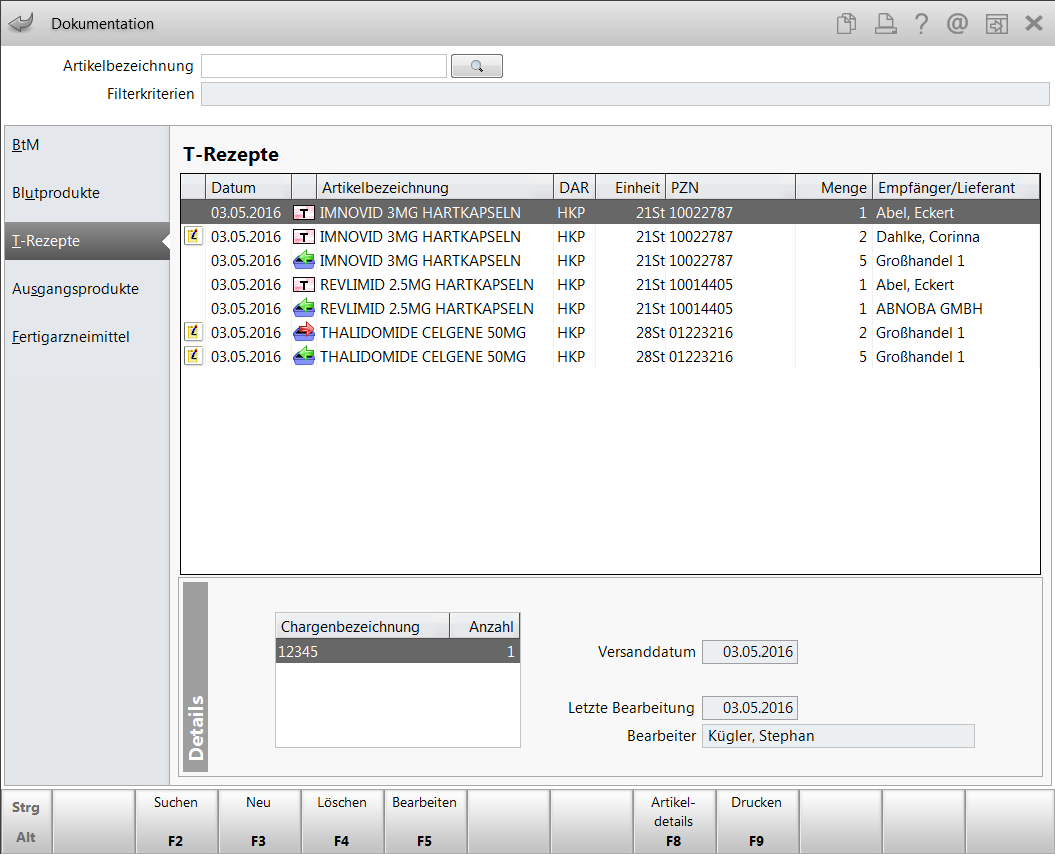
Im oberen Bereich finden Sie folgende Anzeige- und Bedienelemente:
- Artikelbezeichnung - Geben Sie hier den Suchbegriff für die Suche nach einer Dokumentation zu diesem T-Rezept ein - z.B. die Anfangsbuchstaben des Produkts- und wählen Sie den Suchen-Button
 rechts vom Eingabefeld oder drücken Sie Enter, um die Suche zu starten.
 - Filterkriterien - Anzeige der Kriterien der Dokumentationssuche.
In den Tabellen sehen Sie, je nach ausgewähltem Tabellenregister, folgende Informationen:
- Icon 'Status' -
 unvollständiges Dokument, abgeschlossenes und gedrucktes Dokument, <kein Icon> vollständiges, aber noch nicht gedrucktes Dokument
 - Datum der Warenbewegung
- Icon 'Warenbewegungstyp' -
 Abgabe,
  Wareneingang,
  Retoure
 - Artikelbezeichnung
- DAR - Darreichungsform-Kennzeichen.
- Einheit - Packungsgrößenangabe in Menge und Einheit.
- PZN - Pharmazentralnummer.
- Menge - Menge der in der Apotheke verfügbaren Artikel.
- Empfänger bzw. Lieferant oder beides - Name des Kunden, Arztes, der Partner- bzw. Filialapotheke bzw. des Lieferanten
 Wenn in anderen Modulen (z.B. Kasse, Warenlogistik) Warenbewegungen für T-Rezepte erfasst werden und Sie haben IXOS so konfiguriert, dass diese automatisch dokumentiert werden, dann wird die Anzeige in der Dokumentationsverwaltung zeitnah aktualisiert. Sie haben damit jederzeit die aktuellen Daten zur Hand.
Übersicht über die T-Rezept-Dokumentation einsehen
Öffnen Sie die Dokumentationsverwaltung und wechseln Sie auf die Seite T-Rezepte.
 Es werden alle T-Rezept-Dokumentationen angezeigt.
Sie können die Dokumentationen vervollständigen, neu anlegen oder ausdrucken.
Suche nach T-Rezept-Dokumentation
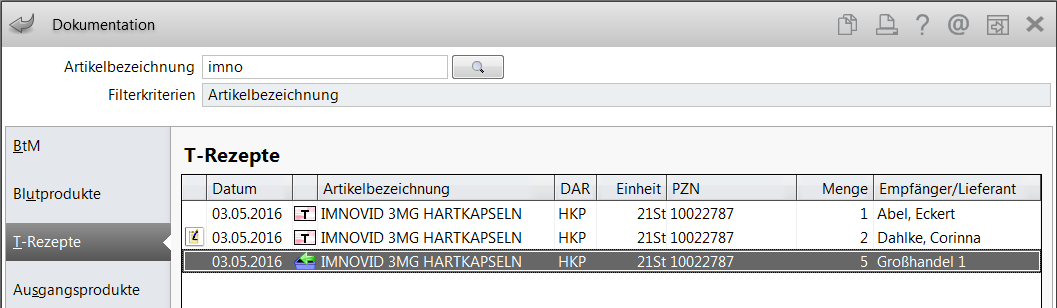
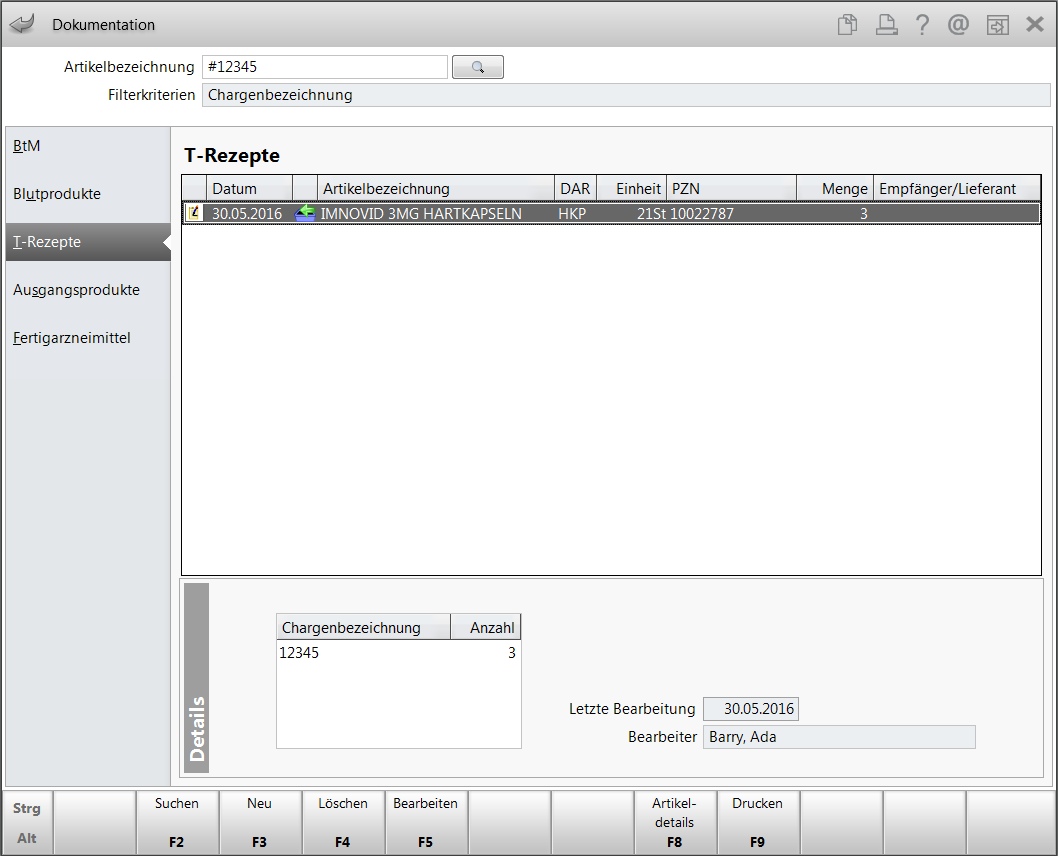
Sie können sowohl anhand einer Artikelbezeichnung als auch anhand einer Chargenbezeichnung suchen. Dies ermöglicht die Nachverfolgung einer bestimmten Charge bis zum Endverbraucher. Sollte eine Charge zu einem Thalidomid-, Lenalidomid- oder Pomalidomid-haltigen Artikel zurückgerufen werden, so können der Patient als auch der Lieferant verständigt werden.
Sie haben folgende Möglichkeiten, das Suchkriterium einzugeben:
- Artikelbezeichnung
- Chargenbezeichnung, mit einer vorangestellten # Raute
Sortierung der Dokumentationen
Die Tabelle in der Übersicht ist initial chronologisch absteigend nach (Anlage-)Datum (Neuester Eintrag oben) sortiert. Sind für ein Datum mehrere Einträge vorhanden, erfolgt die Sortierung innerhalb desselben Datums alphabetisch aufsteigend. Dann nach Icon: Abgabe - Retoure - Wareneingang
Durch Anklicken einer Spalte können Sie die Sortierung wie folgt ändern:
- Anklicken der 1. Icon-Spalte: Sortierung nach Icon ( unvollständiges Dokument, gedrucktes Dokument, kein Icon), dann chronologisch absteigend, dann innerhalb desselben Datums Artikelbezeichnung alphabetisch aufsteigend.
- Anklicken der 2. Icon-Spalte: Abgabe - Retoure - Wareneingang, dann chronologisch absteigend, dann innerhalb desselben Datums Artikelbezeichnung alphabetisch aufsteigend.
- Anklicken der Artikelbezeichnung-Spalte: alphabetisch aufsteigend, dann nach Datum chronologisch absteigend, dann nach 2. Icon-Spalte Abgabe - Retoure - Wareneingang.
- Anklicken der DAR-Spalte: keine Sortiermöglichkeit. Darreichungsform bei allen FAM: HKP
- Anklicken der Einheit-Spalte: keine Sortierung
- Anklicken der PZN-Spalte: Sortierung nach PZN aufsteigend - innerhalb derselben PZN chronologisch absteigend - innerhalb desselben Datums nach Icon Abgabe - Retoure - Wareneingang
- Anklicken der Menge-Spalte: nummerisch aufsteigend, dann nach Datum chronologisch absteigend, dann nach Artikelbezeichnung alphabetisch aufsteigend
- Anklicken der Empfänger/Lieferant-Spalte: alphabetisch aufsteigend, dann nach Datum chronologisch absteigend, dann innerhalb desselben Datums nach Artikelbezeichnung alphabetisch aufsteigend.
Bezug zu personenbezogen Daten in T-Rezept-Dokumentationen entfernen
Nach Ablauf der gesetzlichen Mindestaufbewahrungsfrist können Sie die personenbezogen Daten aus diesen Dokumenten entfernen. Mit dem Konfigurationsparameter Löschfristen für Bezug zu personenbezogenen Daten steuern Sie, wann diese Daten in den entsprechenden Dokumentationen irreversibel vom System gelöscht werden sollen. Achten Sie im Verbund auf eine einheitliche Einstellung dieser Löschfrist.
Mehr dazu im Thema 'Löschfristen für Bezug zu personenbezogenen Daten'.
Löschen von T-Rezept-Dokumentationen
 Markieren Sie das Dokument und wählen Sie die Funktion Löschen - F4.
Nach einer Sicherheitsabfrage wird das Dokument gelöscht.
