Erweiterte Suche in der BtM-Dokumentation

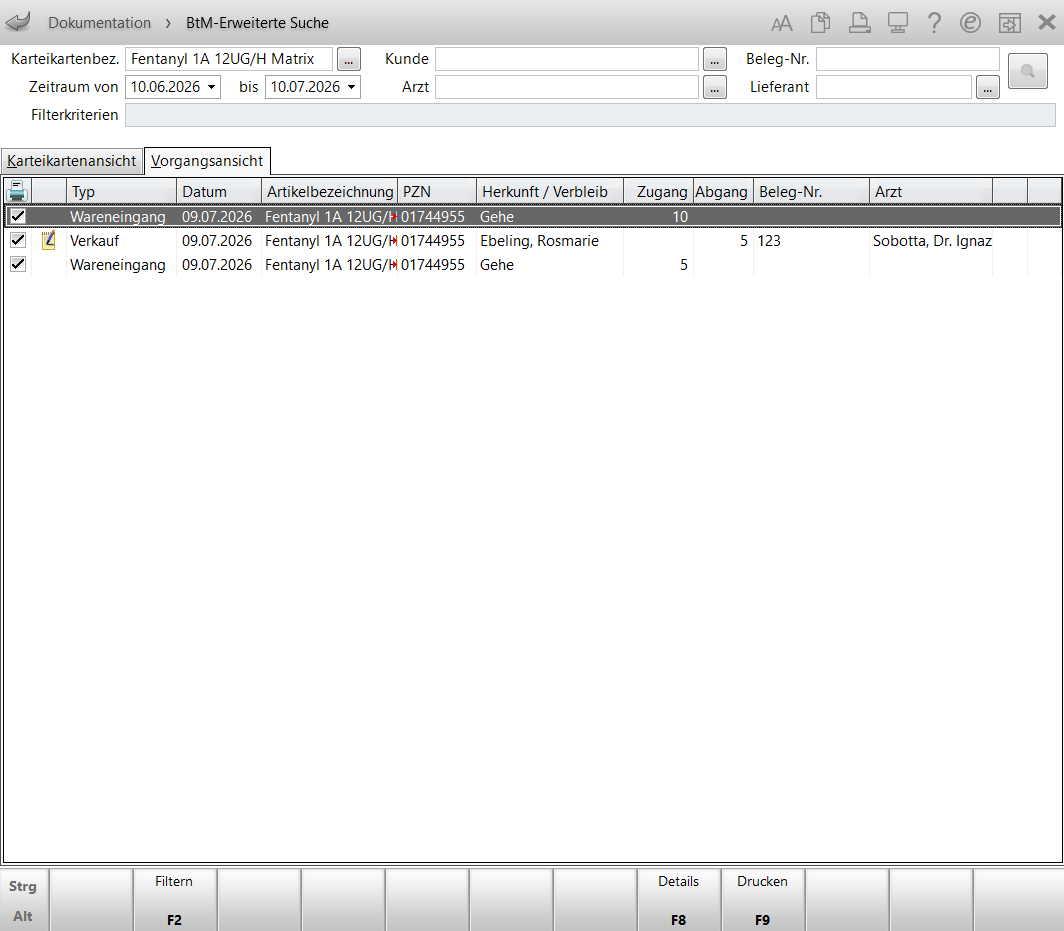
Oberhalb der Trefferliste stehen registerkartenunabhängige Filterkriterien für die relevantesten Anwendungsfälle zur Verfügung. Die Suchergebnisse werden darunter in den beiden Registerkarten Karteikartenansicht und Vorgangsansicht dargestellt.
Karteikartenbez. - Geben Sie einen Suchbegriff ein oder nutzen Sie den Browse-Button  , um eine Karteikarte auszuwählen.
Zeitraum von bis - Mit Hilfe der Auswahlfelder definieren Sie einen bestimmten Zeitraum zur Suche.
Kunde - Schränkt die Suche auf einen Kunden ein. Geben Sie den gesuchten Namen ein oder nutzen Sie den Browse-Button , um einen Kunden auszuwählen.
Arzt - Geben Sie den gesuchten Namen ein oder nutzen Sie den Browse-Button , um einen Arzt auszuwählen.
Beleg-Nr. - Geben Sie die gesuchte Belegnummer ein.
Lieferant - Mit der Aktivierung dieser Option schränken Sie die Suche auf einen Lieferanten ein. Nutzen Sie den Browse-Button , um einen Lieferanten auszuwählen.
Weitere Filterkriterien sind im Fenster Filterkriterien für die erweiterte Suche verfügbar. Dieses öffnen Sie mit Filtern - F2.
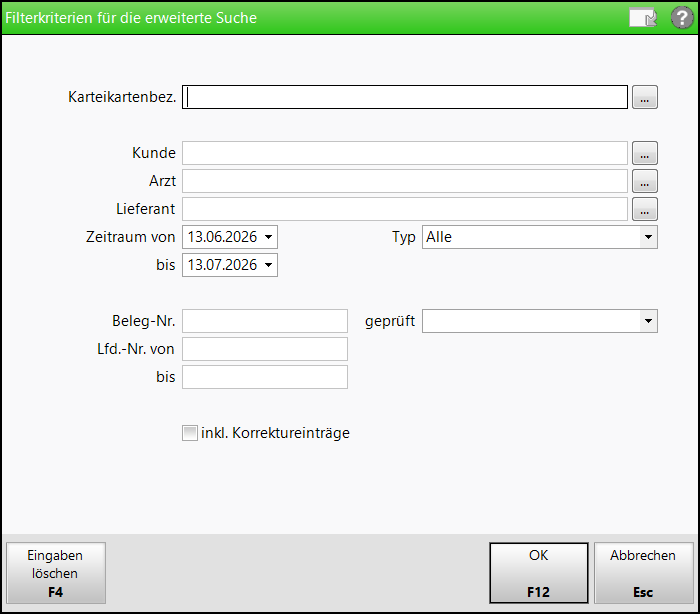
Typ - Wählen Sie aus, welchen Warenbewegungstyp Sie suchen: keine Einschränkung, Verkauf, Wareneingang, Retoure, Vernichtung, Überfüllung, Übertrag, Prüfung, Verlust.
geprüft - definieren Sie, ob Sie nach geprüften oder ungeprüften Warenbewegungen suchen möchten oder wählen keine Einschränkung.
Lfd.-Nr. von bis - Suchen Sie nach einer bestimmten laufenden Nummer, geben Sie diese in den Eingabefeldern ein.
 inkl. Korrektureinträge - Markieren Sie die Checkbox, wenn Sie Korrektureinträge in Ihre Suche einbeziehen möchten.
Erweiterte Suche durchführen
-
Öffnen Sie im Menü Büro das Modul Dokumentationsverwaltung im Navigationsleisteneintrag BtM.
-
Wählen Sie Erweiterte Suche - Strg+F2.
Die Ansicht BtM-Erweiterte Suche öffnet sich. -
Geben Sie die gewünschten Suchkriterien an.
-
Nutzen Sie den Such-Button, um die Trefferliste anzeigen zu lassen.
-
Falls Sie weitere Filterkriterien benötigen, wählen Sie Filtern - F2.
Das Fenster Filterkriterien für die erweiterte Suche öffnet sich. -
Geben Sie die gewünschten Filterkriterien an und starten Sie die Suche mit OK - F12.
Die ermittelten Treffer werden sowohl in der Karteikartenansicht als auch in der Vorgangsansicht angezeigt.
Beispiel
Möchten Sie die Warenbewegungen zu bestimmten Karteikarten finden, gehen Sie folgendermaßen vor:
-
Geben Sie einen Suchbegriff im Feld Karteikartenbez. ein und wählen den Browse-Button
.Das Fenster Karteikarten auswählen öffnet sich. Archivierte Karteikartenbezeichnungen werden kursiv und in grauer Schrift dargestellt.

-
Haken Sie die Checkboxen der gewünschten Karteikartenbezeichnungen an.
-
Wählen Sie OK - F12 und übernehmen die Auswahl in die BtM-Erweiterte Suche.
-
Nehmen Sie ggf. weitere Einschränkungen mit Hilfe der angebotenen Filterkriterien vor.
-
Starten Sie die Suche mit dem Such-Button.
Die Suchergebnisse werden angezeigt.
Anzeige der Suchergebnisse
Im Feld Filterkriterien sehen Sie die eingestellten Filterkriterien.
In der Karteikartenansicht der Trefferliste werden im oberen Bereich die Karteikarten angezeigt, die die Filterkriterien erfüllen. Die einzelnen Warenbewegungen zur markierten Karteikarte bzw. zum markierten Vorgang werden in der unteren Tabelle dargestellt.
Die Vorgangsansicht der Trefferliste listet die einzelnen Warenbewegungen chronologisch unabhängig von den Karteikarten.
Die Listenansicht ist von der entsprechenden Konfiguration, welche Sie in der BtM-Dokumentation vornehmen, abhängig. Mehr dazu im Thema 'Listenansichten konfigurieren'.
Ein grünes Icon  zeigt, ob die Warenbewegung bereits geprüft ist.
Ausdruck der Suchergebnisse
-
Wählen Sie die zu druckenden Einträge aus. Die Checkbox in der Druck-Spalte
 ist bereits bei allen Positionen für den Ausdruck aktiviert. Um einzelne Karteikarten bzw. Warenbewegungen auszuschließen, deaktivieren Sie die entsprechende Checkbox.
-
Wählen Sie Drucken - F9.
Entsprechend Ihrer Druckeinstellungen wird das Dokument sofort gedruckt oder die Druckvorschau angezeigt.

-
Starten Sie den Ausdruck mit Drucken / Senden - F12.
Es werden keine Überträge und Berichtsnummern aufgedruckt.
