Neuaufnahmen auswerten
Falls Sie einen ABDA-Artikel in IXOS bereits vorerfasst haben, wird dieser Artikel in der Liste mit dem  Icon gekennzeichnet.
Wenn zu einem Artikel ein Nachfolger neu aufgenommen wird, d.h. zur Neuaufnahme ist eine Vorgänger-PZN angegeben (Alte PZN auf der Seite ABDA-Änderungsinfo in den Artikeldetails), so wird die Alte PZN in der letzten Spalte angezeigt.
 Wichtige Elemente des Fensters
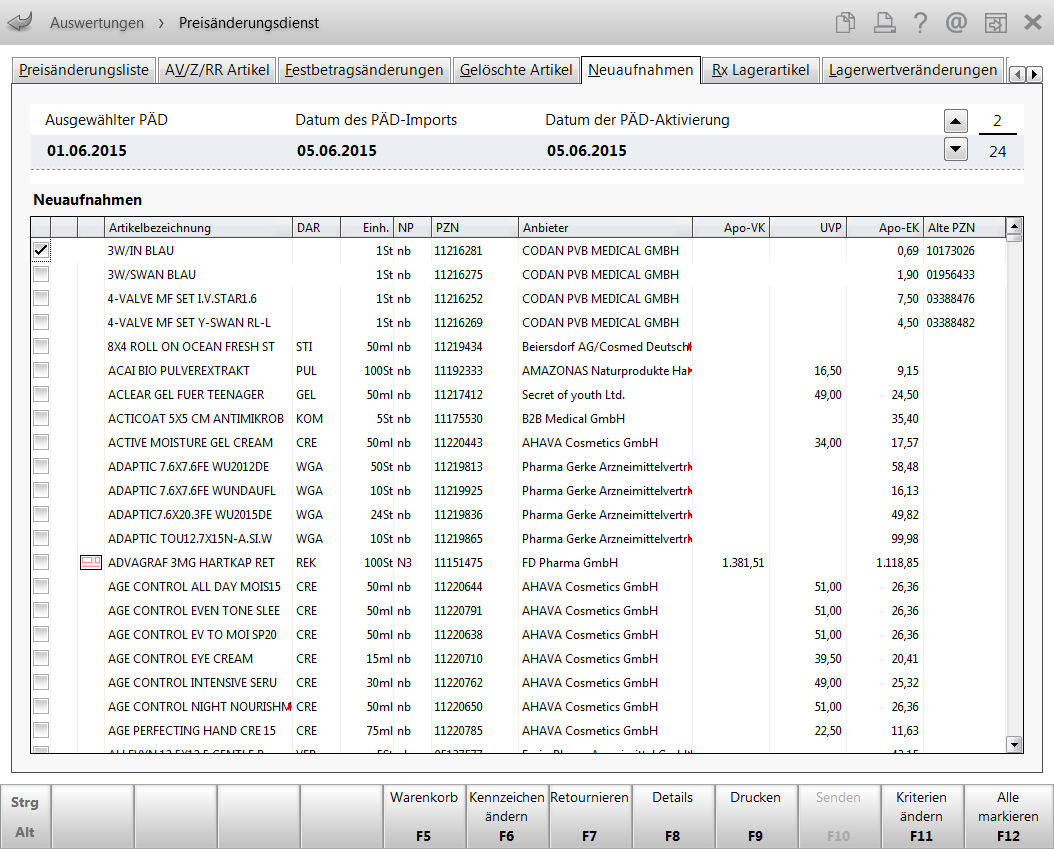
Oberhalb der Ergebnislisten werden Ihnen Informationen zum ausgewerteten Preisänderungsdienst (PÄD) gezeigt. Mit Hilfe der Auswahlleiste am rechten Rand oder durch Drücken der Bild-Tasten können Sie durch die letzten 24 PÄDs blättern.
- Datum des PÄD-Imports - Zeigt das Datum, an welchem der für die Auswertung relevante Änderungsdienst importiert wurde.
- Datum der PÄD-Aktivierung - Zeigt das Datum, an welchem dieser Änderungsdienst vom System aktiviert wurde.
- Ausgewählter PÄD - Zeigt das Datum des Preisänderungsdienstes an, auf welchem die Auswertung basiert.
Die Ergebnisliste zeigt von links nach rechts:
- Icon - Vorerfasster ABDA-Artikel
-
Abgabebestimmungen:

Rezeptpflicht 
BtM 
Blutprodukt 
Hämophilieprodukt 
Blut- und Hämophilieprodukt 
NonRX-Blutprodukt 
T-Rezept 
genereller Substitutionsausschluss 
bedingter Substitutionsausschluss 
Klinikbaustein 
apothekenpflichtiger Artikel 
Überlagerung mit diesem Symbol signalisiert die Notwendigkeit zur Überwachung des verschreibungspflichtigen bzw. nicht verschreibungspflichtigen Arzneimittels. - Artikelbezeichnung und weitere Artikeldetails
- Apo-VK: Apothekenverkaufspreis
- UVP: Unverbindliche Preisempfehlung
- Apo-EK: Apothekeneinkaufspreis
- Alte PZN: PZN des Vorgängerartikels für diesen Nachfolgerartikel
Filterkriterien einstellen
Die Liste wird beim Start der Auswertung Preisänderungsdienst automatisch entsprechend der als Standard gespeicherten Auswertungskriterien erzeugt.
Möchten Sie veränderte Auswahlkriterien einstellen, gehen Sie wie folgt vor:
- Wechseln Sie ggf. in das Register Neuaufnahmen.
- Wählen Sie die Funktion Kriterien ändern - F11.
 Das Fenster Auswertungskriterien öffnet sich.
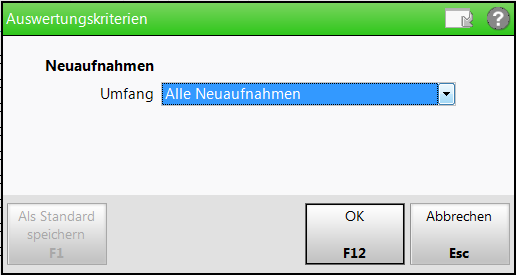
- Wählen Sie unter Umfang die ggf. gewünschte Einschränkung auf vorerfasste oder Nachfolgerartikel aus. Sie haben folgende Möglichkeiten:
- Alle Neuaufnahmen - Es werden alle seit dem letzten Preisänderungsdienst im ABDA-Artikelstamm aufgenommenen Artikel angezeigt.
- Nur mit Vorgänger-PZN - Es werden alle seit dem letzten Preisänderungsdienst im ABDA-Artikelstamm aufgenommenen Artikel angezeigt, welche Nachfolgeartikel zu bereits vorhandenen Artikeln sind.
- Nur vorerfasste Neuaufnahmen - Es werden alle seit dem letzten Preisänderungsdienst im ABDA-Artikelstamm aufgenommenen Artikel angezeigt, welche Sie in IXOS bereits mit dieser PZN vorerfasst hatten.
- Haben Sie eine Änderung vorgenommen, so können Sie diese mit Als Standard speichern - F1 als Standardkriterium für folgende Auswertungen speichern.
- Speichern Sie die Eingaben mit OK - F12.
Weitere Funktionen bei Ansicht des Auswertungsergebnisses
 Falls der Preisänderungsdienst importiert, aber noch nicht aktiviert ist, sind diese Funktionen noch nicht eingabefähig, d.h. die Aktionen können erst mit Aktivierung des Preisänderungsdienstes ausgeführt werden.
Einträge der Ergebnisliste markieren bzw. demarkieren
 Aktivieren Sie in der Ergebnisliste die Checkbox am Zeilenanfang, um den Eintrag für weitere Aktionen zu markieren.
Wählen Sie Alle markieren - F12, wenn alle Positionen markiert werden sollen. Diese Funktion steht nur dann zur Verfügung, wenn nicht alle Einträge markiert sind.
Wählen Sie Markierung entfernen - F12, wenn alle Positionen demarkiert werden sollen. Diese Funktion steht nur dann zur Verfügung, wenn alle Einträge markiert sind.
Artikel in Warenkorb erfassen
Möchten Sie die markierten Artikel in einem Warenkorb erfassen, so wählen Sie die Funktion Warenkorb - F5.
Das Fenster Artikelliste bestellen öffnet sich.
Mehr dazu im Thema 'Artikelliste bestellen (Auswertung)'.
Artikelkennzeichen ändern
Möchten Sie für die markierten Artikel die Artikelkennzeichen 'Auslaufartikel' und 'Bevorzugt abzugeben' ändern, so wählen Sie die Funktion Kennzeichen ändern - F6.
Mehr dazu im Thema 'Artikelkennzeichen ändern'.
Artikel retournieren
Möchten Sie die markierten Artikel retournieren, so wählen Sie die Funktion Retournieren - F7.
Das Fenster Artikelliste retournieren öffnet sich.
Mehr dazu im Thema 'Artikelliste retournieren (Auswertung)'.
Artikeldetails einsehen
Sie können sich zu jedem Artikel aus der Liste Detailinformationen anzeigen lassen. Gehen Sie wie folgt vor:
-
Markieren Sie einen oder mehrere Artikel.
-
Drücken Sie Details - F8.
Die Artikeldetails werden angezeigt.
Haben Sie mehrere Artikel markiert, wird stets zuerst der Artikel angezeigt, auf dem sich gerade der Fokus befunden hat. -
Blättern Sie mit den Pfeil-Schaltflächen in der Auswahlleiste oder den Bild-Tasten durch die Artikel, die Sie in der Liste markiert haben. Es bleibt dabei stets die gleiche Seite der Artikeldetails geöffnet.
-
Drücken Sie Esc, um zur Liste zurückzukehren.
Auswertungsergebnis drucken
-
Um das Ergebnis auszudrucken, wählen Sie Drucken - F9.
Abhängig davon, ob Sie in der Ergebnisliste der Auswertung mindestens einen Eintrag angehakt hatten, wird wie folgt fortgefahren:
-
kein Eintrag markiert: Ausdruck der gesamten Liste
-
mindestens ein Eintrag markiert
Das Fenster Druckoptionen öffnet sich.
Entscheiden Sie, ob Sie nur die markierten Einträge oder die gesamte Liste ausdrucken lassen möchten.
-
- Die Druckvorschau öffnet sich.
-
Wählen Sie Drucken / Senden - F12, um den Druck zu starten
Das Auswertungsergebnis wird ausgedruckt.
Weitere Info und Funktionen
