Retourenpositionen erfassen und bearbeiten
Kurz erklärt
 Wichtige Elemente des Fensters
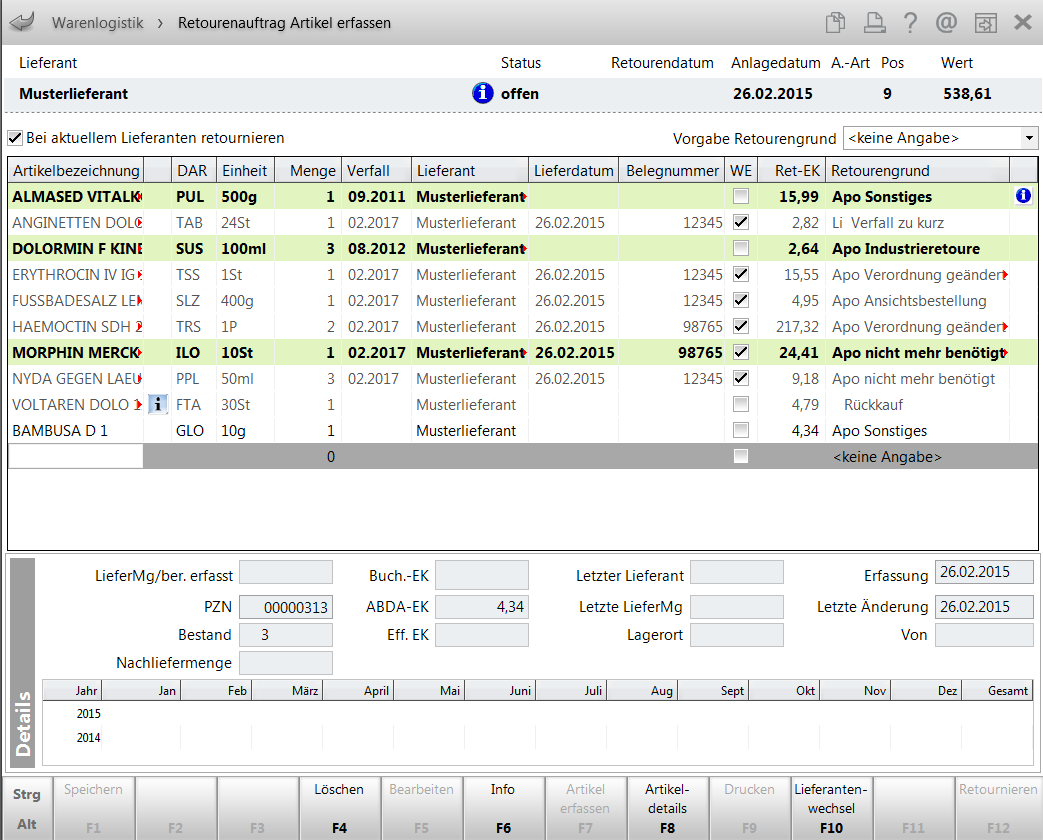
Im oberen Bereich des Fensters werden die wichtigsten Informationen zum Retourenauftrag angezeigt. Von links nach rechts sehen Sie:
- Lieferant, an den die Artikel des Auftrags retourniert werden.
- Icon
 - Zum Retouren- oder Rückkaufauftrag liegt ein Infotext vor. Klicken Sie auf das Icon oder wählen Sie Info - F6, um den Infotext anzuzeigen.
 - Status - Auftragszustand. Mögliche Werte: 'offen', 'gesendet' (nur bei Rückkaufauftrag ), 'retourniert' oder 'gebucht', bei Retourenausgleichserfassung ausschließlich Status 'retourniert'.
- Retourendatum - Bei Auftragsart 'Rückkauf': Datum, an dem der Status des Auftrags auf 'gesendet' gesetzt wurde. Bei allen anderen Auftragsarten: Datum an dem der Status des Auftrags auf 'retourniert' gesetzt wurde. Bei Sammelgutschriften wird kein Retourendatum angezeigt.
- Anlagedatum - Zeigt das Datum, an dem der Retourenauftrag angelegt wurde. Bei Sammelgutschriften wird kein Anlagedatum angezeigt.
- A.-Art - Auftragsart. Kann bei einen Retourenauftrag 'Normal' (keine Anzeige) oder 'Rückkauf' (Anzeige RK) sein.
- Pos - Anzahl aller ungebuchten Positionen des Retourenauftrages.
- Wert - Gesamt-Einkaufswert aller ungebuchten Positionen des Retourenauftrags.
Mit den folgenden Kontrollkästchen steuern Sie die Standardverhalten beim Retournieren:
 Bei aktuellem Lieferanten retournieren - Die erfassten Artikel werden standardmäßig beim Lieferanten dieses Retourenauftrags retourniert (bei Normal- und Rückkaufaufträgen). Deaktivieren
  Sie das Kontrollkästchen, um die erfassten Artikel beim Lieferanten der letzten Lieferung der Artikel zu retournieren.
 Die Zuordnung des Lieferanten kann in der Spalte Lieferant geändert werden.
- Vorgabe Retourengrund - Haben mehrere Positionen eines Retourenauftrags den gleichen Retourengrund, so können Sie diesen in der Auswahlliste auswählen. Er wird dann standardmäßig bei allen Positionen angeboten, welche nach dem Setzen dieses Wertes erfasst werden.
Das Zentrum des Fensters bildet die Liste mit den Retourenpositionen. Von links nach rechts sehen Sie:
- Icon 'Abgabebestimmung' des Artikels -
 verschreibungspflichtig,
  BtM,
BtM,  Blutprodukt
 - Artikelbezeichnung und weitere Artikeldetails.
-
Symbol 'Artikelinformation' ggf. kombiniert mit sonstigen Informationen

aktuelle Info (nicht länger als 6 Monate zurückliegend) 
eigene Info 
aktuelle und eigene Info 
aktuelle, eigene und sonstige Info 
eigene und sonstige Info 
sonstige Info: Teedrogen-, Produkt- und Anbieter-Informationen - Menge - des Artikels, die retourniert werden soll
- Verfall - Verfalldatum des Artikels.
- Charge - Chargennummer des Artikels, der retourniert werden soll.
- Lieferant - Der Lieferant, an den der Artikel retourniert werden soll. Voreingestellt ist der Lieferant, dem der aktuelle Retourenauftrag zugeordnet ist.
- Lieferdatum - des Artikels.
- Belegnummer - Die Zuordnung wird in dieser Reihenfolge geprüft: 1. Lieferavis, 2. Lieferschein, 3. Rechnung. Die entsprechende Belegnummer wird automatisch eingetragen.
- WE - Wenn die Position einem Wareneingang des Lieferanten zuzuordnen ist, ist das Kontrollkästchen aktiviert .
- Ret-EK - Zeigt den zu erwartenden Vergütungswert für eine Retourenmenge, z.B. eine Packung.
-
Retourengrund - Ein Retourengrund besteht aus der Ursachenangabe und (bis auf die letzten drei Ursachenangaben) aus einem Verursacherkürzel (Apo für Apotheke und Li für Lieferant). Folgende Ursachenangaben stehen zur Verfügung: Bestellfehler, nicht abgeholt, Ansichtsbestellung, nicht mehr benötigt, Verordnung geändert, Rabatt geändert, Verfall, Industrieretoure, Verfall zu kurz, Verfall abgelaufen, Packung beschädigt, Kundenreklamation, zu viel geliefert, nicht bestellt, Kommissionsware, Lagerfehler, Fehlmenge, Gutschriftsanforderung, Sonstiges, Rückruf, Rückkauf, außer Handel; Datenübernahme (unbekannte Kombinationen aus Retourengrund und Retourenverursacher nach Wechsel des Warenwirtschaftssystems zu IXOS)
- Icon
- Die Retourenposition wurde mit dem Retourengrund 'Sonstiges' gekennzeichnet und es wurde eine Retoureninformation hinterlegt. Klicken Sie auf das Icon, um den Infotext anzuzeigen. Mehr dazu im Thema 'Information zu Retourengrund 'Sonstiges''.
Artikel, die aufgrund der Sortimentssteuerung retourniert, d.h. ausgelistet werden, werden in blauer Schrift dargestellt. Mehr dazu im Thema 'RX 4.0 Sortimentssteuerung in Warenlogistik und Artikelverwaltung'.
Details-Bereich
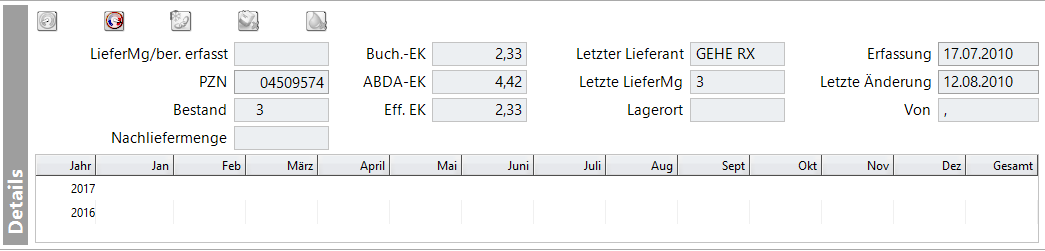
Hier werden Ihnen folgende Artikelinformationen angezeigt:
Icons zur Lagerungsvorschrift des markierten Artikels, Liefermenge/bereits erfasste Menge (wird in roter Schrift dargestellt, wenn die gesamte erfasste Menge die Liefermenge übersteigt), PZN, Bestand, offene Nachliefermengen, Buchungs-EK, ABDA-EK, Effektiver EK, , Letzter Lieferant, Letzte Liefermenge (des letzten Lieferanten), Lagerort, Erfassungsdatum, Datum der letzten Änderung und Name des ausführenden Mitarbeiters (Von).
Darunter finden Sie die Optimierungsstatistik. Dies ist eine tabellarische Darstellung der Abverkäufe und Neinverkäufe des ausgewählten Artikels für das aktuelle und das vergangene Kalenderjahr.
 Bei POR-Artikeln wird die Statistik auf Basis Ihrer Einkäufe und Neinverkäufe ermittelt.
Neue Retourenposition zu bestehendem Retourenauftrag erfassen
- Wählen Sie Artikel erfassen - F7.
-
Scannen Sie den Data Matrix Code oder den Barcode der Packung.Alternativ können Sie den Artikel auch manuell in die Spalte Artikelbezeichnung eingeben.
zu berücksichtigen:
Packungen, die den securPharm Status verkauft, abgegeben oder vernichtet besitzen, sind aus dem securPharm System ausgebucht und können vom Großhandel nicht als Retoure akzeptiert werden. Sie erhalten eine entsprechende Hinweismeldung.
-
Geben Sie die Menge der zu retournierenden Packungen ein.
zu berücksichtigen:
-
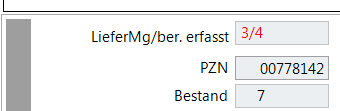
Falls die bereits als Retoure erfasste Menge die letzte Liefermenge überschreitet, wird im Detailbereich die Angabe im Feld LieferMg/ber.erfasst in roter Schrift angezeigt.
-
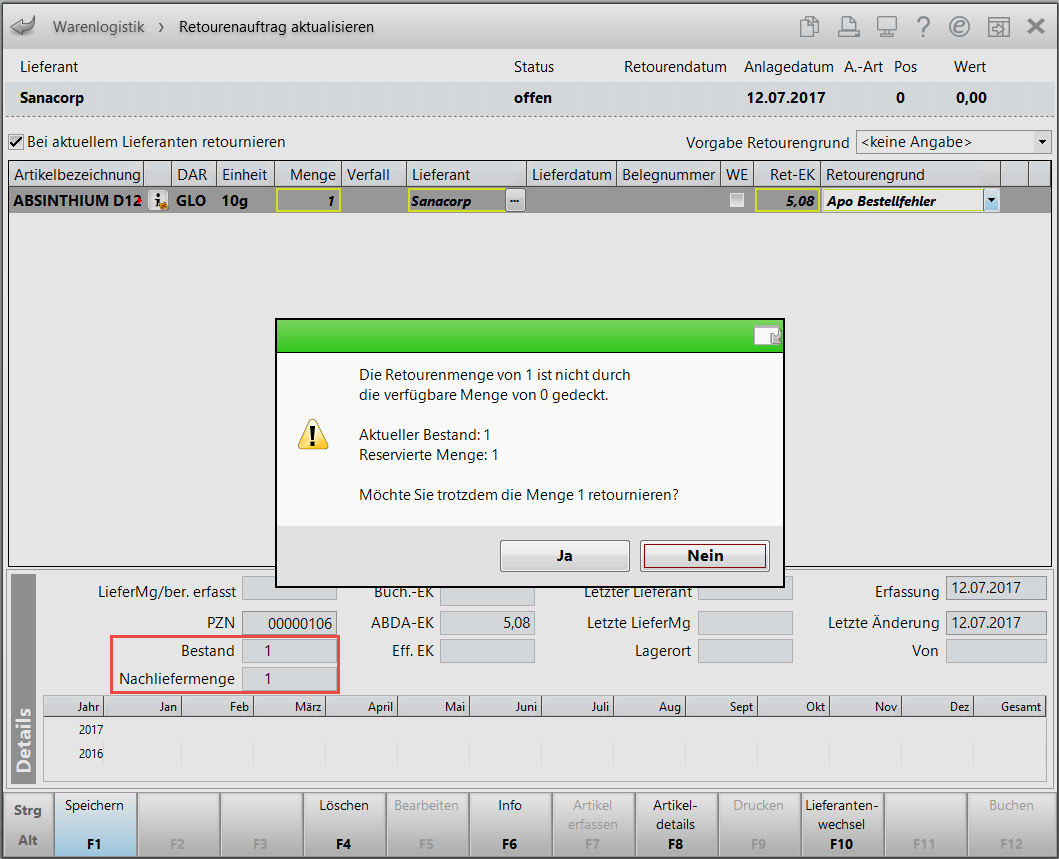
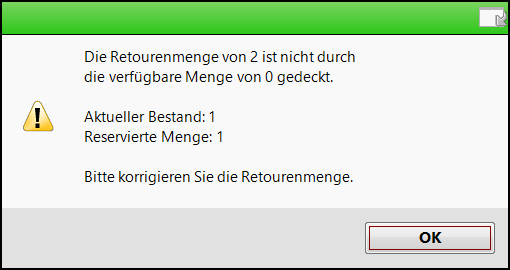
Falls vom Bestand des Artikels ein Teil reserviert, d.h. eine Nachliefermenge ist, wird dieser von der frei verfügbaren Menge abgezogen und kann nur retourniert werden, wenn die Retourenmenge durch die reservierte Menge gedeckt ist. Sie erhalten eine entsprechende Hinweismeldung.
-
Falls die Retourenmenge höher ist als die Summe des verfügbaren Bestandes und der reservierten Menge, erhalten Sie eine entsprechende Hinweismeldung.
-
-
Falls der Artikel an einen anderen Lieferanten retourniert werden soll, wählen Sie in der Spalte Lieferant über den
 Browse-Button aus dem Fenster Lieferantenwechsel einer Position den gewünschten Lieferanten aus.
 Der Artikel wird in einen Retourenauftrag dieses Lieferanten verschoben; ggf. wird ein neuer Retourenauftrag angelegt, wenn noch kein Retourenauftrag für diesen Lieferanten vorhanden ist.
 - In der Spalte Ret-EK können Sie den zu erwartenden Vergütungswert für eine Retourenmenge eintragen.
- In der Spalte Retourengrund wählen Sie im DropDown Menü den entsprechenden Eintrag aus.
-
Bestätigen Sie die Retourenposition mit Enter.
Die Position wird in diesen Retourenauftrag (oder den Retourenauftrag des letzten Wareneingangslieferanten) übernommen. Sofern für den Lieferanten des letzten Wareneingangs mehrere Retourenaufträge vorhanden sind, dann wird die Auswahl des gewünschten Retourenauftrags angeboten.Mehr dazu im Thema 'Retourenauftrag auswählen'.
Retourenposition bearbeiten
Wenn Sie einen Retourenauftrag mit Bearbeiten - F5 erneut zum Bearbeiten aufrufen oder wenn Sie ihn nach dem Erfassen gespeichert und mit Esc verlassen haben, kommen Sie in den Bearbeitungsmodus des Retourenauftrags. Mehr dazu im Thema 'Retourenauftrag anlegen und bearbeiten'.
Hier können Sie für bereits erfasste Positionen u.a. Retourenmenge oder Retourengrund bearbeiten, nachträglich einen anderen Lieferanten auswählen, Verfall, Lieferdatum oder Belegnummer verändern.
Gehen Sie wie folgt vor:
- Markieren Sie die gewünschte Warenkorbposition und wählen Bearbeiten - F5.
-
Das Fenster zum Erfassen und Bearbeiten der Retourenpositionen öffnet sich.
Der Fokus befindet sich in der Zeile der ausgewählten Position im Feld Menge. - Ändern Sie die gewünschten Angaben zur Position.
- Sichern Sie Ihre Änderungen mit Speichern - F1.
Damit ist die Änderung durchgeführt.
Retourenposition entfernen
Markieren Sie die gewünschte Warenkorbposition und wählen Löschen - F4.
Die Position wird aus der Liste gelöscht.
Weitere Info und Funktionen
