Kostenträger auswählen
In das Fenster Kostenträger auswählen gelangen Sie je nach Anwendungsfall auf verschiedenen Wegen:
-
Im Verkauf öffnet sich das Fenster bei aktiviertem Konfigurationsparameter Kostenträgerauswahl automatisch, wenn ein Subtotal des Typs GKV-Rezept erfasst wird. Ansonsten kann das Fenster über den Button IK geöffnet werden.
-
Dazu öffnet sich an der Kasse das Fenster Kostenträger auswählen (Rabattvertrag nach §130a(8) SGB V) sowie in der Artikelverwaltung das Fenster Kostenträger auswählen. -
Im Kunden-Kontakt auf der Seite Spezifische Daten können Sie unabhängig von einem GKV-Rezeptverkauf den Kostenträger hinterlegen. Nutzen Sie in diesem Fall den Browse-Button [...] im Feld Kostenträger, um das Fenster Kostenträgerauswahl zu öffnen. Die Funktion der Fenster ist in allen drei Anwendungsfällen gleich.
 Wichtige Elemente des Fensters
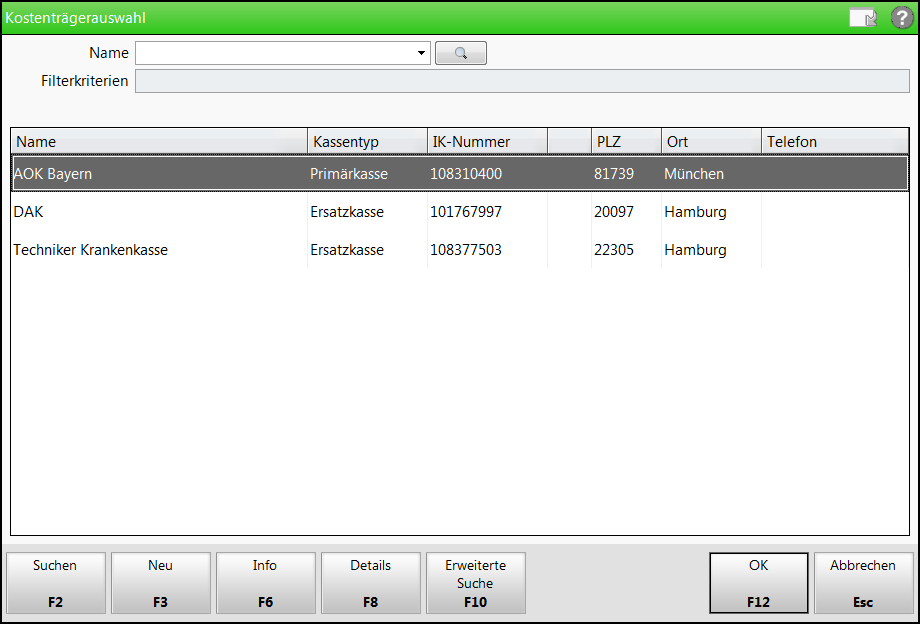
Sie haben folgende Eingabe-/ Suchmöglichkeiten:
Name - Geben Sie den Namen des Kontaktes ein.
 - Startet eine Standardkontaktsuche. Mehr dazu im Thema 'Kostenträger auswählen'.
 - Startet eine phonetische Kontaktsuche. Mehr dazu im Thema 'Phonetische Kontaktsuche'. Dieser Button wird nur dann eingeblendet, wenn standardmäßig die Standardsuche eingestellt ist. Bei aktivierter phonetischer Suche ist der Button ausgeblendet. Für die Eingabe des Suchbegriffs muss sich der Fokus nicht im Suchfeld befinden. Dies gilt auch für eine wiederholte Suche.
Im mittleren Bereich wird Ihnen die Trefferliste der Kostenträger angezeigt.
 Wenn sich das Fenster öffnet, zeigt die Trefferliste zunächst die Kostenträger, die in Ihrer Apotheke besonders häufig verwendet werden. Diese werden automatisch und fortlaufend ermittelt. So können Sie oft verwendete Kostenträger besonders einfach zuordnen.
Kostenträger auswählen nach IK-Nummer
Ist Ihnen die Kostenträger-IK bekannt, geben Sie diese in das Feld Name ein und drücken Sie Enter.
Der Kostenträger wird ermittelt und in der Trefferliste angezeigt.
Drücken Sie F12 – OK, um ihn für den Verkauf bzw. die Rabattvertragssuche zu übernehmen.
Kostenträger auswählen nach Name
Alternativ können Sie den Kostenträger anhand des Namens suchen.
Gehen Sie wie folgt vor:
- Geben Sie die Anfangsbuchstaben des Kostenträgers in das Feld Name ein und drücken Sie Enter.
Die gefundenen Kostenträger werden Ihnen als Trefferliste angezeigt. - Wählen Sie mit den Pfeiltasten oder der Maus den gewünschten Kostenträger aus.
- Drücken Sie F12 – OK, um ihn für den Verkauf bzw. die Rabattvertragssuche zu übernehmen.
Automatische Kostenträger-Rennerliste
Die Kostenträger, die Sie in Ihrer Apotheke am häufigsten verwenden, werden fortlaufend automatisch ermittelt und in der sogenannten Kostenträger-Rennerliste zusammengestellt. Dabei werden sowohl der aktuelle als auch der Vormonat ausgewertet.
Vorteil: Beim Aufrufen der Kostenträgerzuordnung zeigt die Trefferliste automatisch die Kostenträger der Rennerliste. So können Sie oft verwendete Kostenträger in Verkäufen besonders einfach zuordnen.
Kunden-/ Kostenträgerzuordnung nachträglich ändern
Wenn Sie Rabattvertragsartikel in den Verkauf übernommen haben und danach den Kostenträger wechseln bzw. dem Verkauf einen Kunden (nicht Laufkunden) zuordnen, bei dem ein anderer Kostenträger gespeichert ist, erhalten Sie eine Meldung eingeblendet. Durch die Änderung gelten möglicherweise andere Rabattverträge.
Es öffnet sich ein Fenster mit den betroffenen Artikeln und dem Hinweis, dass die Artikel neu erfasst werden müssen, um sie auf Abgabefähigkeit für den neuen Kostenträger zu prüfen.
Drücken Sie F12 - OK, um das Fenster zu schließen.
Erfassen Sie danach die Artikel neu, um sie auf Abgabefähigkeit für den neuen Kostenträger prüfen zu lassen, und verwerfen Sie die betroffenen Subtotals.
 Eine automatische Prüfung ist in diesen Fällen nicht möglich.
Ergänzende Informationen
Wenn Sie die Rabattvertragssuche ausgehend von einem Verkauf anwenden, dann gilt für die Zuordnung von Kostenträgern Folgendes:
- Haben Sie im Verkauf bereits einen Kostenträger zugeordnet, wird dieser auch für eine Artikelsuche - z.B. Rabattvertragssuche - berücksichtigt.
- Haben Sie innerhalb der Artikelsuche einen Kostenträger zugeordnet, wird dieser auch für den Verkauf berücksichtigt.
Haben Sie die Artikelverwaltung manuell aufgerufen und wollen zu einem Artikel eine Rabattvertragssuche durchführen, dann gilt die Kostenträgerzuordnung stets nur für die aktuell durchgeführte Rabattvertragssuche. Wenn Sie z.B. aus der Trefferliste der Rabattvertragssuche erneut eine Rabattvertragssuche starten, werden Sie erneut aufgefordert, einen Kostenträger anzugeben.
Weitere Info und Funktionen
