eMP-Eintrag bearbeiten
Vorhandene eMP-Einträge können bei Bedarf bearbeitet werden. Dabei können beispielsweise:
-
Dosierungen angepasst werden
-
Medikationen pausiert werden
-
Medikationen beendet werden
-
Daten bzw. Hinweise ergänzt werden
So bearbeiten Sie einen eMP-Eintrag:
-
Rufen Sie die ePA des Kunden wie hier beschrieben auf und wechseln Sie in die Registerkarte eMP.
-
Markieren Sie den gewünschten Eintrag. Verschiedene Bearbeitungsmöglichkeiten stehen Ihnen im Detailbereich zur Verfügung. Benötigen Sie weitere, wählen Sie Eintrag bearbeiten - F5.
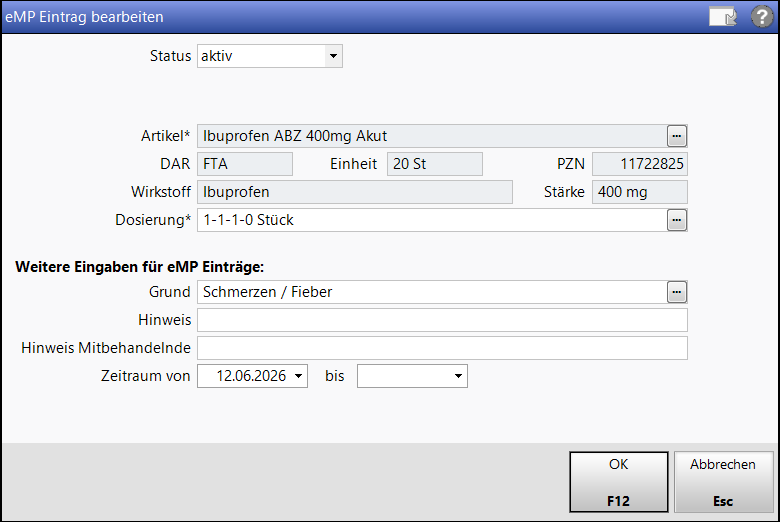
Das Fenster eMP-Eintrag bearbeiten öffnet sich.
-
Nehmen Sie die gewünschten Anpassungen vor.
-
Um festzuhalten, dass eine aktive Medikation derzeit bzw. dauerhaft nicht mehr eingenommen wird, nutzen Sie das Dropdown-Menü Status und treffen Sie Ihre Auswahl:
-
aktiv – soll aktuell vom Versicherten angewendet werden
verschiebt den Eintrag in den Abschnitt Aktive Medikation -
pausiert – vorübergehend unterbrochen; Wiederaufnahme vorgesehen
verschiebt den Eintrag in den Abschnitt Pausierte Medikation -
beendet – in der Vergangenheit angewendet; Therapie regulär abgeschlossen
löscht den Eintrag -
abgebrochen — begonnen, aber vorzeitig und ohne regulären Abschluss beendet
löscht den Eintrag -
inkorrekt – Eintrag irrtümlich erstellt; keine Anwendung vorgesehen
löscht den Eintrag
-
-
Dosierungen passen Sie über den Browse-Button wie hier beschrieben an.
Verwenden Sie möglichst die strukturierte Dosierungseingabe. Strukturierte Dosierungen können in der ePA maschinell verarbeitet werden.
Sie können die eML bzw. den eMP eines Kunden bei Bedarf in einem separaten Fenster im PDF-Format öffnen. Dazu wählen Sie Anzeige eML - F1 bzw. Anzeige eMP - F2.
Die eML bzw. der eMP öffnet sich in Ihrem externen PDF-Anzeigeprogramm. -
-
Bestätigen Sie die Änderungen mit OK - F12.
Sie kehren zur eMP-Übersicht zurück. Der bearbeitete Eintrag ist gelb umrandet. Dies signalisiert Änderungen, die gespeichert werden müssen. -
Wählen Sie Speichern - F1, um die Änderung in die ePA zu speichern.
