Sonder-PZNs (Sonderkennzeichen) für Rezeptabrechnung bei selbstangelegten Artikeln
 Wichtige Elemente des Fensters
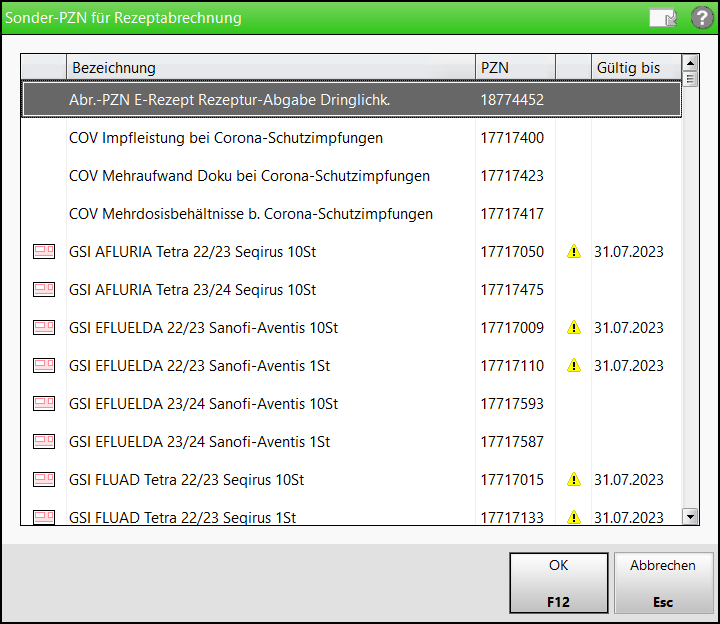
Im Fenster Sonder-PZN für Rezeptabrechnung werden Ihnen alle Sonder-PZNs zur Auswahl angeboten.
Abgabe eines selbstangelegten Artikels
-
Erfassen Sie den selbstangelegten Artikel.
-
Es öffnet sich das Fenster Sonder-PZN für Rezeptabrechnung.
Wenn in den Artikeldaten auf der Seite ABDA-Basisinfo bereits eine Sonder-PZN für Rezeptabrechnung hinterlegt ist, dann ist diese Sonder-PZN bereits ausgewählt. Mehr dazu lesen Sie Sie können eine Sonder-PZN in den Artikeldaten hinterlegen, um diese nicht bei jedem einzelnen Verkaufsvorgang eintragen zu müssen. Wählen Sie auf der Seite ABDA-Basisinfo unter Sonder-PZN für Rezeptabrechnung den Browse-Button hinter dem Feld Sonder-PZN. Wählen Sie in der Trefferliste der Artikelsuche die gewünschte Sonder-PZN aus und übernehmen diese in die Artikeldetails.. -
Wählen Sie die Sonder-PZN aus, die für den Artikel im Abrechnungsdatensatz aufgenommen bzw. auf das Rezept gedruckt werden soll.
-
Drücken Sie F12 - OK.
Die gewählte Sonder-PZN wird als PZN für die Rezeptabrechnung übernommen. -
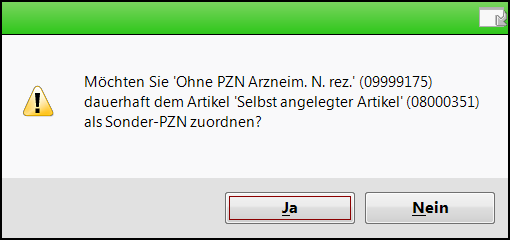
Wenn die Sonder-PZN noch nicht beim Artikel hinterlegt ist, dann erfolgt eine Abfrage, ob Sie die Sonder-PZN dauerhaft hinterlegen möchten.
-
Wählen Sie Ja, wenn Sie die Sonder-PZN in den Artikeldaten hinterlegen möchten.
-
Wählen Sie Nein, wenn Sie die Sonder-PZN nicht hinterlegen möchten.
-
-
Schließen Sie den Verkauf wie gewohnt ab und bedrucken Sie ggf. das Rezept.
