Der E-Rezept-Dialog
Sobald Sie die eGK eines Kunden eingelesen, den E-Rezeptcode gescannt oder eine Direktzuweisung erhalten haben, können Sie auf die Rezeptdaten zugreifen, die im E-Rezept-Fachdienst gespeichert sind. Die Rezeptdaten kommen so direkt in den E-Rezept-Dialog (Fenster E-Rezept).
Aufbau des E-Rezept-Dialogs
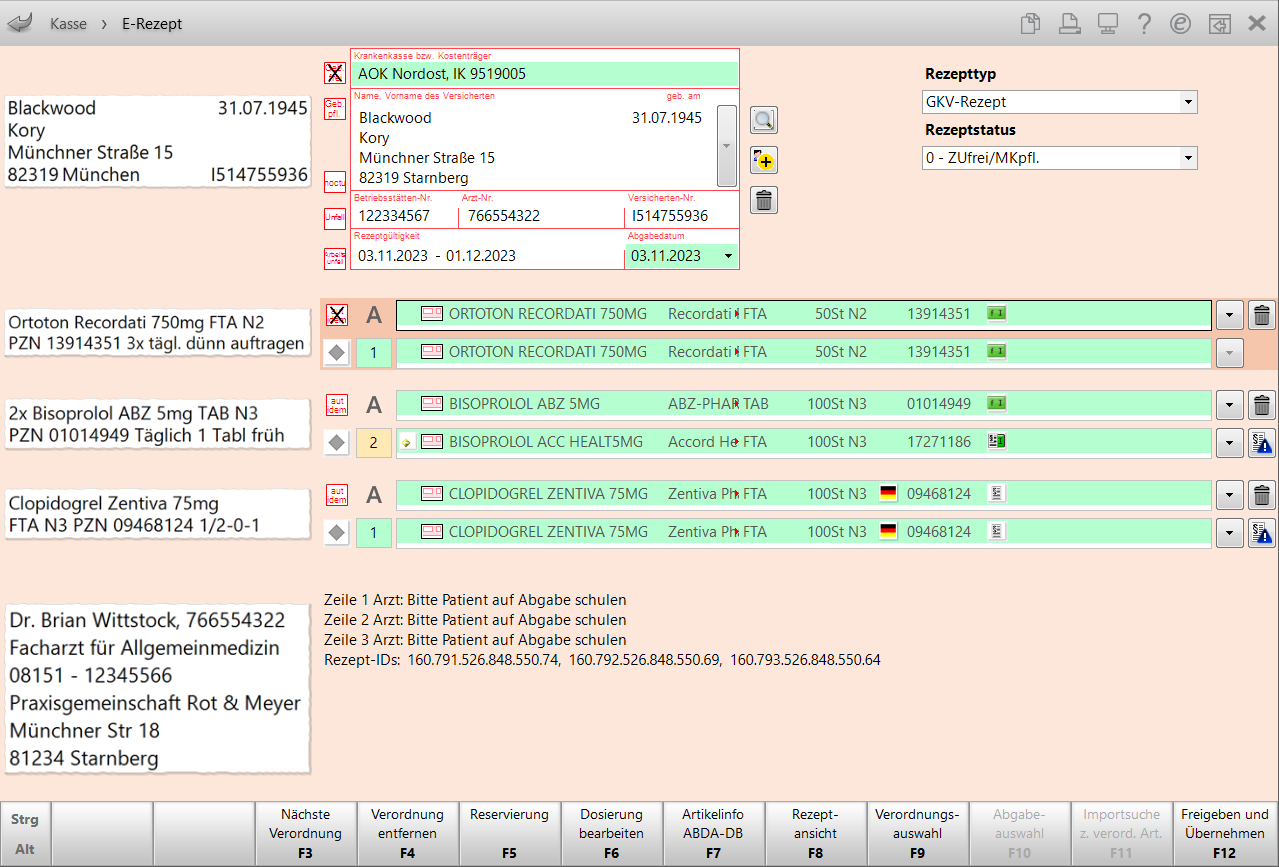
Darstellungsbereich
Im linken Teil des Fensters werden die elektronisch übermittelten Daten zum Kunden, zu den Verordnungen und zum ausstellenden Arzt aus dem Verordnungsdatensatz visuell so dargestellt, wie es von Papierrezepten bekannt ist.
Fahren Sie mit dem Cursor über ein Feld im Darstellungsbereich, um eine vergrößerte Ansicht zu sehen. Klicken oder Tippen oder klicken Sie ein Feld und halten Sie es gedrückt, um ein fiktives Bild des gesamten E-Rezeptes einzusehen.
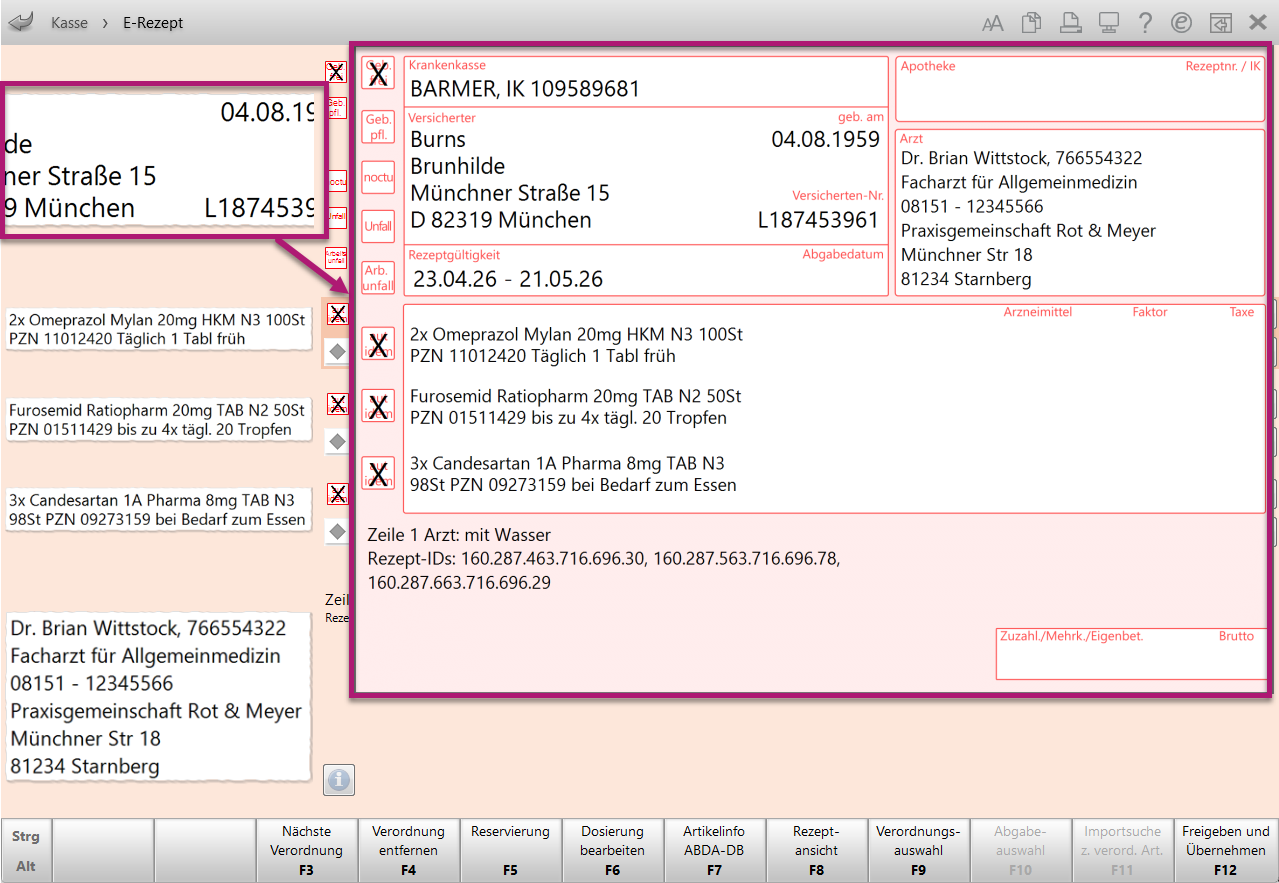
Kunden- und Rezeptdaten
Im Bereich Kunden- und Rezeptdaten sehen Sie folgende Elemente:
-
Kunden- und Versicherungs- und Arztdaten (Arztunterschrift wird elektronisch übermittelt)
-
Rezeptgültigkeit: Abgabefrist zulasten der GKV (28 Tage).
-
Abgabedatum: Es ist das tagesaktuelle Datum vorbelegt. Bei Bedarf haben Sie die Möglichkeit, das vorbelegte Abgabedatum über ein DropDown-Menü zu ändern. Durch die definierte Abgabefrist zu Lasten der GKV und die Tatsache, dass innerhalb eines Werktages der gematik-Fachdienst, der die E-Rezepte verwaltet, von dem Verkauf erfahren muss, ist die Möglichkeit, das Abverkaufsdatum zu wählen, sehr eingeschränkt. IXOS unterstützt Sie hierbei, indem im aufklappbaren Kalender nur die möglichen Verkaufsdaten angezeigt werden.
Wie Sie die Abgabefrist zu Lasten der GKV bei E-Rezepten korrigieren können, lesen Sie in Verordnungskorrekturen am E-Rezept durchführen.
-
Buttons:

elektronische Medikationsliste (eML) des Kunden aufrufen 
vorhandenen Kontakt zuordnen 
neuen Kundenkontakt anhand der eingelesenen Versichertendaten anlegen 
bei vorhandener IXOS.Kunde-Lizenz und aktivierten Kundeninfo auf einen Blick Fenster Kundeninfo auf einen Blick öffnen (nur bei gespeicherten Kunden) 
Kundenzuordnung entfernen
-
Rezepttyp: Typ der Verordnung. Kann über das DropDown-Menü angepasst werden. Mögliche Werte: GKV-Rezept, Privatrezept. Entsprechend dem erkannten oder ausgewählten Rezepttyp ändert sich die Hintergrundfarbe des E-Rezept-Dialogs.
Ein Wechsel von GKV- zu Privatrezept ist möglich, nicht umgekehrt. -
Rezeptstatus: Rezeptstatus des Kassenrezepts. Kann über das DropDown-Menü angepasst werden. Mögliche Werte: zuzahlungsfrei/mehrkostenpflichtig, zuzahlungspflichtig/mehrkostenpflichtig, künstliche Befruchtung.
Verordnungen
Im Bereich der Verordnungen werden bis zu drei erkannte Verordnungen (Kennzeichnung mit A) mit Vorschlägen für abgabefähige Artikel angezeigt, sowie die aut idem-Kennzeichnungen und ggf. Sonderkennzeichen. Mehr dazu im Thema 'Der Verordnungsbereich im E-Rezept-Dialog/Rezept-Scan'.
Es werden jeweils in der oberen Zeile der verordnete (erkannte) Artikel und darunter ein möglicher abgabefähiger Artikel dargestellt.
Je nach erkanntem Verordnungstyp erscheinen die folgenden Kennzeichnungen:
-
A - Artikelverordnung
-
W - Wirkstoffverordnung
-
R - Rezeptur
-
? - Freitextverordnung nicht automatisch erkannt
Hinweise zur Verordnung
Im Bereich unterhalb der Verordnungen werden Arzthinweise zur Anwendung, Kennzeichen wie beispielsweise „Entlassmanagement“ oder „SER“, Rezepturen, die für den Freitext zu lang sind, sowie Patienten-ID und Verschreiber-ID angezeigt.
Farbige Kennzeichnung
-
Eine grüne Kennzeichnung bedeutet, dass die Daten wahrscheinlich eindeutig erkannt und zugeordnet werden konnten.
Prüfen Sie jedoch in jedem Fall, ob der erkannte Artikel mit der Verordnung übereinstimmt. -
Eine rote Kennzeichnung bedeutet, dass der Wert nur ein Vorschlag ist, der dringend geprüft werden muss.
-
Ein weißer Hintergrund bedeutet Folgendes:
-
Bereich Kundendaten: Der Kunde ist noch nicht in der Kontaktverwaltung gespeichert.
-
Verordnungsbereich: Sie haben den verordneten Artikel oder den abgabefähigen Artikel selbst ausgewählt. Beim abgabefähigen Artikel haben Sie die vorgegebenen Artikelsuchen nicht verwendet.
-
 .
. Wirkstoffverordnungen
Enthält das eingescannte E-Rezept eine Wirkstoffverordnung mit eindeutigen und vollständigen Angaben, dann wird die Wirkstoffsuche automatisch durchgeführt und das Ergebnis in der Verordnungszeile angezeigt.
Eine Schritt-für-Schritt-Anleitung zum Abverkauf eines E-Rezepts finden Sie in E-Rezept abverkaufen.
