Kundenzuordnung entfernen
Kurz erklärt
Kunde 'mit einem Klick' entfernen
Ausgangssituation: Sie haben das Erfassfenster oder das Totalfenster geöffnet.
Ist dem Verkauf ein Kunde zugeordnet, so wird im Kopfbereich des Kassenfensters nach dem Kundennamen den Button  'Kunde entfernen' angezeigt.
Klicken oder touchen Sie ihn an und die Zuordnung des Kunden zum aktuellen Subtotal wird entfernt.
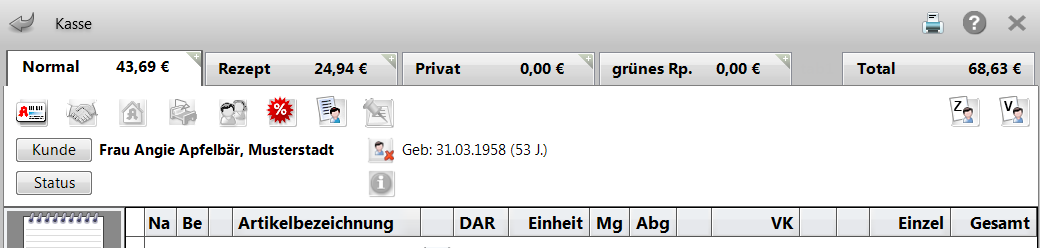
Kunde über Button 'Kunde' entfernen - Erfassfenster
Haben Sie dem Verkauf bereits einen Kunden zugeordnet, möchten diese Zuordnung aber im aktuellen Subtotal entfernen, gehen Sie wie folgt vor:
- Drücken Sie die Taste Kunde oder klicken/touchen Sie den Button
 .
 Das Fenster Kundenzuordnung bearbeiten öffnet sich.

- Wählen Sie die Option Kundenzuordnung entfernen. Die Zuordnung des Kunden zum aktuellen Subtotal wird entfernt.
- Fahren Sie, wenn nötig, für alle weiteren Subtotale ab Schritt 1 fort.
Kunde über Button 'Kunde' entfernen - Totalfenster
Haben Sie dem Verkauf bereits einen Kunden zugeordnet, möchten diese Zuordnung aber im aktuellen Subtotal entfernen, gehen Sie wie folgt vor:
- Drücken Sie die Taste Kunde oder klicken/touchen Sie den Button . Folgende Hinweismeldung öffnet sich.
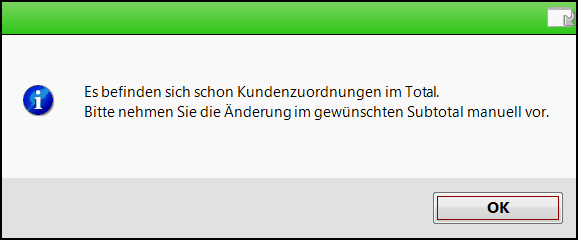
- Wählen Sie OK. Das erste Subtotal des Verkaufs wird im Erfassfenster geöffnet.
- Fahren Sie zum Entfernen der Kundenzuordnung zum gewünschten Subtotal fort wie oben beschrieben.
D.h. drücken Sie die Taste Kunde oder klicken/touchen Sie den Button
. Das Fenster Kundenzuordnung bearbeiten öffnet sich. - Wählen Sie die Option Kundenzuordnung entfernen. Die Zuordnung des Kunden zum aktuellen Subtotal wird entfernt.
- Fahren Sie, wenn nötig, für alle weiteren Subtotale ab Schritt 1 fort.
Weitere Info und Funktionen
