Vorbereitende Einstellungen fürs Großhandelsgeschäft
Großhandelspartner anlegen
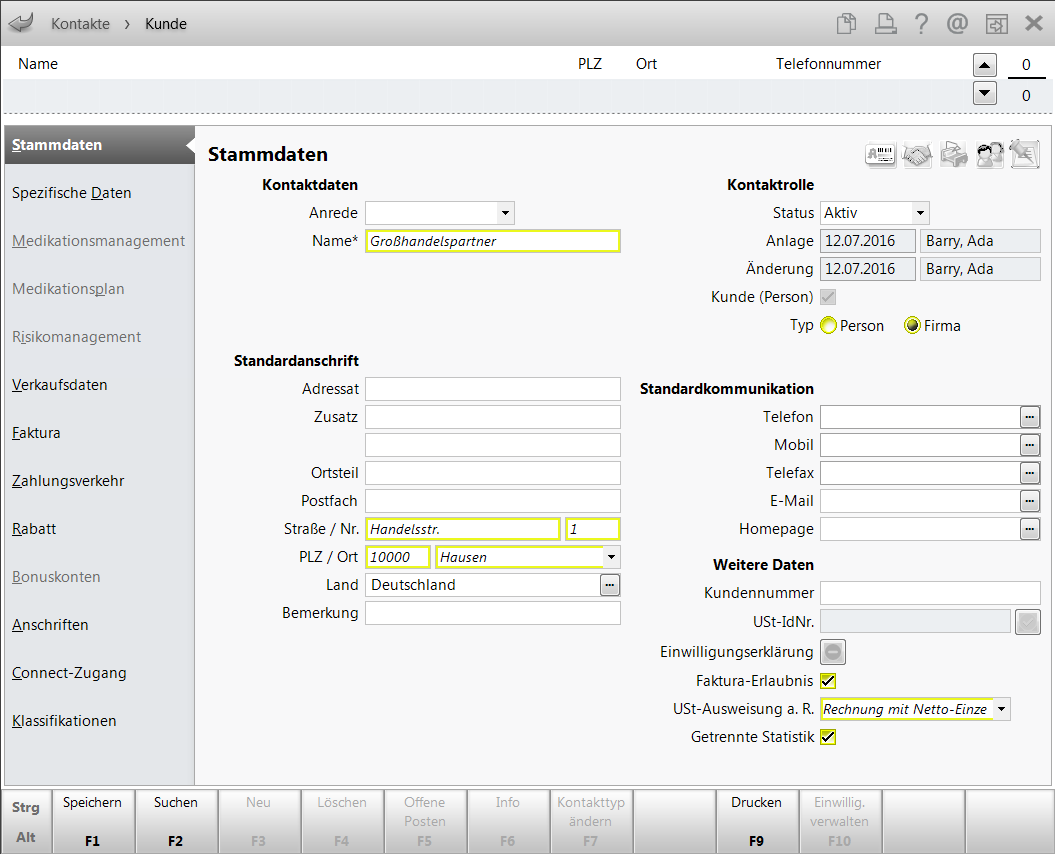
Sie legen als Großhandelspartner mit Neu - F3 einen Kundenkontakt mit folgenden Einstellungen an:
-
Beim Anlegen des Kontakts oder auf der Seite Stammdaten: Kontakttyp = Firma bzw. Kunde (Firma)
(Filial- und Partnerapotheken können nicht als Großhandelspartner gekennzeichnet werden.)
-
Seite Stammdaten:
-
Aktivieren Sie die Option Faktura-Erlaubnis.
-
Wählen Sie im Feld Ust-Ausweisung a.R. den Eintrag Rechnung mit Netto-Einzelpreisesn (z.B. für Firmenkunden).
-
Aktivieren Sie die Option Getrennte Statistik.
-
-
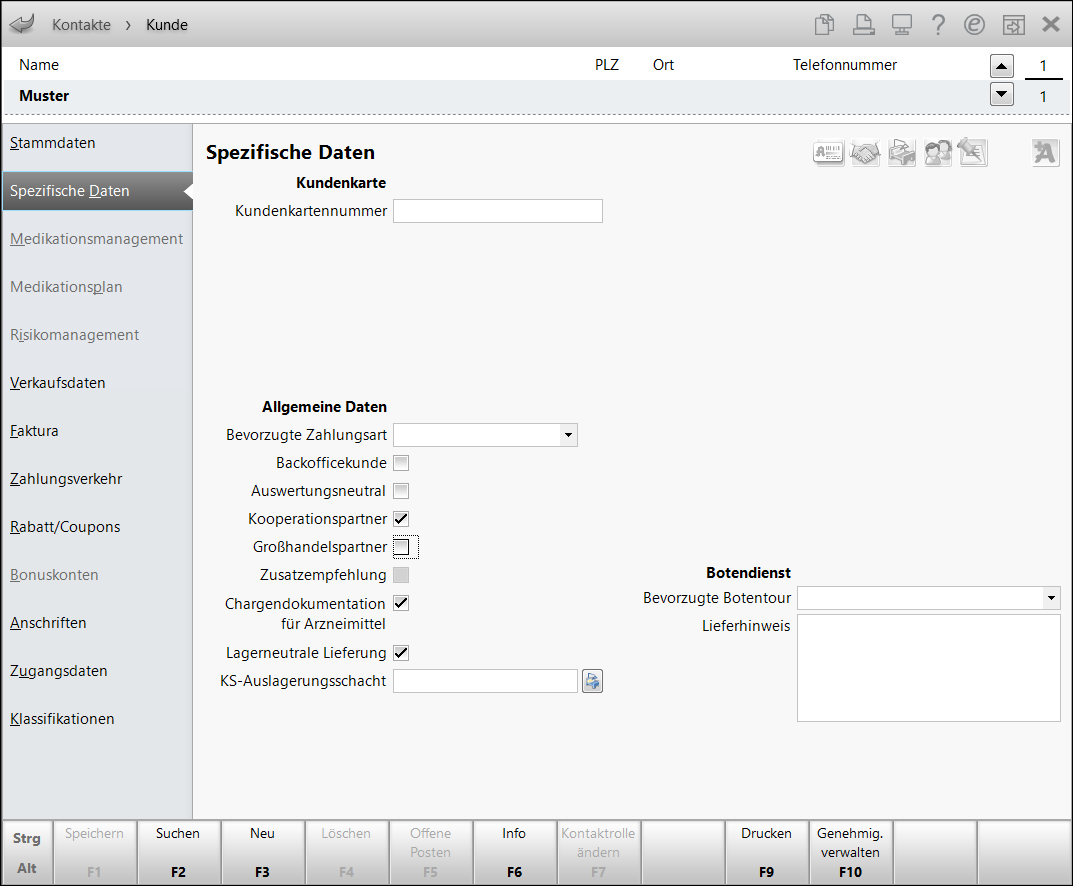
Seite Spezifische Daten:
-
Aktivieren Sie die Option Großhandelspartner.
Damit werden gleichzeitig die Optionen Kooperationspartner, Chargendokumentation für Arzneimittel und Lagerneutrale Lieferung (empfohlen) aktiviert.
Stellen Sie sicher, dass diese Optionen aktiviert sind.
Falls Sie nicht die erforderliche Lizenz Faktura 'Profi' zur Nutzung der Funktion 'Großhandelsgeschäft' in IXOS haben, wird dies mit einem
 gelben Warndreieck hinter der Option signalisiert.
Kundenkontakte, welche die Kennzeichnung Großhandelspartner tragen, werden weder in Vorschlagslisten noch in der Suche an der Kasse gefunden, da das Großhandelsgeschäft ausschließlich über die Faktura abgewickelt wird.
-
-
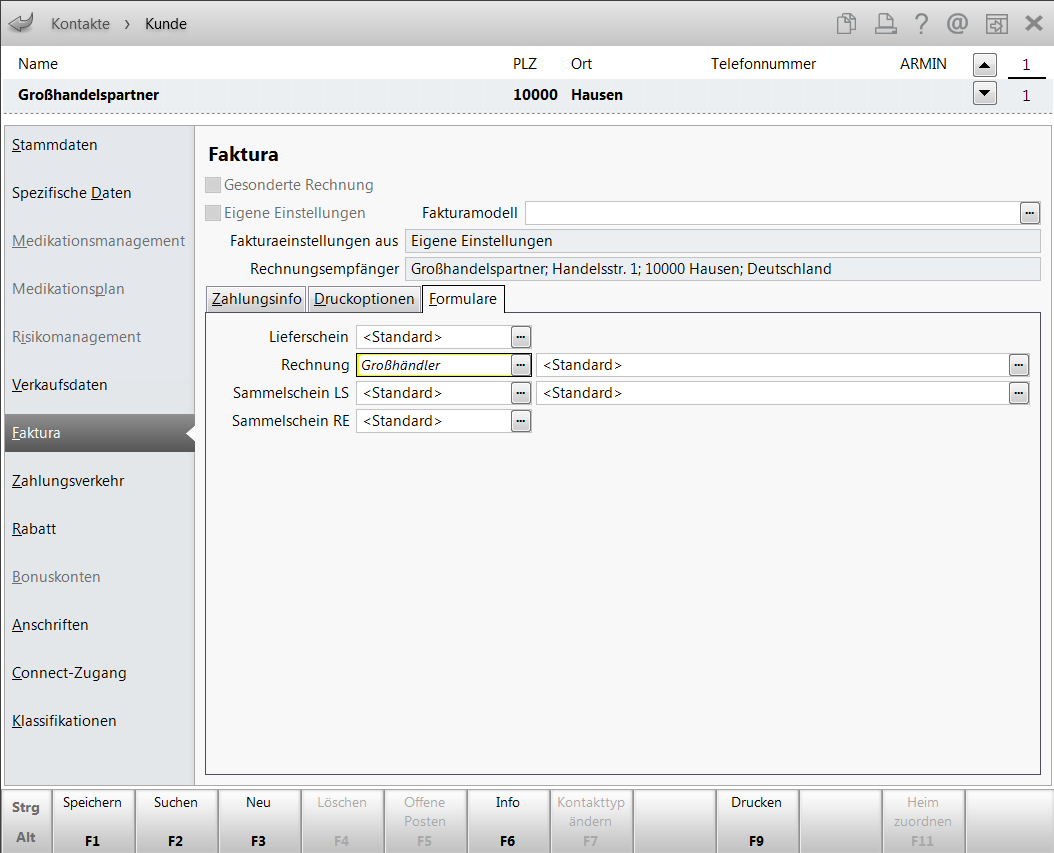
Seite Faktura:
-
Löschen Sie ein ggf. hinterlegtes Fakturamodell und stellen Sie ein vorbereitetes Fakturamodell für Großhandelspartner ein oder tragen Sie die gewünschten Fakturaoptionen ein (z.B. Register Druckoptionen, deaktivieren von Lieferscheine automatisch drucken, wenn Sie immer mit Sofortrechnung arbeiten).
-
Register Formulare: Weisen Sie im Feld Rechnung als Rechnungsformular das selbst angelegte Formular für Großhändler zu. Wählen Sie dazu den
 Browse-Button, selektieren Sie im sich öffnenden Modul Druckformulare das Großhändlerformular und wählen Sie Übernehmen - F12.
-
-
Seite Rabatt:
Wir empfehlen Ihnen, keinen Sofortrabatt und auch kein Rabattmodell zu hinterlegen. Rabatte können Sie sehr flexibel im Verkauf vergeben.
-
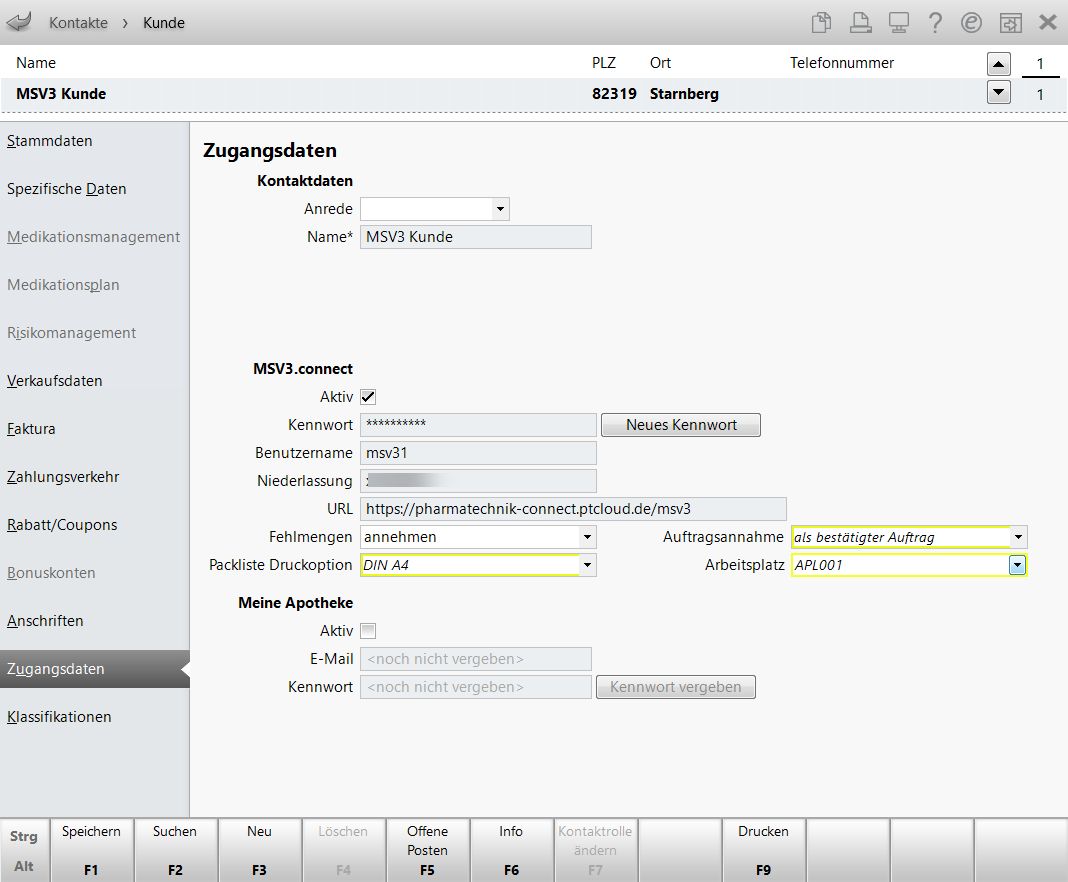
Seite Zugangsdaten:
Diese Seite wird nur angeboten, wenn die Lizenz 'MSV3.connect' aktiv ist. Sie können damit Ihrem Großhandelspartner anbieten, via MSV3 zu bestellen. Auf dieser Seite generieren Sie die Zugangsdaten und legen die Bedingungen für den Auftragseingang fest. Mehr dazu im Thema 'Auftragseingang via MSV3.connect'.
Rechnungsformulare anpassen
Folgende Einstellung sind im Modul Druckformulare nötig, um das Rechnungsformular für das Großhandelsgeschäft anzupassen:
-
Legen Sie ein neues Rechnungsformular für Großhändler an. Selektieren Sie dazu das Formular Rechnung und wählen Sie Kopieren - F7.
-
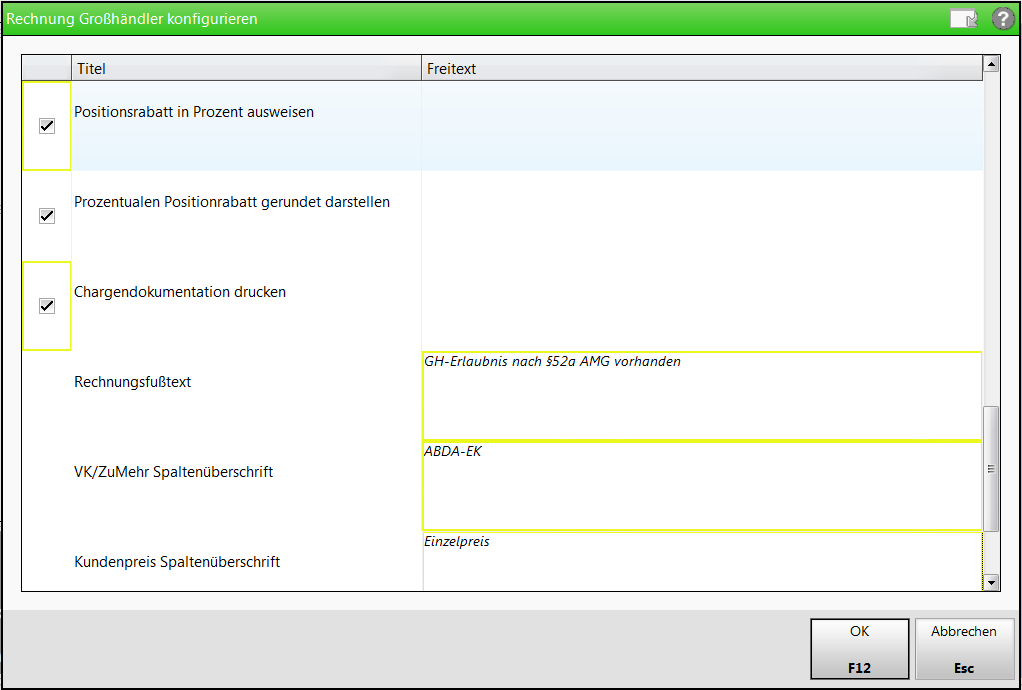
Öffnen Sie die Konfigurationseinstellungen mit Konfigurieren - F8 und nehmen Sie folgende Einstellungen vor:
-
 Sortiert nach Lieferscheinnummer
-
Kennzeichenspalte ausblenden
-
Rabatt ausweisen
-
Positionsrabatte in Prozent ausweisen
-
Prozentualen Positionsrabatte gerundet darstellen
-
Chargendokumentation drucken
-
Rechnungsfußtext mit Hinweis auf Vorlage der GH-Erlaubnis nach §52a AMG einfügen
-
VK/ZuMehr Spaltenüberschrift umbenennen, bspw. ABDA-EK
-
Kundenpreis Spaltenüberschrift umbenennen, bspw. Einzelpreis
-
Preislisten für die Großhandelspartner anlegen
Großhandelspreislisten können sowohl nicht rezeptpflichtige als auch rezeptpflichtige Artikel enthalten.
Das Anlegen von Großhandelspreislisten wird als kostenpflichtige Zusatzfunktion mit der Lizenz 'Faktura Profi' angeboten. Wenden Sie sich bei Interesse an Ihren PHARMATECHNIK-Vertriebsmitarbeiter.
Gehen Sie prinzipiell wie folgt vor:
-
Öffnen Sie das Modul Preise und Kalkulation und wechseln Sie mit Preisliste - F12 in die Übersicht der Preislisten.
Legen Sie mit Neu Großhandel - Strg+F3 eine Preisliste für Großhandelspartner an. Diese erhält automatisch die Kennzeichnung
 'Großhandelspreise'.
Dabei wird als Typ automatisch Nettopreise vorbelegt. Stellen Sie die Aktualisierungsart auf Benutzerdefiniert.
Fügen Sei im Register Artikel einzelne Artikel mit den gewünschten Preisen ein und/oder wechseln Sie in das Register Kalkulationsregel und fügen Sie mit Regel einfügen - F5 eine Rechenregel mit folgenden Kriterien ein:
-
Artikelselektion:
-
ohne vereinbartes Sortiment: alle Artikel, welche Sie von den Anbietern beziehen (OTC und Rezeptpflicht)
-
mit dem Großhandelspartner vereinbartes Sortiment der einzelnen Anbieter (OTC und Rezeptpflicht)
-
-
Rechenregel: auf Basis des Apo-EK
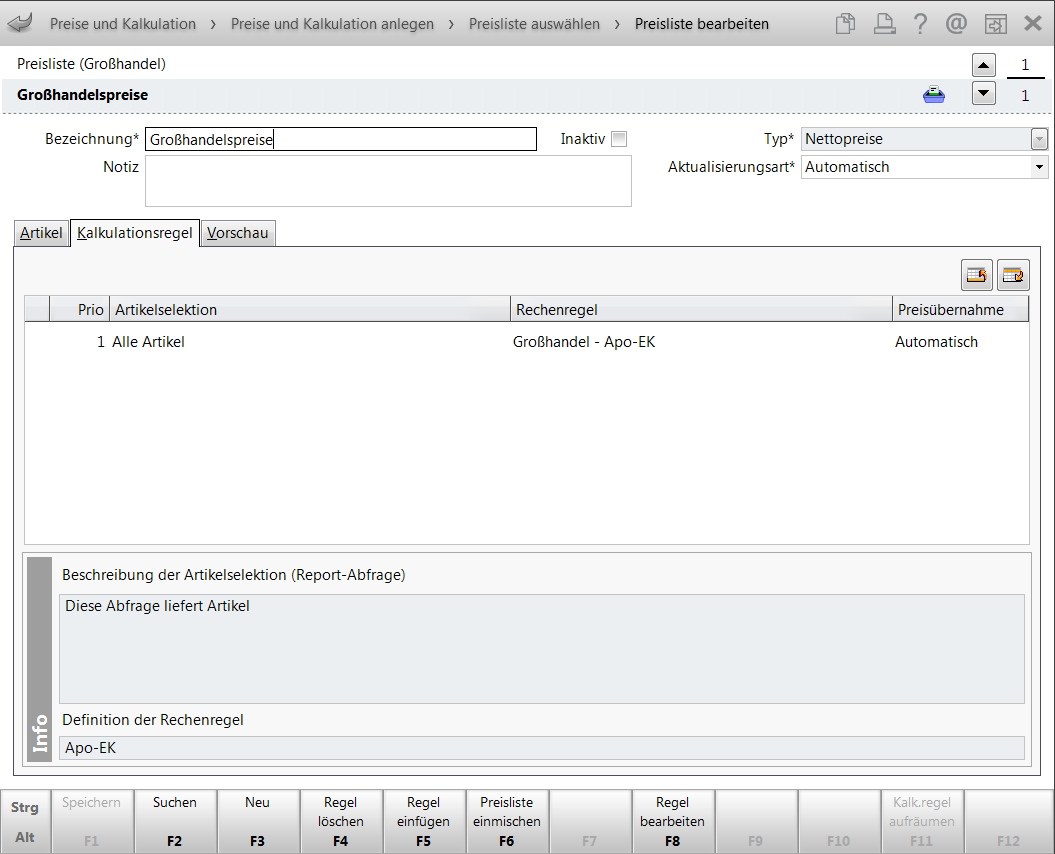
Beispiel: ohne vereinbartes Sortiment - Preiskalkulation für Artikel aus einer Reportabfrage
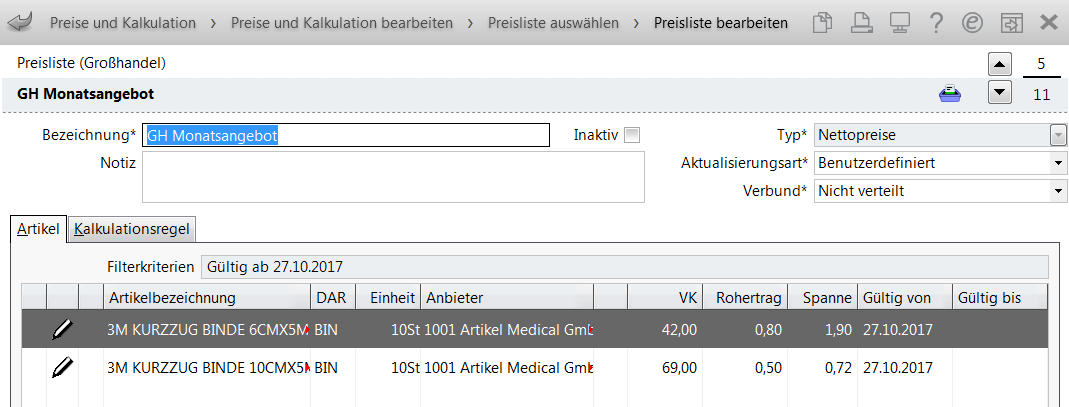
Beispiel: mit vereinbartem Sortiment - Preisfestlegung für einzelne Artikel
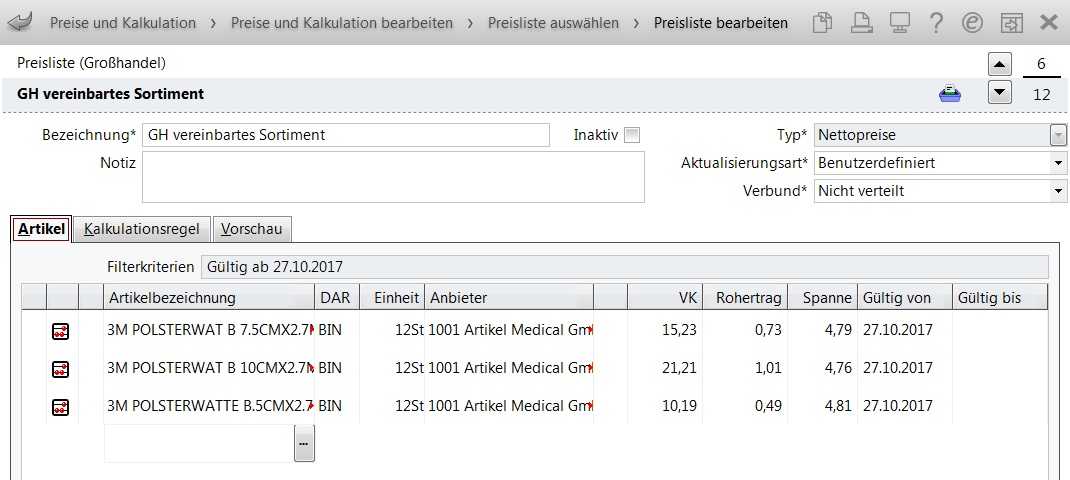
Beispiel: mit vereinbartem Sortiment - Preiskalkulation für Artikel aus einer Reportabfrage
Mehr dazu im Thema 'Kalkulationsregeln'.
Im Register Vorschau übernehmen Sie mit Preise übernehmen - F12 die Preise für die angegebenen Artikel entsprechend der angegebenen Aktualisierungsart. Im Beispiel werden die Preise automatisch über Nacht aktualisiert.
Eine Großhandelspreisliste kann nicht in eine normale Preisliste eingemischt werden. In eine Großhandelspreisliste können sowohl normale als auch Großhandelspreislisten eingemischt werden.
Großhandelspreislisten können mit Filter - F6 auch nach rezeptpflichtigen Artikeln gefiltert werden. In der Erweiterten Suche mit Erweiterte Suche - Strg+F2 können Sie nach Preislisten mit rezeptpflichtigen Artikel suchen.
-
-
Die Einbindung von Großhandelspreislisten kann sowohl im Preisschema Standard als auch in einem anderen Preisschema, welches ein mit dem Großhandelspartner in Verträgen oder Absprachen vereinbartes Sortiment unterstützt, erfolgen.
-
Preisschema Standard
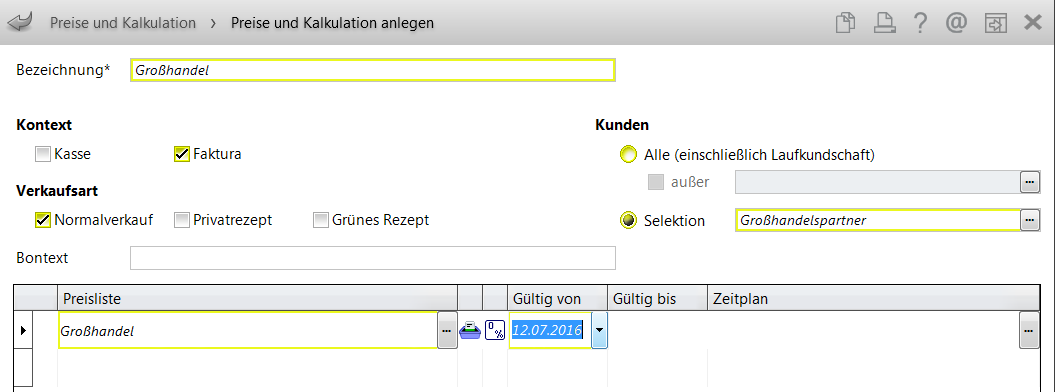
Legen Sie im Preisschema Standard in der Übersicht der Verwendungsmodelle mit Neuer Eintrag - F3 ein Verwendungsmodell für Großhandelspartner an.-
Aktivieren Sie darin als Kontext Faktura. (Verkauf an Großhandelspartner NUR über die Faktura)
-
Aktivieren Sie darin als Verkaufsart Normalverkauf.
-
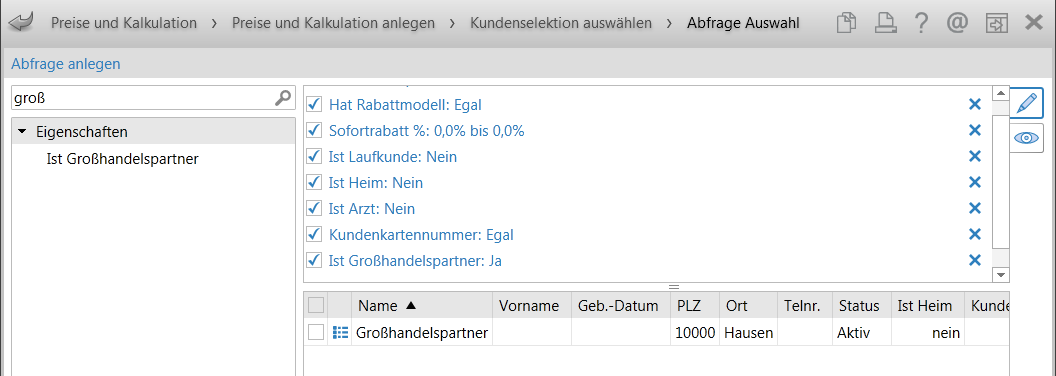
Wählen Sie unter Kunden die Selektion und erstellen Sie mit Klick auf den
Browse-Button eine Reports-Abfrage mit der (zusätzlichen) Bedingung Ist Großhandelspartner und übernehmen Sie diese mit  Abfrage übernehmen.
-
Weisen Sie die Großhandelspreisliste zu. Die Preisliste wird automatisch mit den Kennzeichnungen für
'Großhandelspreisliste' und  'Nettopreise' versehen.
-
Speichern Sie das Verwendungsmodell ab und wechseln Sie mit Esc in die Übersicht der Verwendungsmodelle.
-
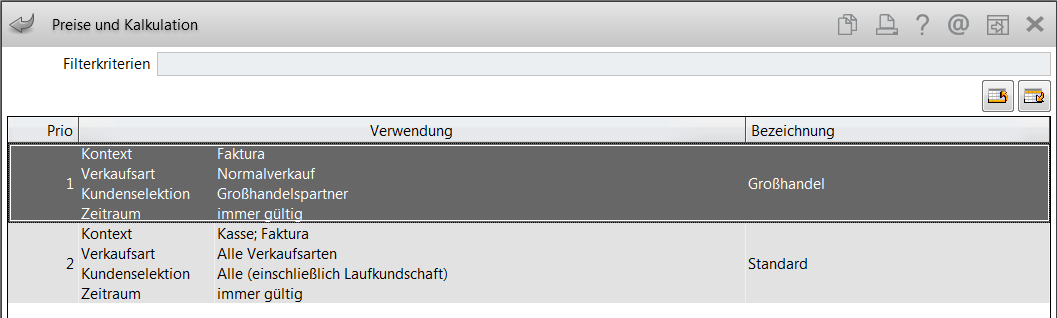
Stellen Sie sicher, dass das Großhandelsmodell höher priorisiert ist als die Standardpreisliste.
-
-
Anderes Preisschema
-
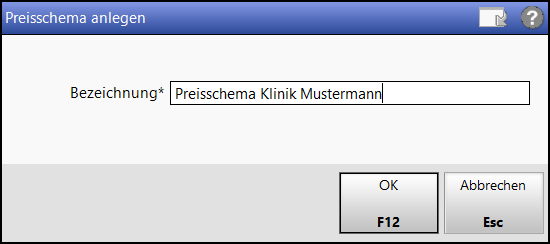
Legen Sie mit Neues Preisschema - Strg+F3 ein neues Preisschema an und geben Sie die Bezeichnung ein.
-
Legen Sie danach Preisverwendungsmodelle an, denen spezielle Preislisten (bspw. wie oben beschrieben) zugrunde liegen.
-
Aktivieren Sie für das Preisschema für den Großhandelspartner nun das in den Preisverwendungsmodellen (z.B. GH Monatsangebot und GH Normal vereinbartes Sortiment) über die jeweilige Preisliste festgelegte
vereinbarte Sortiment. Damit bekommen Kunden, welche dieses Preisschema zugeordnet haben, in Verkaufsvorgängen und der Artikelsuche und der Vergleichsartikelsuche aus Verkaufsvorgängen initial nur die Artikel des vereinbarten Sortiments angeboten.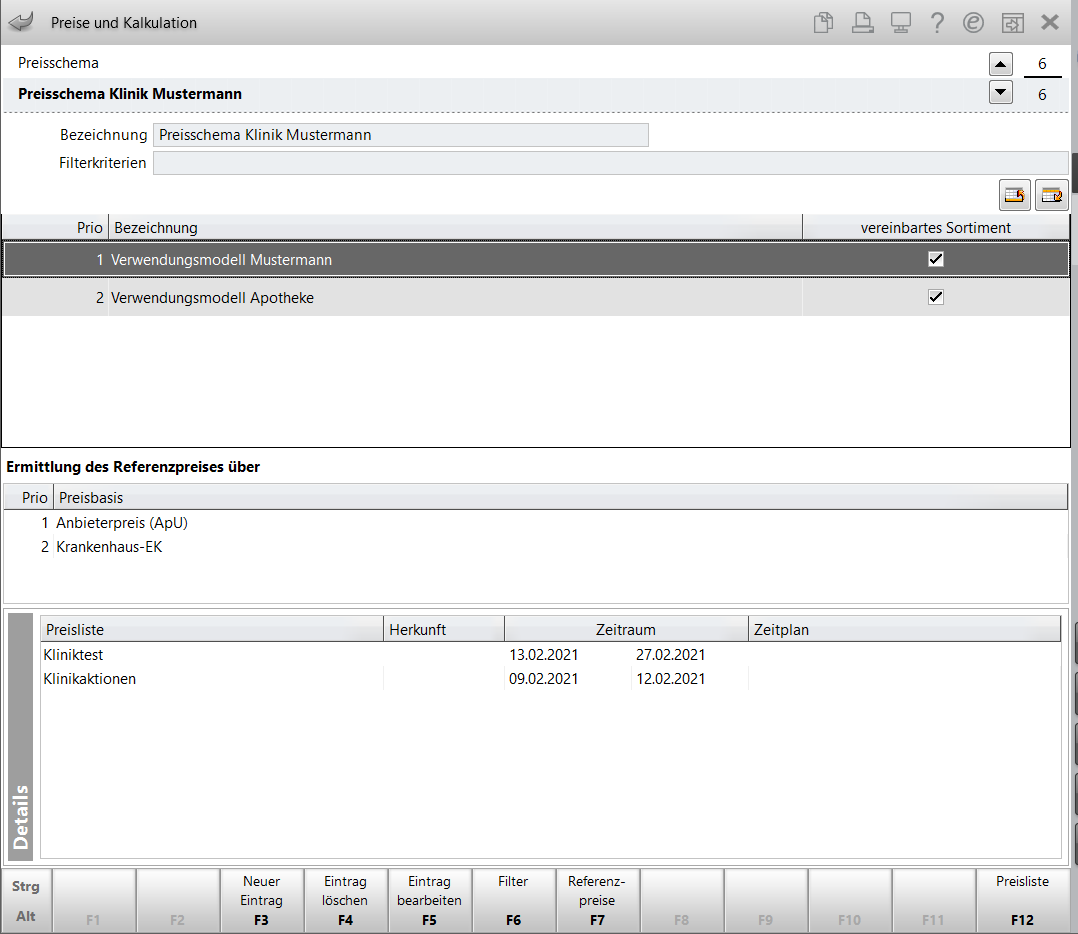
Im Beispiel werden außerdem alle POS-Lagerartikel zu bevorzugten Konditionen abgegeben und deshalb in diesem Preisschema definiert. Sie gehören jedoch nicht zum vereinbarten Sortiment, weshalb das Kontrollkästchen deaktiviert bleibt.
Für Fälle, in denen die oberen Preislisten für den Großhandel keinen Preis liefern, wird als niedrig priorisiertes Preisverwendungsmodell zusätzlich das Verwendungsmodell mit der Preisliste des Eigen-VK für alle Artikel angefügt.
-
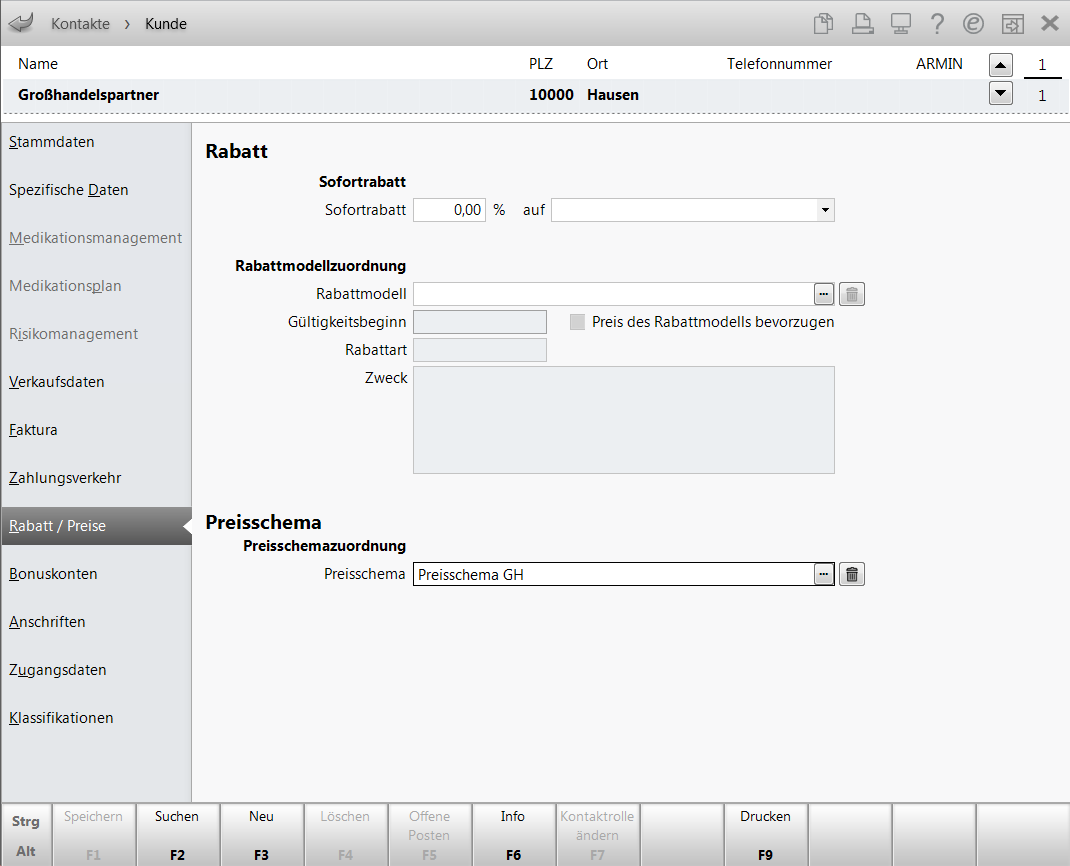
In den Kontaktdetails des Großhandelspartners auf der Seite Rabatt / Preise nehmen Sie im Feld Preisschema mit Hilfe des
Browsebuttons die Zuordnung des Preisschemas vor. Dieses Feld steht nur dann zur Verfügung, wenn Sie die Lizenz Faktura 'Profi' haben.
Mehr dazu im Thema 'Rabatt/Coupons/Preise (Kunden)'.
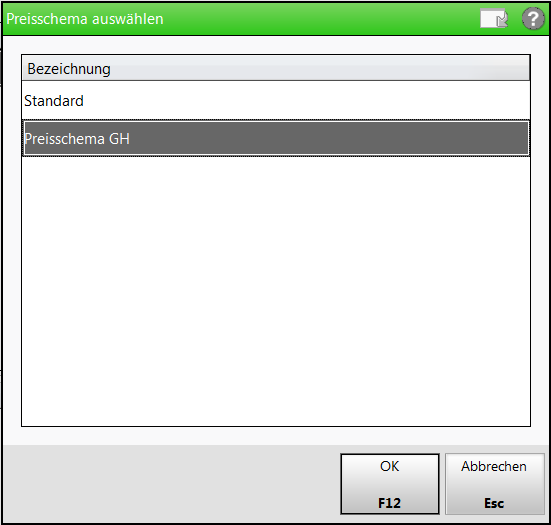
Zunächst öffnet sich das Fenster Preisschema auswählen, in welchem Sie alle angelegten Preisschemas aufgelistet bekommen und mit OK - F12 übernehmen können.
-
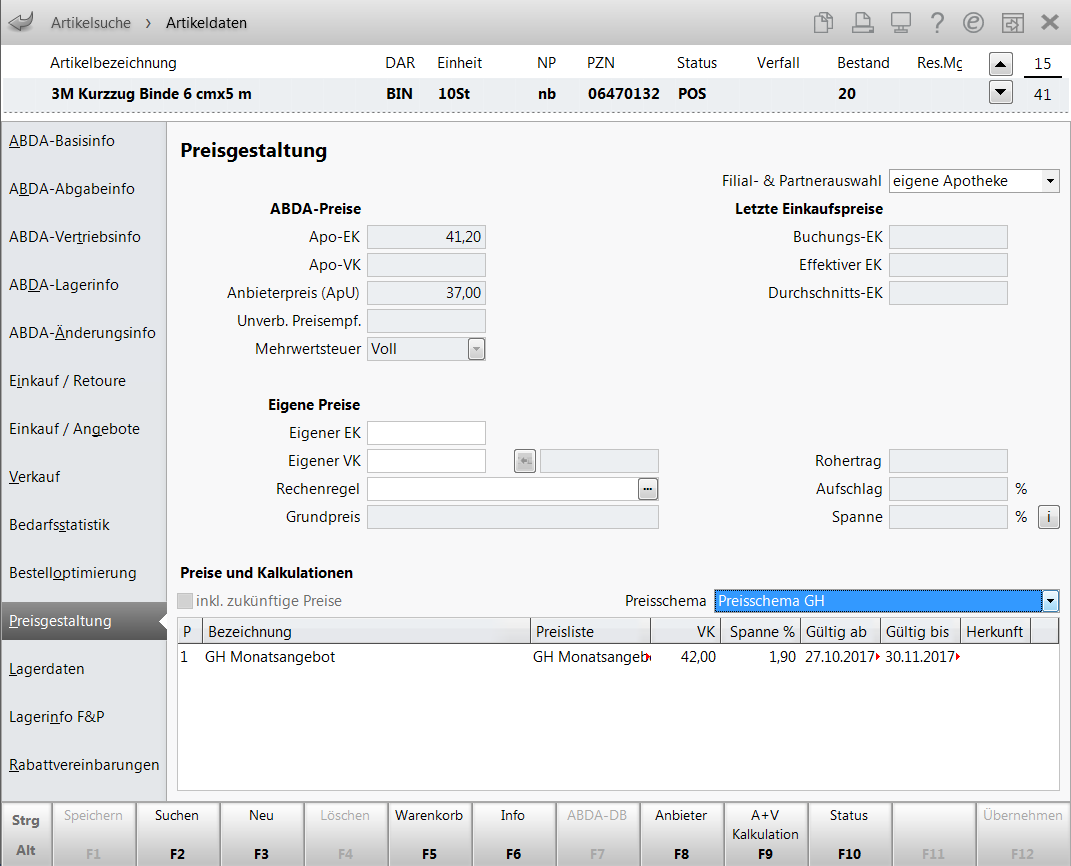
In der Artikelverwaltung können Sie sich für jeden Artikel auf der Seite Preisgestaltung unter Preise und Kalkulation für jedes Preisschema das Verwendungsmodell mit Preisliste, VK, Spanne usw. anzeigen lassen.
-
-
Warenkorbermittlungsmodell anlegen
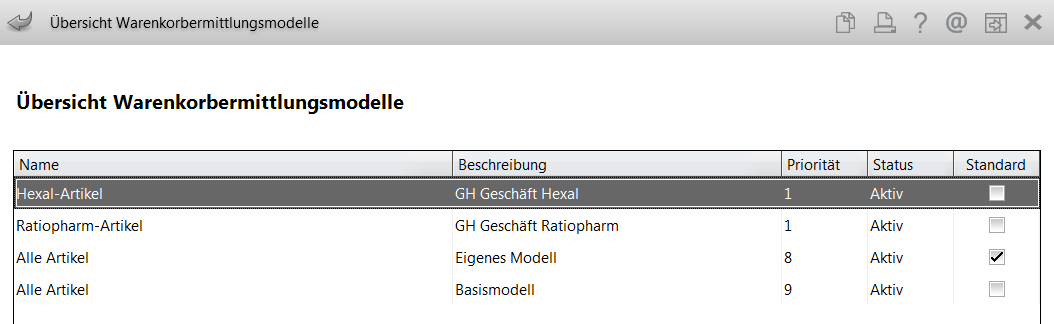
Die zu bestellenden Großhandels-Artikel sollen automatisch in den Warenkorb des jeweiligen Anbieters gesammelt werden (z.B. Hexal-Artikel zu Hexal; Ratiopharm-Artikel zu Ratiopharm; usw.). Dafür muss pro Anbieter ein Modell angelegt werden.
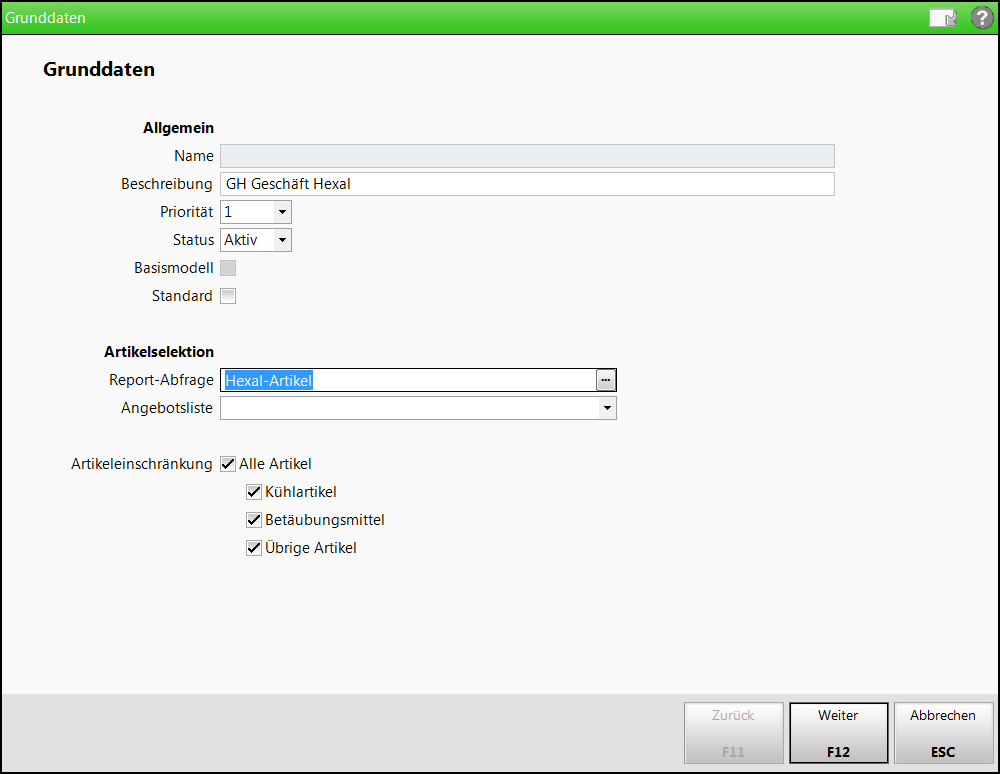
Legen Sie mit Neu - F3 die erforderlichen Warenkorbermittlungsmodell mit folgenden Randbedingungen an:
-
Seite Grunddaten: Artikelselektion = Abfrage mit Feld Anbieter: alle Artikel des Anbieters (z.B. Hexal)
-
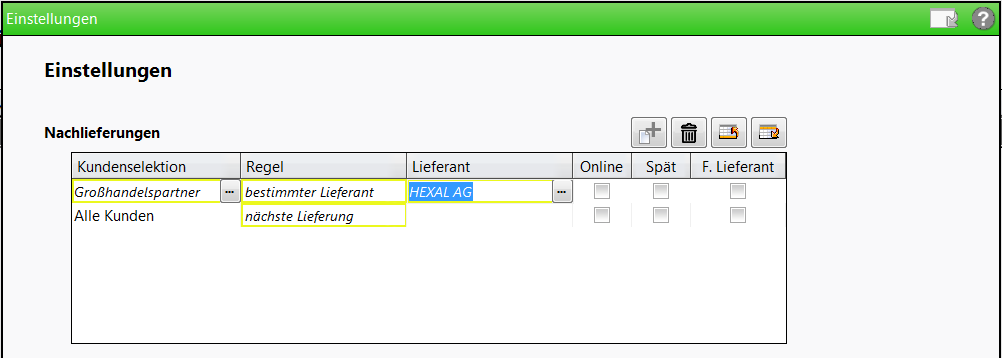
Seite Einstellungen: Unter Nachlieferung legen Sie mit Auswahl des
 Buttons eine neue Kundenselektion mit folgenden Einstellungen an:
-
Kundenselektion: Abfrage mit Feld Ist Großhandelspartner (siehe oben bei Preisliste)
-
Regel: Selektion des Eintrags bestimmter Lieferant
-
Lieferant: Auswahl des Lieferanten (z.B. Hexal)
Die Modelle der einzelnen Anbieter werden durch die hinterlegte höhere Priorität bei der Warenkorbermittlung vor dem Basismodell bevorzugt durchlaufen.
-
Sonderlager aktivieren
Falls Sie ein Sonderlager für Quarantäne- und Sperrbestände nutzen möchten, müssen Sie das Modul Sonderlager aktivieren. Nutzen Sie dazu den Konfigurationsparameter Sonderlager nutzen.
Mehr zum Sonderlager lesen Sie hier.
