Lieferung packen: Benutzeroberfläche
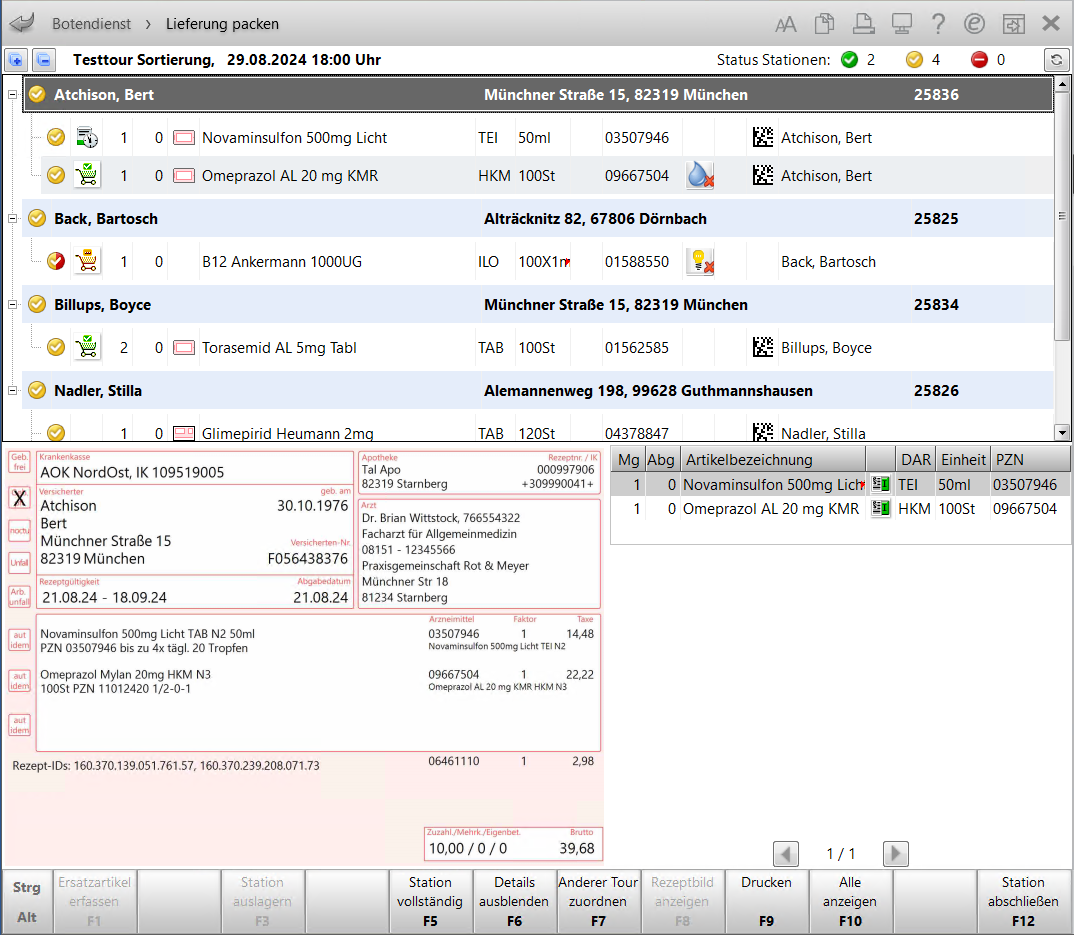
Im Fenster Lieferung packen werden alle Tourstationen zur besseren Übersichtlichkeit in Gruppen unterteilt angezeigt:
-
Private Tourempfänger sind in der Gruppe ohne Heimzuordnung enthalten.
-
Heimbewohner mit Lieferung an das Heim sind entsprechend dem Status der Checkbox Separate Belieferung in der Heimstruktur auf Heim- oder Heimeinheitebene zu Gruppenstationen zusammengelegt.
-
Ebenso werden Klinikeinheiten mit eingestellter separater Belieferung als Gruppe dargestellt.
Die Tourebenen können über die Plus- und Minus-Buttons auf- und zugeklappt werden.
In der oberen rechten Ecke wird angezeigt, wie viele Stationen gepackt  , packbar
  und nicht packbar
  sind.
sind.
Icons in der Tour-Übersicht
Stationen/Gruppen
-
Packstatus der Station/Gruppenstation:
 Station/Gruppenstation vollständig gepackt, Station/Gruppenstation packbar, Station/Gruppenstation nicht packbar.
 -
Auslagerungsstatus des Kommissioniersystems (falls zutreffend):
 Artikel wurden an das Kommissioniersystem übergeben und befinden sich in der Warteschlange,
  Artikel werden aus dem Kommissioniersystem ausgelagert (Auslagerungsvorgang läuft),
  Auslagerung noch nicht ausgelöst,
  Auslagerungsvorgang wurde abgebrochen (Auslagerung nicht möglich),
  Artikel wurden erfolgreich ausgelagert, die ausgelagerte Menge ist allerdings kleiner als die angeforderte Menge,
  Artikel wurden erfolgreich ausgelagert und die ausgelagerte Menge entspricht der angeforderten Menge.
Positionen
-
Icon-Spalte Packstatus des Artikels -
alle Positionen vollständig gepackt, gepackt, Ware vorrätig, reserviert aber noch nicht gepackt,  Ware nicht vorrätig und noch nicht gepackt, Es wurde ein Ersatzartikel geliefert.
 - Icon-Spalte Bestellstatus -
 Offene Bestellung,
  Gesendete Bestellung,
  Verfallartikel,
  Ladenhüter,
 - Icon-Spalte Abgabebestimmungen - Es wird ggf. durch entsprechende Icons darauf hingewiesen, dass der Artikel verschreibungspflichtig ist, oder verschreibungspflichtig ist und einem generellen Substitutionsausschluss unterliegt, oder dass das Artikelsubtotal als Abverkauf mit fehlendem Rezept gekennzeichnet wurde.
-
Icon-Spalte Lagerort - Die Iconbeschreibungen finden Sie hier.
- Icon-Spalte Lagerungsbestimmungen -
 Kühlartikel,
  Kühlkette,
  lichtempfindlich,
 feuchtigkeitsempfindlich,
  lageempfindlich,
  maximale Lagertemperatur,
  minimale Lagertemperatur
 - Info-Icon
 - das Info-Icon wird angezeigt, wenn zum E-Rezept eine Information hinterlegt ist. Über das Info-Icon öffnet sich das Dialog-Fenster Informationen zum Rezept, wo Sie Informationen zum E-Rezept hinterlegen, einsehen oder bearbeiten können.
 - Icon-Spalte
 - verifikationspflichtiger oder teilweise verifikationspflichtiger Artikel. Nur relevant, wenn im Firmenstamm auf der Seite securPharm die Checkbox Packungen verifizieren aktiviert ist.
Der Detailbereich
Der Detailbereich im unteren Fensterbereich dient der papierlosen Abgabekontrolle.
Wenn in der Tabelle eine Rezeptposition markiert ist, werden links das Rezeptbild und rechts die zugehörigen Artikel und Informationen in Tabellenform angezeigt. In der Artikeltabelle ist immer der Artikel markiert, der durch Scannen oder Anwahl oben markiert ist.
Ist bei E-Rezepten eine durchgängige Information hinterlegt, wird diese im unteren rechten Bereich angezeigt.
Unten im rechten Bereich kann bei mehreren Rezepten innerhalb einer Station über entsprechende 'zurück'- und 'vor'-Buttons zwischen den Rezeptbildern gewechselt werden.
Die Größe des Detailbereichs kann durch Ziehen und Ablegen des Splitters zwischen beiden Fensterbereichen angepasst werden. Diese Einstellung wird arbeitsplatzspezifisch gespeichert und beim nächsten Aufruf wieder vorzufinden.
