Einstellungen Taxierungsgruppen
Die auf Basis der Artikeldaten vom System vordefinierten Taxierungsgruppen sind mit dem  -Symbol gekennzeichnet. Diesen Gruppen können Sie auch weitere Artikel manuell zuordnen.
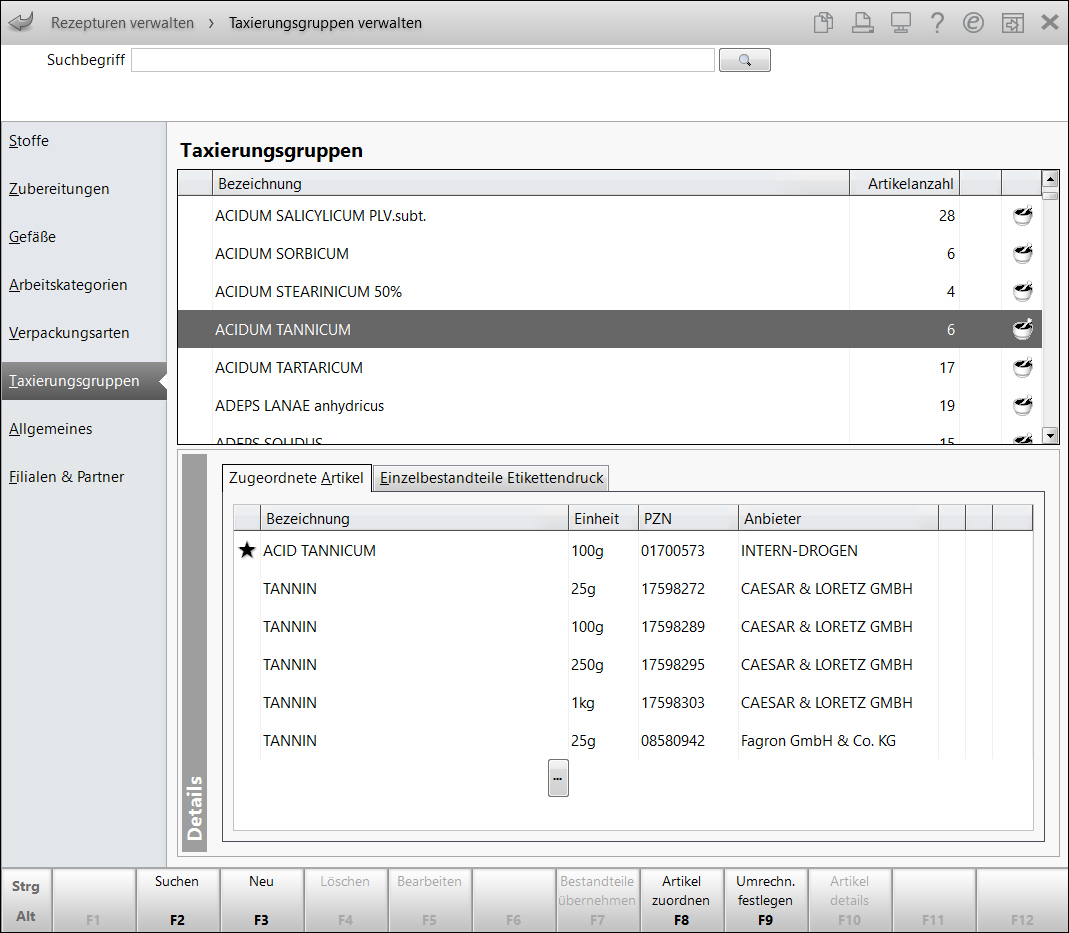
Taxierungsgruppe anlegen
-
Um eine neue Taxierungsgruppe zu anzulegen, wählen Sie Neu - F3.
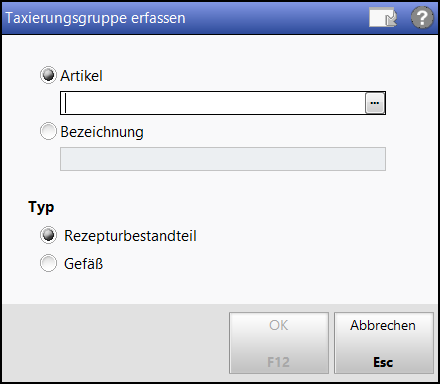
 Das modale Fenster Taxierungsgruppe erfassen öffnet sich.

-
Ordnen Sie einen Hilfstaxenartikel oder Artikel der Taxierungsgruppe zu oder legen Sie eine Bezeichnung der neuen Taxierungsgruppe fest.
Artikel zuordnen:
Aktivieren Sie die Option Artikel oder wählen F8.
Wählen Sie Durchsuchen [...], um das Fenster Rezepturbestandteil auswählen (Taxe) zu öffnen.

Führen Sie hier eine Artikelsuche durch und wählen den gewünschten Artikel zur Übernahme aus.
Die Zuordnung ist auf einen Hilfstaxenartikel pro Taxierungsgruppe beschränkt. Darüber hinaus kann der Artikel nur einer Gruppe zugeordnet werden, eine Mehrfachzuordnung ist nicht möglich.Bezeichnung eingeben:
Aktivieren Sie die Option Bezeichnung.
Nutzen Sie das Eingabefeld, wenn Sie eine eigene, von Artikeln unabhängige, Bezeichnung vergeben wollen.
- Legen Sie fest, ob es sich bei der erfassten Gruppe um einen Rezepturbestandteil oder ein Gefäß handelt.
- Abschließend speichern Sie mit OK - F12 die Neuanlage.
Somit haben Sie eine neue Taxierungsgruppe angelegt. Diese erscheint in der Übersicht der Taxierungsgruppen und ist mit dem  -Icon gekennzeichnet.
Artikel zu einer Taxierungsgruppe hinzufügen
Im Bereich Details unter dem Register Zugeordnete Artikel fügen Sie mit Artikel zuordnen - F8 weitere Artikel zu einer bestehenden Taxierungsgruppe hinzu.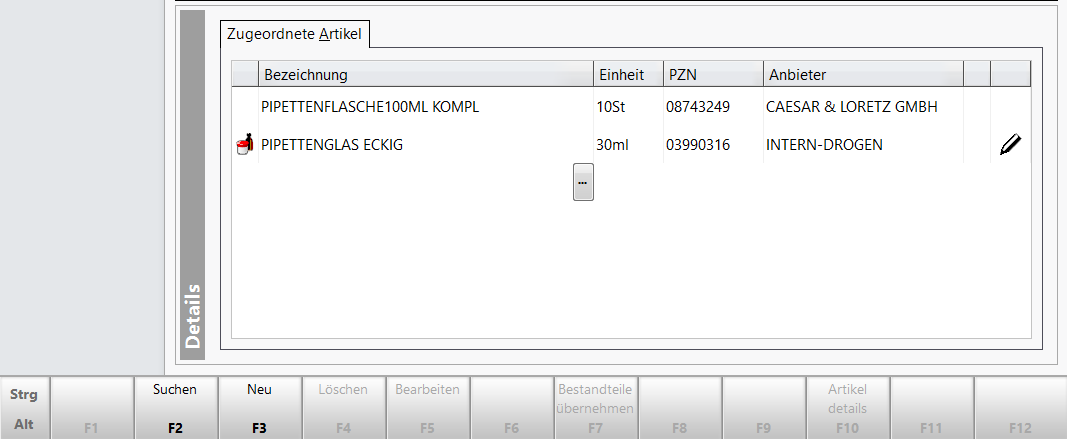
Wechseln Sie in die nächste Zeile, dann wird in der Spalte Bezeichnung der Browse-Button zur Auswahl des weiteren Artikels ersichtlich. Gehen Sie, wie in 2. Artikel zuordnen beschrieben, vor.
Selbst zugeordnete Artikel werden mit dem -Symbol gekennzeichnet.
Bezeichnung der Taxierungsgruppe ändern
Um Änderungen an der Bezeichnung vorzunehmen, nutzen Sie die Funktion Bearbeiten - F5.
Taxierungsgruppe löschen
Mit Tax.-Gruppe löschen - F4 löschen Sie die Taxierungsgruppe inkl. Artikelzuordnungen.
Sie erhalten vor dem Löschvorgang eine Sicherheitsrückfrage.
Die auf Basis der Artikeldaten vom System vordefinierten Taxierungsgruppen können nicht gelöscht werden.
Taxierungsgruppe einem Rezepturstoff zuordnen
Es besteht auch die Möglichkeit, über Einstellungen Rezepturen - Alt+F12, auf der Seite Stoffe in der Detailansicht eines Stoffes diesen direkt einer Taxierungsgruppe zuzuordnen oder eine neue Taxierungsgruppe anzulegen.
-
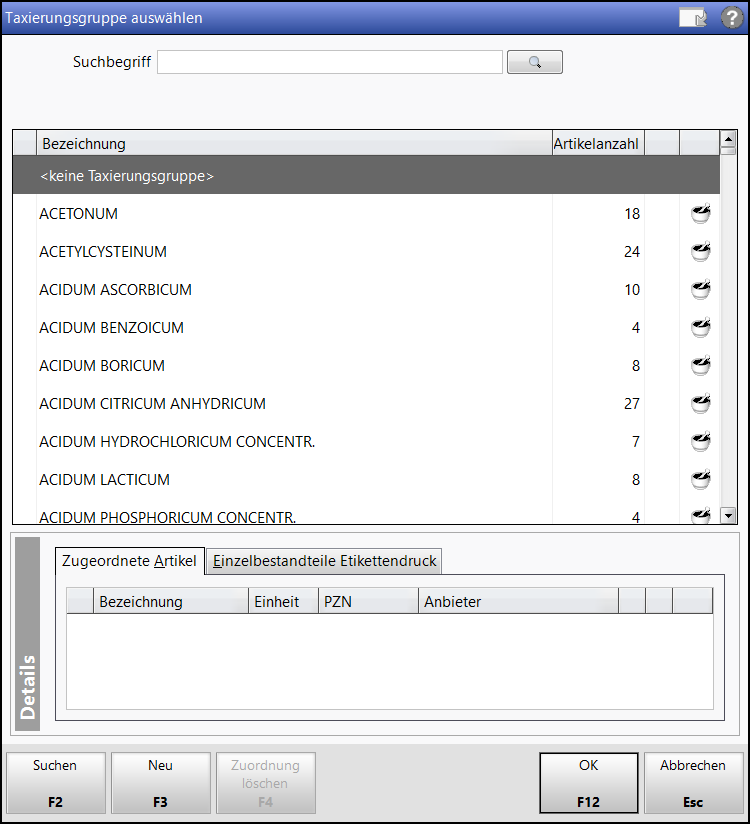
Wählen Sie Durchsuchen [...], um die Auswahl der Taxierungsgruppe zu öffnen.
-
Markieren Sie den gewünschten Eintrag und wählen OK - F12. Die Taxierungsgruppe ist nun zu diesem Stoff hinterlegt.
 neben dem Feld Taxierungsgruppe zeigt an, dass kein Umrechnungsfaktor vorhanden ist.
 neben dem Feld Taxierungsgruppe zeigt an, dass die zugeordnete Taxierungsgruppe einen Hilfstaxeneintrag enthält. Ein Klick auf das Symbol öffnet das Umrechnungsfenster.

Etikettendruck für Einzelbestandteile
Ordnen Sie ein Fertigarzneimittel einer Taxierungsgruppe zu, wird dieser im Bereich Details gelistet. Sofern Daten der einzelnen Bestandteile in der ABDA-Datenbank vorhanden sind, können diese für den Etikettendruck importiert werden. Das Icon  signalisiert Ihnen, dass Daten zur Übernahme vorliegen.
Wählen Sie Bestandteile übernehmen - F7.
Die Ansicht wechselt in das Register Einzelbestandteile Etikettendruck. Hier sind alle Bestandteile des Fertigarzneimittels gelistet.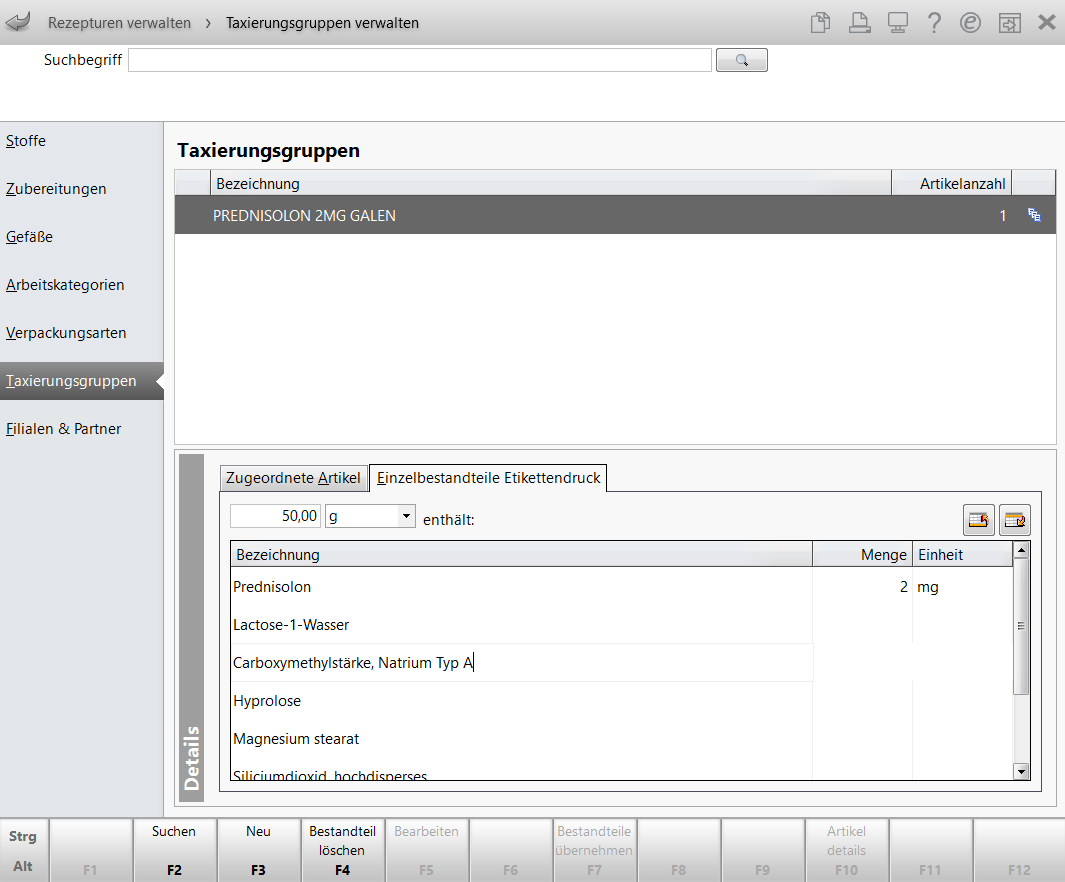
Zunächst geben Sie die Bezugsmenge ein. Die Bezeichnung der einzelnen Bestandteile ist editierbar.
Über die Rangfolge-Buttons legen Sie die Reihenfolge der Auflistung fest.
Rezepturetikett drucken
Für den Etikettendruck sind die Einzelbestandteile einer Taxierungsgruppe analog zu einer Zubereitung gelistet. Die Mengenangaben werden, falls vorhanden, mit in der Spalte Kurzbezeichnung angezeigt.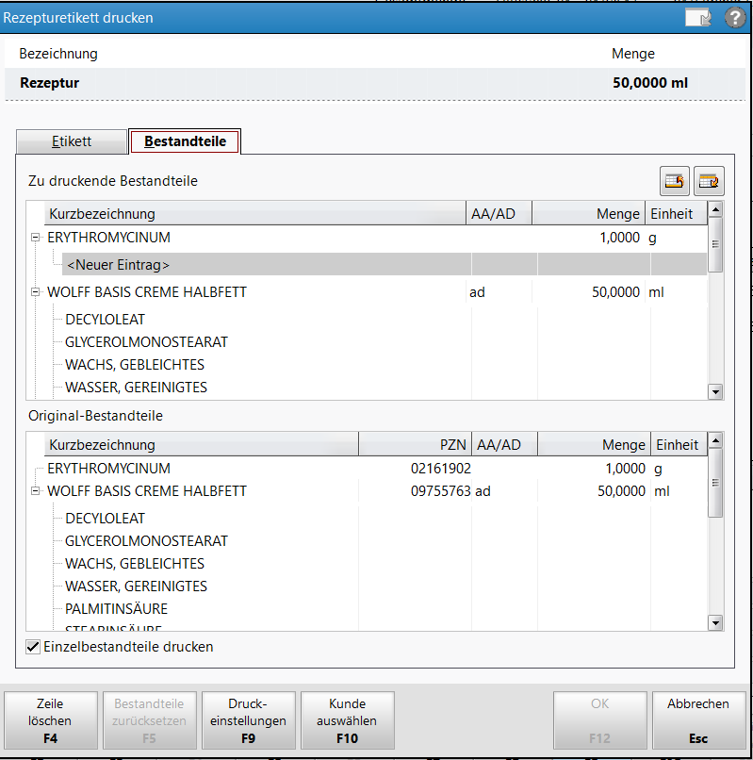
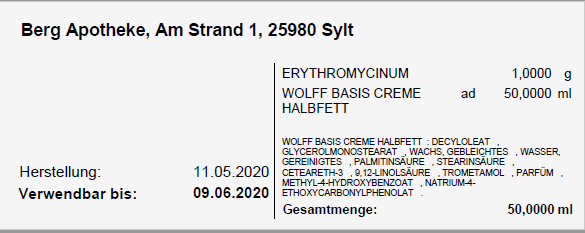
Die Einzelbestandteile werden auf der rechten unteren Seite des Etiketts gedruckt.
Mehr dazu im Thema 'Rezepturetiketten drucken'.
