Anwendungsbeispiel: Botenlieferungen für Stammkunden
Zielsetzung
Sie möchten Botenlieferungen in App & Web „Meine Apotheke“ zu folgenden Bedingungen anbieten:
-
nur in einem Umkreis von 10 km
-
nur Kunden, die definierte Stammkundenkriterien erfüllen, sowie weiteren Kunden Ihrer Wahl
-
erst ab einem Mindestbestellwert von 10 €
-
ab einem Bestellwert von 20 € lieferkostenfrei
-
bei Rezeptbestellungen lieferkostenfrei
Vorgehen
Allgemeine Einstellungen
-
Öffnen Sie im Menü Systempflege das Modul Meine Apotheke im Navigationsleisteneintrag Botendienst.
-
Wählen Sie im Dropdown-Menü Einstellungen den Wert Eigene Einstellungen.
-
Markieren Sie die Checkbox Botendienst anbieten.
Umkreis festlegen
Geben Sie im Feld max. Umkreis „10 km“ ein.
Zielgruppe definieren
-
Markieren Sie die Checkbox Kundenselektion und klicken Sie auf den Browse-Button.
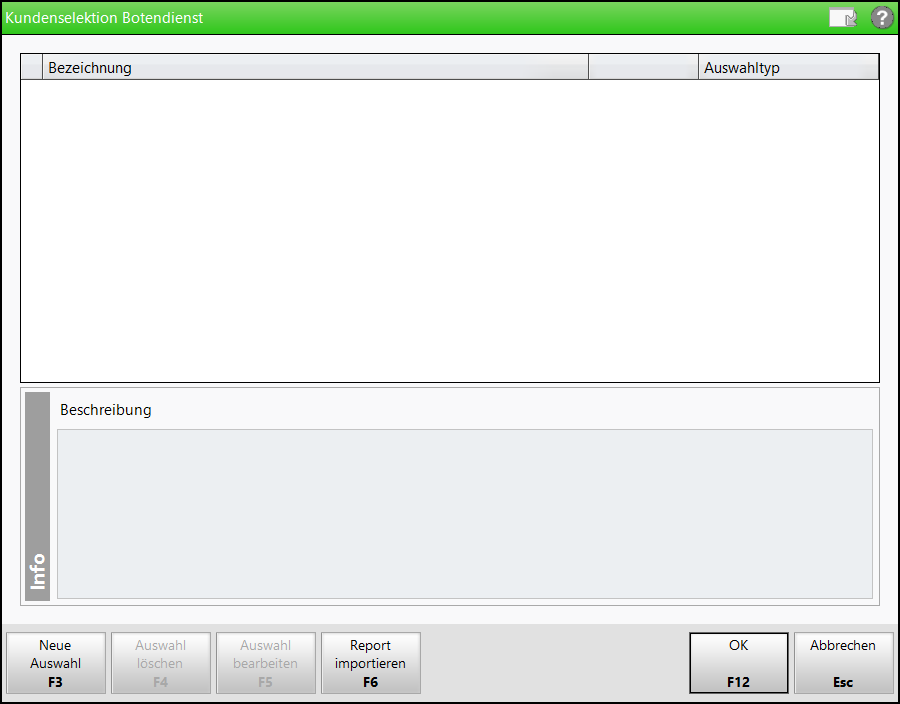
Das Fenster Kundenselektion Botendienst öffnet sich.
-
Kunden mit einem bestimmten Mindestumsatz in einem bestimmten Zeitraum lassen sich über Report-Abfragen automatisch ermitteln. Dafür steht eine vordefinierte Report-Abfrage zur Verfügung. Wählen Sie Report importieren - F6.
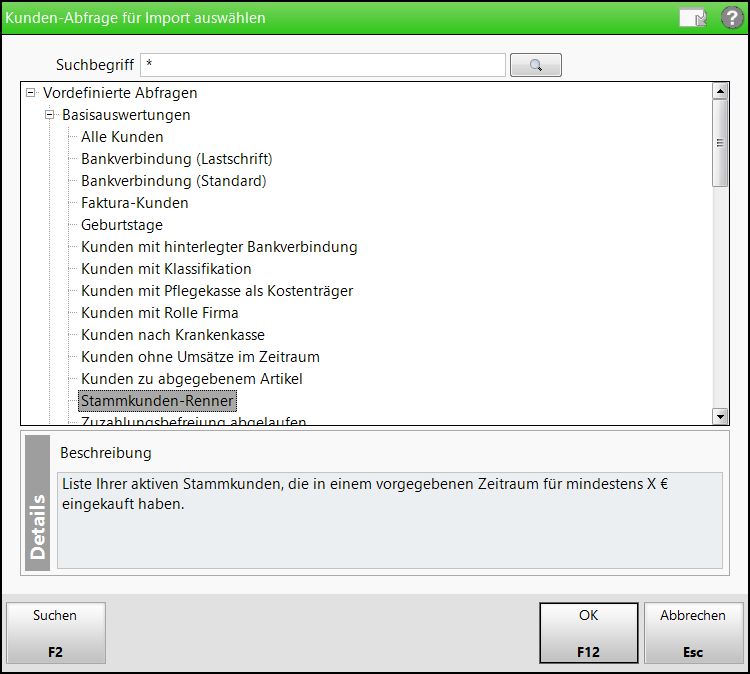
Das Fenster Kunden-Abfrage für Import auswählen öffnet sich.
-
Wählen Sie die vordefinierte Abfrage „Stammkunden-Renner“ unter Basisauswertungen aus und bestätigen Sie mit OK - F12.
Sie wechseln in die Reports, wo Sie die Abfrage konfigurieren können.
-
Geben Sie den auszuwertenden Zeitraum (hier: 12 Monate) und den Mindestbruttoumsatz im Zeitraum (hier: 500 €) vor.
-
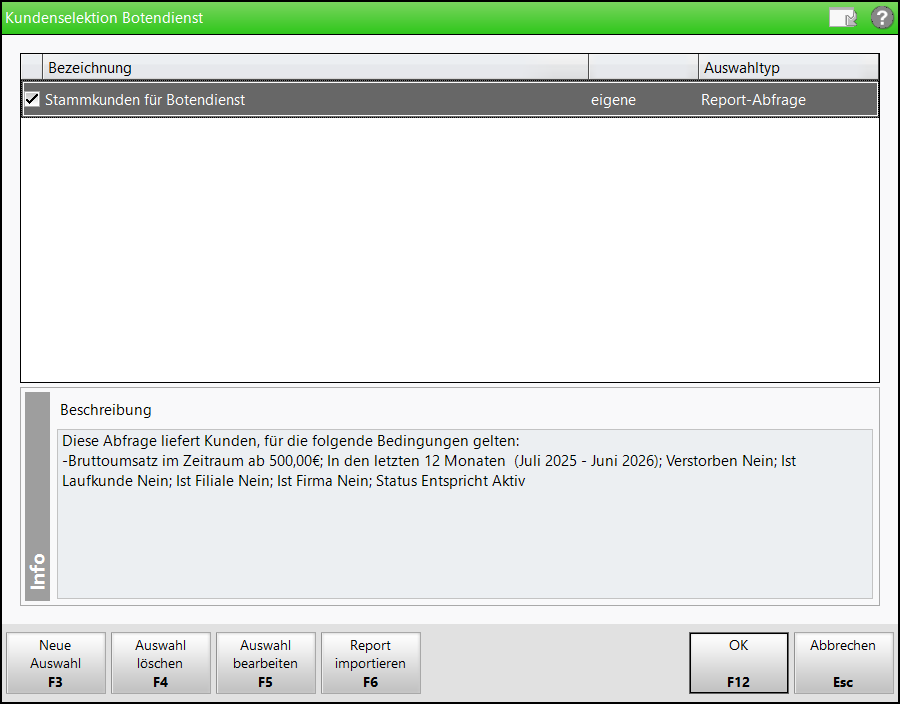
Wählen Sie Abfrage übernehmen und vergeben Sie der Auswahl einen Namen (hier: „Stammkunden für Botendienst“).
-
Bestätigen Sie die Auswahl mit OK.
Sie kehren zum Fenster Kundenselektion Botendienst zurück. Die konfigurierte Auswahl gelistet und ausgewählt.
-
Um noch eine freie Kundenauswahl hinzuzufügen, wählen Sie Neue Auswahl - F3 und anschließend Einzelne Kundenliste.
Das Fenster Kundenauswahl bearbeiten öffnet sich.
-
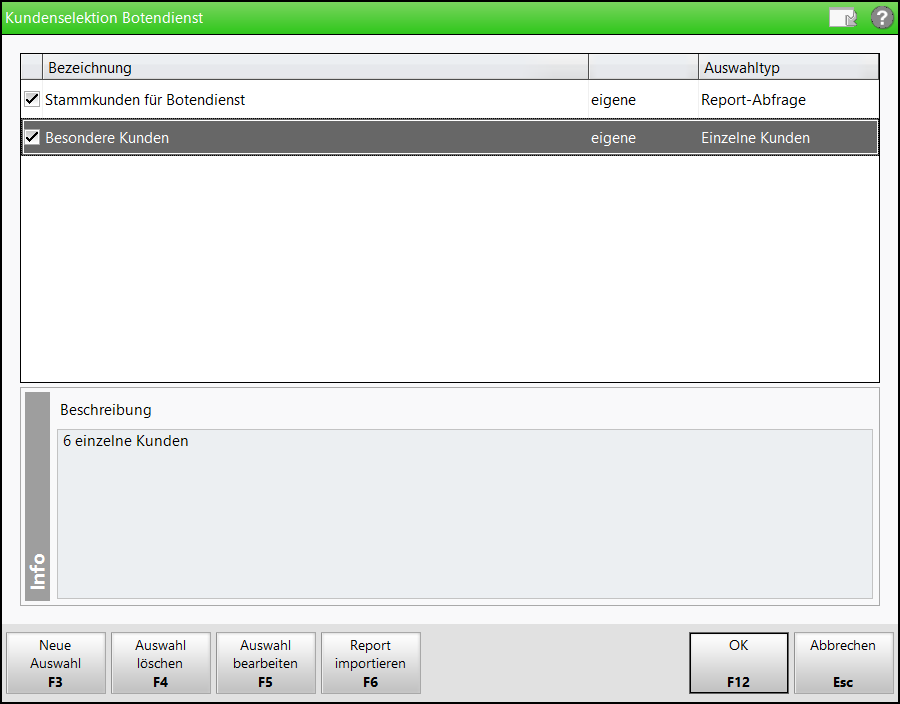
Vergeben Sie der Kundenliste eine Bezeichnung (hier: „Besondere Kunden“) und fügen Sie die gewünschten Kunden einzeln über den Browse-Button hinzu.
-
Übernehmen Sie die Kundenliste mit OK - F12.
Sie kehren zum Fenster Kundenselektion Botendienst zurück.
-
Stellen Sie sicher, dass alle Einträge markiert sind, die in die Kundenselektion einfließen sollen, und bestätigen Sie mit OK - F12.
Mindestbestellwert festlegen
Geben Sie im Feld Mindestbestellwert am Eintrag Kundenselektion „10,00 €“ ein.
Lieferkosten einstellen
-
Markieren Sie in Bereich Botendienst für am Eintrag Kundenselektion die Checkbox Lieferkosten.
-
Markieren Sie die Checkbox Keine Lieferkosten, wenn Rezept in Bestellung enthalten.
-
Geben Sie in der Tabelle Lieferkosten die Lieferkosten ab Bestellwert 0,00 € (hier: 2,50 €) und in einer neuen Zeile die Lieferkosten von 0,00 € ab Bestellwert 20,00 € ein.
Ab Bestellwert Lieferkosten 0,00 2,50 20,00 0,00 -
Speichern Sie Ihre Konfiguration mit Speichern - F1.
Wer kann nun Botenlieferungen in Anspruch nehmen?
Botenlieferungen werden nach dieser Konfiguration nur Kunden angeboten, die:
-
in der Kundenliste enthalten sind oder
-
zum Bestellzeitpunkt die Kriterien der Report-Abfrage erfüllen.
Wer zahlt nun welche Lieferkosten?
-
Kunden aus der hinterlegten Kundenselektion mit Anschrift im Umkreis von 10 km, die mindestens ein Rezept einlösen, erhalten Botenlieferungen lieferkostenfrei.
-
Kunden aus der hinterlegten Kundenselektion mit Anschrift im Umkreis von 10 km zahlen bei einem Bestellwert von bis zu 20,00 € Lieferkosten in Höhe von 2,50 € und ab einem Bestellwert von 20,00 € keine Lieferkosten.
