Im Navigationseintrag Themenschwerpunkte können Sie Sortimente für die Anzeige in der App & Web „Meine Apotheke“ mit Abbildungen hinterlegen. So können Sie Ihren Kunden z. B. saisonale oder Apotheken-individuelle Angebote über die jeweilige Plattform zur Verfügung stellen.
Voraussetzung: Sie verfügen über die kostenpflichtige App & Web „Meine Apotheke“-Anbindung (App „Meine Apotheke”).
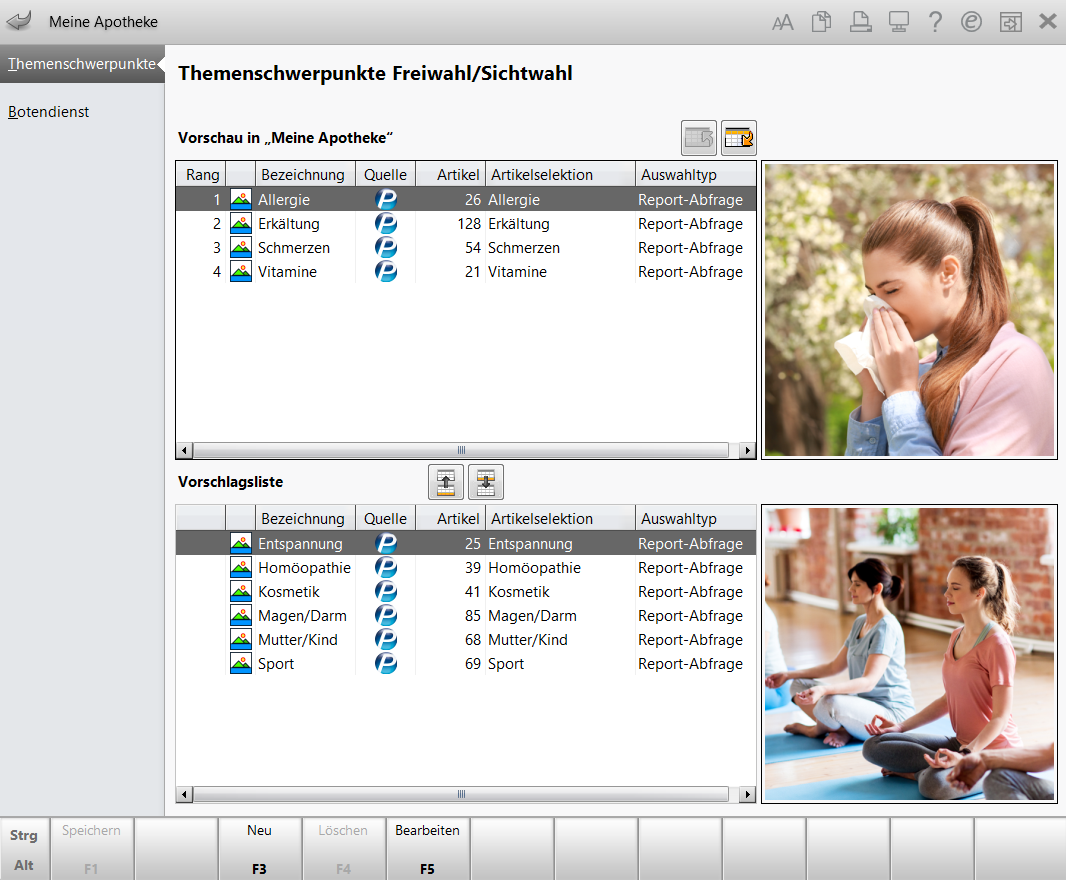
In der Vorschlagsliste werden Ihnen zehn vordefinierte Sortimente angeboten. Weitere Sortimente können Sie selbst anlegen.
Neues Sortiment anlegen
-
Wählen Sie Systempflege > Meine Apotheke > Themenschwerpunkte.
-
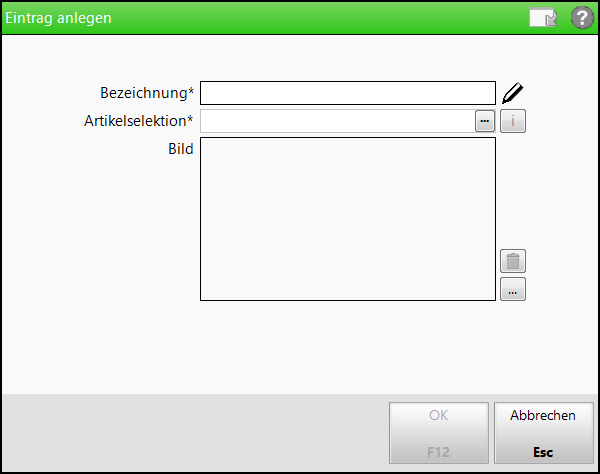
Wählen Sie Neu - F3, um das Fenster Eintrag anlegen zu öffnen.
Das Fenster Eintrag anlegen öffnet sich.
-
Geben Sie eine Bezeichnung für Ihr neues Sortiment ein.
-
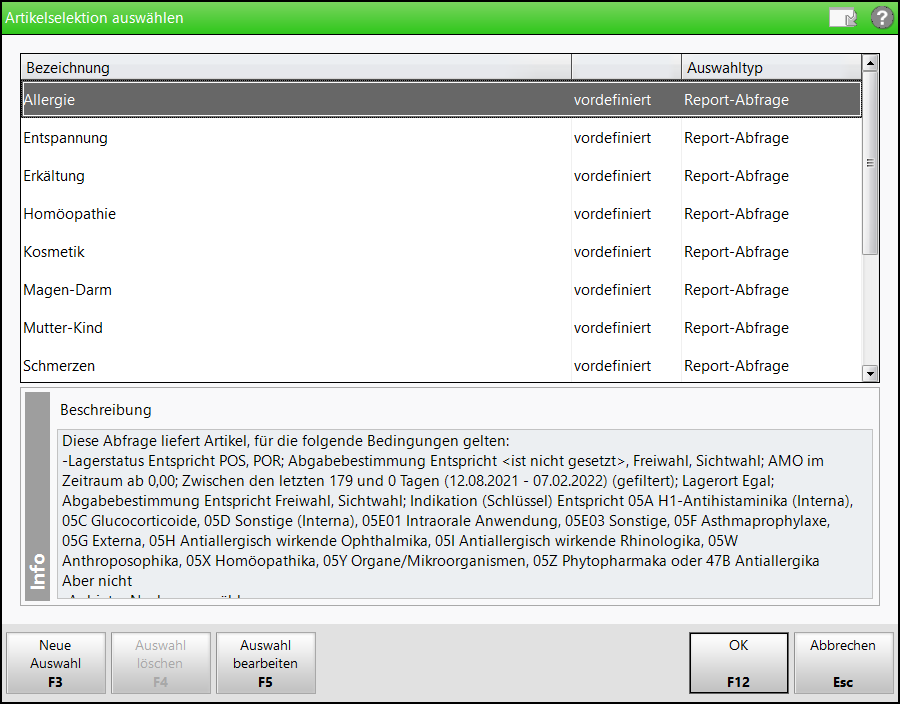
Wählen Sie den Browse-Button am Feld Artikelselektion.
Das Fenster Artikelselektion auswählen wird geöffnet.
-
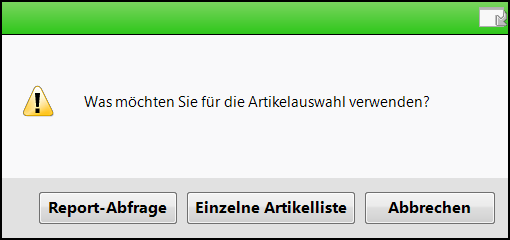
Wählen Sie Neue Auswahl - F3 und dann zwischen Reportabfrage und Einzelne Artikelliste.
-
Reportabfrage
öffnet das Reportfenster. Erstellen Sie einen Report und übernehmen Sie die Artikel in Ihre Liste. -
Einzelne Artikelliste
öffnet das Artikelauswahlfenster. Fügen Sie die Artikel entweder über Artikel aus Report - F3 oder über Artikel einfügen - F5 ein.
-
-
Vergeben Sie eine Bezeichnung für Ihre Artikelauswahl und bestätigen Sie mit OK - F12.
-
Wählen Sie ein Bild aus. Sie können vordefinierte Bilder aus den PHARMATECHNIK-Sortimenten verwenden. Klicken Sie dazu auf das Bild. Oder Sie laden mit Bild laden... - F4 ein eigenes Bild hoch. Ihre Auswahl erscheint oben im Fenster.
-
Übernehmen Sie Ihre Eingaben mit OK.
Das neue Sortiment erscheint in der Vorschlagsliste. -
Verwenden Sie die Pfeiltasten
 /
/ , um das neue Sortiment in die Vorschau „Meine Apotheke“ zu übernehmen. Legen Sie mit den Rangfolgetasten
  /
/ einen Rang für die Anzeige fest.
 -
Speichern Sie Ihre Änderungen mit Speichern - F1.
Das neue Sortiment wird nun im Vorschaubereich aufgeführt.Die Symbole hinter der Spalte "Rang" zeigen an, ob ein Bild für das Sortiment vorhanden ist
 oder nicht
  . Die Spalte "Quelle" zeigt Ihnen an, ob das Sortiment selbst erstellt (Stift-Symbol) oder von PHARMATECHNIK übernommen wurde (Logo). Die Spalte "Anzahl" enthält die Anzahl der Artikel, die "Artikelselektion" enthält deren Benennung und die Spalte "Auswahltyp" zeigt an, ob es sich um eine Report-Auswahl oder eine Artikelliste handelt.In App & Web „Meine Apotheke“ werden maximal sechs Sortimente angezeigt!
 -
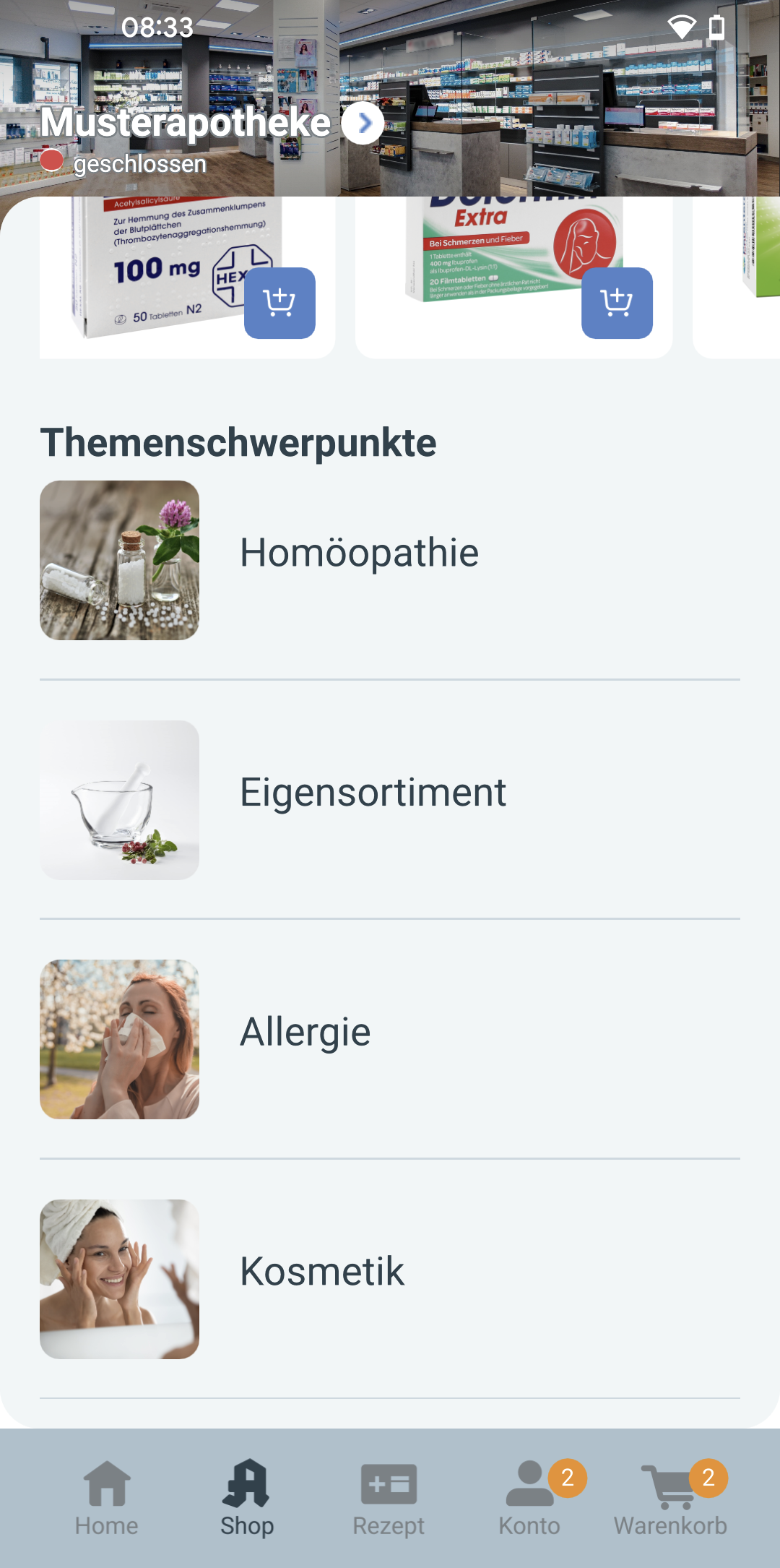
In der App „Meine Apotheke” erscheinen die Sortimente dann so, wie sie in IXOS angelegt worden sind:
Sortiment ändern (bestehenden Eintrag ändern)
-
Wählen Sie ein Sortiment – entweder aus der Vorschlagsliste oder aus der Vorschau – und wählen Sie Bearbeiten - F5.
-
Ändern Sie Bezeichnung, Artikelselektion und ggf. das Bild wie oben beschrieben.
-
Bestätigen Sie Ihre Änderungen.
-
Um einen Eintrag aus der Vorschlagsliste in die Vorschau zu verschieben, nutzen Sie die Pfeil-Verschiebetasten.
-
Um den Rang zu ändern, nutzen Sie die Rangfolgetasten.
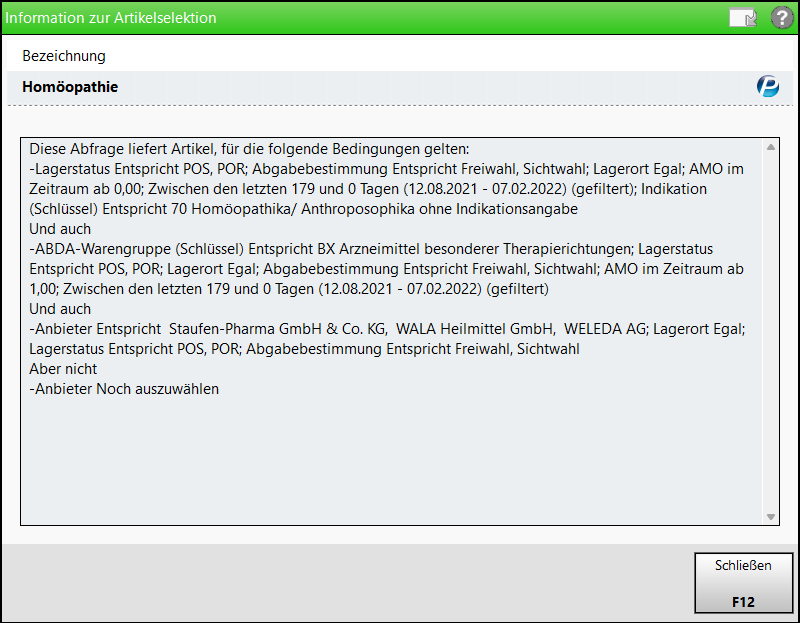
Info zur Artikelauswahl erhalten Sie bei bereits angelegten Sortimenten, wenn Sie auf den Info-Button neben dem Feld Artikelselektion klicken.
Vordefinierte PHARMATECHNIK-Sortimente bearbeiten
Sie können die von PHARMATECHNIK vordefinierten Namen entweder direkt aus der Vorschlagsliste übernehmen und in die Vorschau verschieben und dort speichern. Oder Sie verwenden diese Sortimentsnamen als Vorlage. Dann wird automatisch eine Kopie der Vorlage angelegt, bei der Sie die einzelnen Elemente wie Bezeichnung, Artikelselektion, Auswahltyp und Bild entweder übernehmen oder wie oben beschrieben bearbeiten und ändern. Ein Sortimentsname kann maximal zwei Mal verwendet werden: einmal der vordefinierte Sortimentsname von PHARMATECHNIK und parallel einmal eine identische Kopie eines selbstangelegten Sortiments.
Sortiment löschen
Voraussetzungen:
-
Das Sortiment ist selbst-erstellt.
-
Das Sortiment ist in der Vorschlagsliste.
Wählen Sie Löschen - F5 und bestätigen Sie die Sicherheitsabfrage.
