Rechtliches
Im Bereich Rechtliches pflegen Sie die rechtlich erforderlichen Angaben für die App und das Webportal „Meine Apotheke“. Dazu gehören das Impressum sowie rechtliche Dokumente wie AGB, Datenschutzhinweise, eine Einwilligungserklärung und eine Widerrufsbelehrung.
Registerkarte „Impressum“
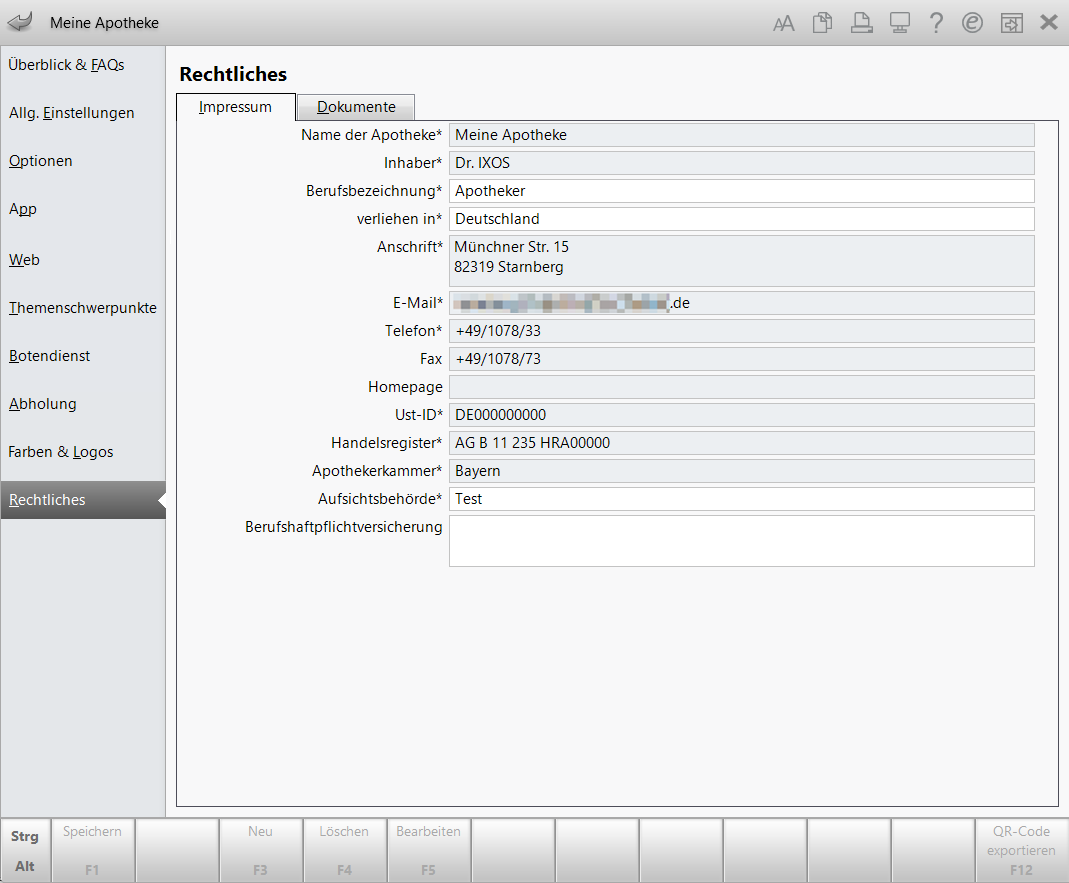
Hier ergänzen Sie die vorhandenen Stammdaten Ihrer Apotheke (nicht editierbar) um die benötigten Angaben für Ihr Impressum. Speichern Sie Ihre Eingaben mit Speichern - F1.
Registerkarte „Dokumente“
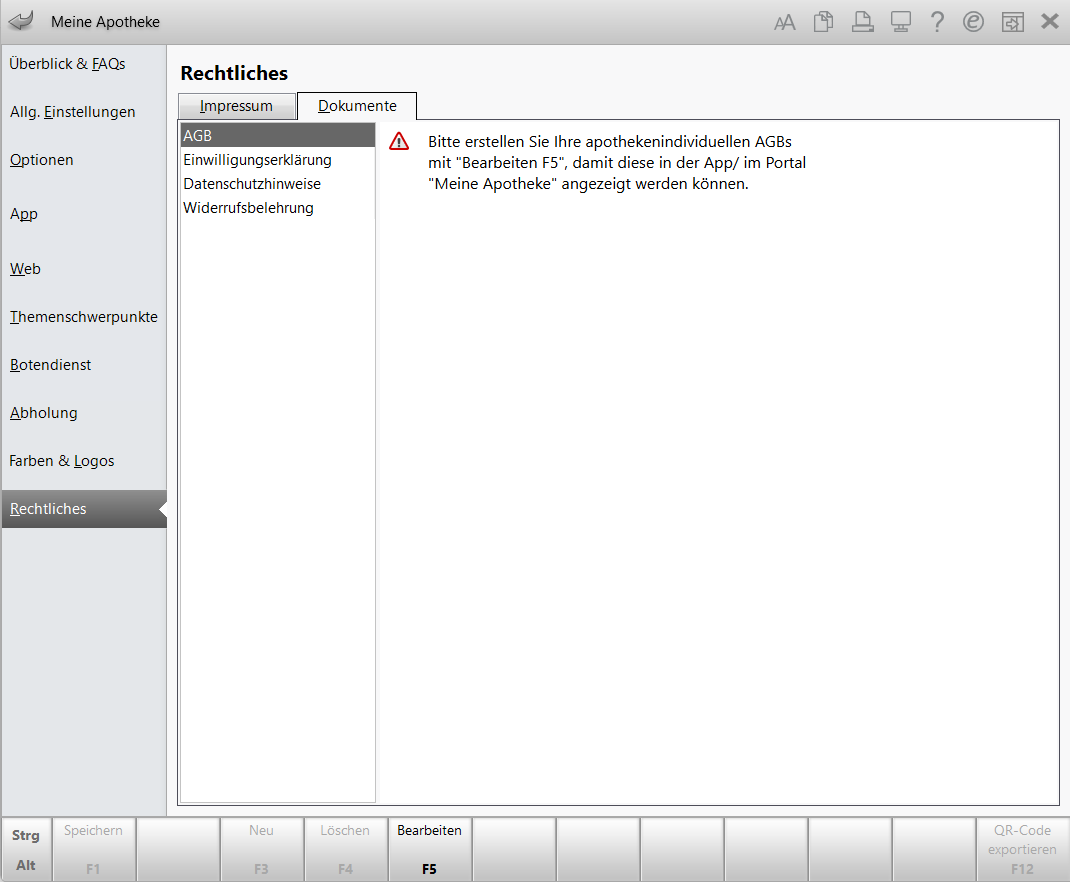
Hier konfigurieren Sie Ihre AGB, Einwilligungserklärung, Datenschutzhinweise und Widerrufserklärung für die Connect-Produkte sowie App & Web „Meine Apotheke“.
|
AGB |
Wählen Sie Bearbeiten - F5, um im Text-Editor einen Text zu erstellen. Dieser Text wird für die Anzeige in den Connect-Produkten sowie in der App „Meine Apotheke” verwendet. |
| Einwilligungserklärung | Ein Standardtext ist vorhanden. Sie können diesen jederzeit mit Bearbeiten - F5 anpassen. Dieser Text wird bei Kundenneuanlage in den Connect-Produkten sowie in der App „Meine Apotheke” verwendet. |
| Datenschutzhinweise | Ein Standardtext ist vorhanden. Sie können diesen jederzeit mit Bearbeiten - F5 anpassen. Dieser Text wird zur Anzeige von Datenschutzhinweisen in der App „Meine Apotheke” verwendet. |
| Widerrufsbelehrung | Ein Standardtext ist vorhanden. Sie können diesen jederzeit mit Bearbeiten - F5 anpassen. Dieser Text wird für die Anzeige in den Connect-Produkten sowie in der App „Meine Apotheke” verwendet. |
Dokumente erstellen oder bearbeiten
-
Markieren Sie das gewünschte Dokument und wählen Sie Bearbeiten - F5.
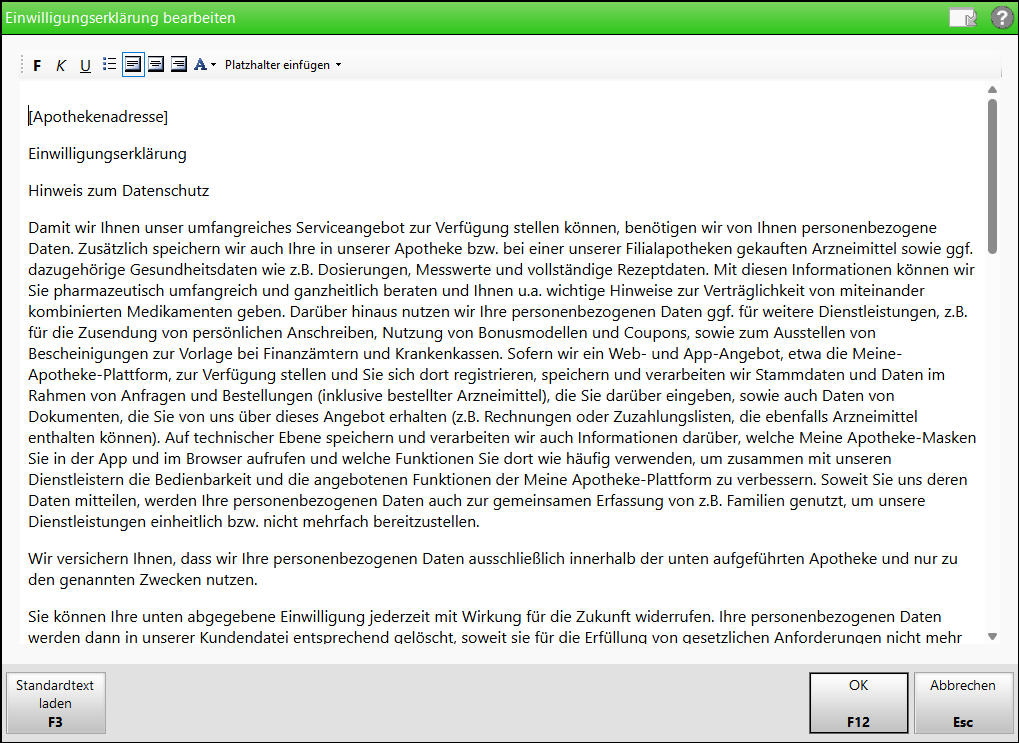
Ein Texteditor zum Einfügen neuer oder Bearbeiten bestehender Texte öffnet sich. Er unterstützt die Basisfunktionen zur Textformatierung.
-
Im Dropdown-Menü Platzhalter einfügen sind Platzhalter aufgelistet, die automatisch durch den Eintrag aus den Stammdaten bzw. aus der Registerkarte Einstellungen ersetzt werden. Wählen Sie den gewünschten Platzhalter aus und positionieren diesen an der gewünschten Stelle im Text.
-
Möchten Sie den Standardtext wiederherstellen, nutzen Sie die Funktion Standardtext laden - F6.
-
Mit OK - F12 sind Ihre Änderungen gespeichert und das Fenster ist wieder geschlossen.
-
Speichern Sie Ihre Änderungen abschließend mit Speichern - F1.
