Filtern und suchen in der Wertgutscheinverwaltung
In der Wertgutscheinverwaltung haben Sie die Möglichkeit, gezielt nach Wertgutscheinnummern zu suchen oder die Wertgutscheine nach bestimmten Kriterien zu filtern.
Nach einem Wertgutschein suchen
-
Klicken Sie ins Feld Gutschein-/Externe Nr. oder wählen Sie Suchen – F2.
-
Geben Sie die vollständige (externe) Wertgutscheinnummer ein.
-
Starten Sie die Suche mit dem Such-Button.
Entspricht die eingegebene Nummer einem vorhandenen Wertgutschein, wird dieser als Treffer angezeigt. Gesetzte Filter werden dabei nicht berücksichtigt.
Wertgutscheine filtern
Mithilfe der folgenden Filterkriterien können Sie die Anzeige in der Wertgutscheinverwaltung eingrenzen:
-
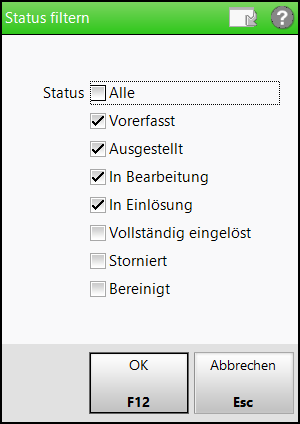
Status – In diesem Feld werden die Status angezeigt, die zur Filterung der Wertgutscheinübersicht gesetzt sind. Sie können sich über den Durchsuchen-Button mithilfe der Checkboxen im Dialogfenster Status filtern Wertgutscheine mit bestimmten Gültigkeits-, Bearbeitungs- oder Einlösungsstatus anzeigen lassen. Die standardmäßige Vorfilterung der Wertgutscheinverwaltung beschränkt die Ansicht auf Wertgutscheine mit Status „Vorerfasst“, „Ausgestellt“, „In Bearbeitung“ und „In Einlösung“.
-
Ausstellungsdatum von... bis... – Nutzen Sie die Dropdown-Kalender, um sich die bis zu und/oder ab einem bestimmten Datum bzw. in einem bestimmten Zeitraum ausgestellten Wertgutscheine anzeigen zu lassen.
-
Herkunft – Wählen Sie mithilfe des Dropdown-Menüs aus, ob nur die von einer bestimmten Verbundapotheke ausgestellten oder alle Wertgutscheine angezeigt werden sollen.
Das Dropdown-Menü Herkunft ist ebenso wie die gleichnamige Tabellenspalte nur bei Verwendung übergreifender Wertgutscheine mit mindestens einer anderen Apotheke sichtbar.
Um die Anzeige in der Wertgutscheinverwaltung zu filtern, gehen Sie wie folgt vor:
-
Nehmen Sie die gewünschten Filtereinstellungen vor.
-
Bestätigen Sie mit dem Such-Button.
Es werden die zu den Filterkriterien passenden Treffer angezeigt.
