Abfrageergebnis als PDF exportieren
-
Wählen Sie das
 -Symbol aus der Funktionsleiste.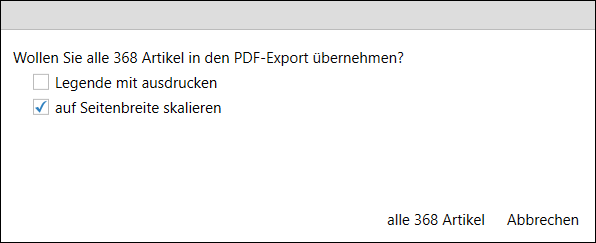
-
Wählen Sie im Dropdown Menü den Speicherort der Datei:
-
Ablage im Dateisystem: Die Datei wird im Dateisystem an einem Ort Ihrer Wahl gespeichert.
-
Download-Link: Die Datei wird in der Cloud zum Download bereitgestellt. Wenn Sie diese Option wählen, ist standardmäßig der Zugriffsschutz aktiviert und ein Passwort generiert. Sie können optional das Passwort ändern, beachten Sie dabei die Kennwortrichtlinien.
Wir empfehlen, den Zugriffsschutz nicht zu deaktivieren.Der Download-Link ist jeweils einen Monat gültig. Nach dieser Zeit ist die exportierte Datei nicht mehr abrufbar.
-
-
Die Option auf Seitenbreite skalieren, ist standardmäßig aktiviert, um alle Ergebnisspalten auf einer Seite auszudrucken. Wollen Sie die Ergebnisse auf mehreren Seiten ausdrucken, deaktivieren Sie diese Option.
-
Wählen Sie, ob Sie mit oder ohne Legende exportieren wollen und wählen Sie alle 21 Artikel (Beispiel).
-
Wählen Sie je nach oben eingestellter Ablagemöglichkeit:
-
Öffnen: Öffnet die Datei im PDF-Reader.
-
Speichern: Speichert die Datei im Dateisystem.
-
Link per Mail versenden: Öffnet eine neue Nachricht in IXOS Notes. Der Betreff und der Inhalt sind vorab ausgefüllt. Geben Sie die Empfänger ein.
-
Link kopieren und schließen: Kopiert den Download-Link in die Zwischenablage und schließt das Dialogfenster.
-
Schließen: Schließt das Dialogfenster.
Wird der Download-Link per E-Mail versendet, ist er nach dem Versenden nicht mehr durch das Benutzerrecht Link ansehen, aktualisieren und löschen geschützt und kann von allen Mitarbeitern mit Zugriff auf gesendete E-Mails eingesehen werden. -
