Bestelloptimierung für Artikelliste durchführen
Nutzen Sie dazu in der Verarbeitungsgruppe Bestelloptimierung den Eintrag Bestelloptimierung.
 Wichtige Elemente des Fensters
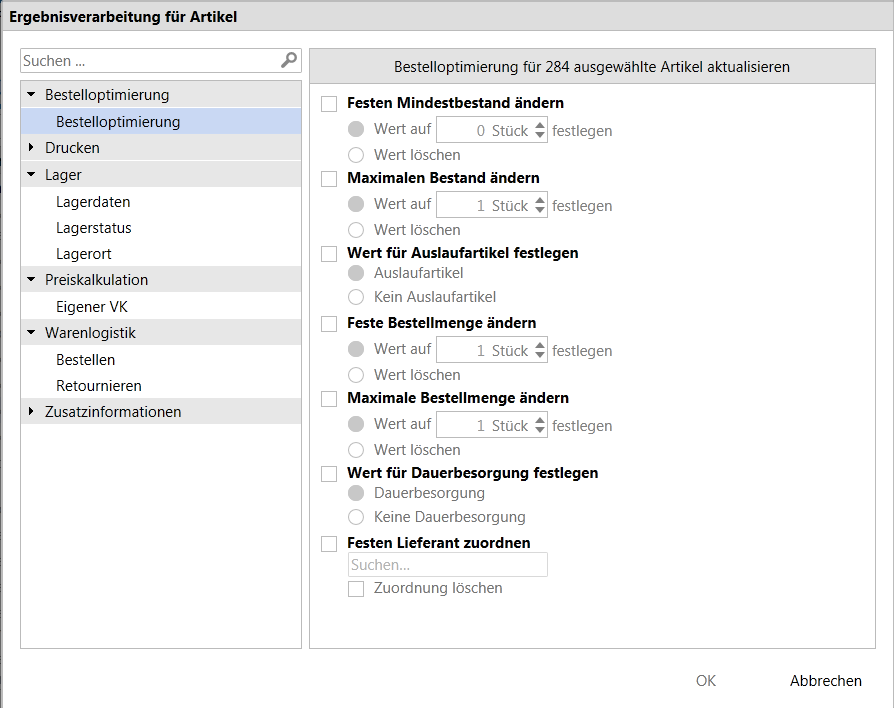
Im Navigationsfenster links werden, in Verarbeitungsgruppen sortiert, die Funktionen aufgelistet, die für alle Elemente der Trefferliste gemeinsam ausgeführt werden können.
Im Hauptfenster rechts werden die möglichen Verarbeitungskriterien für alle ausgewählten Artikel angezeigt.
- Festen Mindestbestand ändern - Aktivieren Sie diese Option, wenn Sie den festen Mindestbestand ändern möchten.
- Wert auf ... Stück festlegen - Wählen Sie diese Option, um den festen Mindestbestand ändern zu können und geben Sie einen Wert ein oder nutzen Sie die
 Pfeil-Icons, um die Stückzahl zu erhöhen oder zu verringern.
- Wert löschen - Wählen Sie diese Option, um den festen Mindestbestand zu löschen, d.h. auf 0 zu setzen.
- Wert auf ... Stück festlegen - Wählen Sie diese Option, um den festen Mindestbestand ändern zu können und geben Sie einen Wert ein oder nutzen Sie die
- Maximalen Bestand ändern - Aktivieren Sie diese Option, wenn Sie den maximalen Bestand ändern möchten.
- Wert auf ... Stück festlegen - Wählen Sie diese Option, um den maximalen Bestand ändern zu können und geben Sie einen Wert ein oder nutzen Sie die Pfeil-Icons, um die Stückzahl zu erhöhen oder zu verringern.
- Wert löschen - Wählen Sie diese Option, um den maximalen Bestand zu löschen, d.h. auf 0 zu setzen.
- Wert auf ... Stück festlegen - Wählen Sie diese Option, um den maximalen Bestand ändern zu können und geben Sie einen Wert ein oder nutzen Sie die
- Wert für Auslaufartikel festlegen - Aktivieren Sie diese Option, wenn Sie das Auslaufkennzeichen ändern möchten.
Auslaufartikel - Wählen Sie diese Option, um den Artikel als Auslaufartikel zu kennzeichnen. Der Artikel wird dann nicht mehr nachbestellt.
Bei manuellen Bestellungen werden Sie durch die Bestellabfrage 'Auslaufartikel' darauf hingewiesen, dass es sich um einen Auslaufartikel handelt.
In Trefferlisten einer Artikelsuche werden Auslaufartikel mit dem Icon
 gekennzeichnet.
- Kein Auslaufartikel - Wählen Sie diese Option, um die Kennzeichnung als Auslaufartikel zu entfernen.
- Feste Bestellmenge ändern - Aktivieren Sie diese Option, wenn Sie die feste Bestellmenge ändern möchten. Wenn stets eine bestimmte Menge des Artikels bestellt werden soll, tragen Sie diese hier ein. Erfolgt hier ein Eintrag, wird immer diese Menge oder ein ganzzahliges Vielfaches (beispielsweise bei Saft-Flaschenkartons) davon bestellt.
- Wert auf ... Stück festlegen - Wählen Sie diese Option, um die feste Bestellmenge ändern zu können und geben Sie einen Wert ein oder nutzen Sie die Pfeil-Icons, um die Stückzahl zu erhöhen oder zu verringern.
- Wert löschen - Wählen Sie diese Option, um die feste Bestellmenge zu löschen, d.h. auf 0 zu setzen.
- Wert auf ... Stück festlegen - Wählen Sie diese Option, um die feste Bestellmenge ändern zu können und geben Sie einen Wert ein oder nutzen Sie die
- Maximale Bestellmenge ändern - Aktivieren Sie diese Option, wenn Sie die maximale Bestellmenge ändern möchten. Sie ist die Obergrenze der Bestellmenge. Optimierte Bestellmengen werden ggf. auf diesen Wert gekürzt.
- Wert auf ... Stück festlegen - Wählen Sie diese Option, um die maximale Bestellmenge ändern zu können und geben Sie einen Wert ein oder nutzen Sie die Pfeil-Icons, um die Stückzahl zu erhöhen oder zu verringern.
- Wert löschen - Wählen Sie diese Option, um die maximale Bestellmenge zu löschen, d.h. auf 0 zu setzen.
 Die feste Bestellmenge darf nicht größer als die maximale Bestellmenge sein.
- Wert auf ... Stück festlegen - Wählen Sie diese Option, um die maximale Bestellmenge ändern zu können und geben Sie einen Wert ein oder nutzen Sie die
- Wert für Dauerbesorger festlegen - Aktivieren Sie diese Option, wenn Sie das Kennzeichen für Dauerbesorger ändern möchten. Dauerbesorger sind Artikel, die man aus unterschiedlichen Gründen (z.B. zu hoher Preis, zu kurze Laufzeit) ganz bewusst nicht ans Lager legt, obwohl sie häufig abgegeben werden.
Dauerbesorger - Wählen Sie diese Option, um den Artikel als Dauerbesorger zu kennzeichnen.
- Kein Dauerbesorger - Wählen Sie diese Option, um die Kennzeichnung als Dauerbesorger zu entfernen.
- Festen Lieferant zuordnen Aktivieren Sie diese Option, wenn die Artikel grundsätzlich von einem bestimmten Lieferanten geliefert werden sollen.
- Suchfeld - Geben Sie den Lieferantennamen in das Suchfeld ein. Anhand der eingegebenen Buchstabenkombination wird eine Liste der gefundenen Lieferanten aufgeklappt, aus welcher Sie einen Lieferanten auswählen können. Beachten Sie bitte, dass die Eingabe der Lieferantennummer nicht unterstützt wird.
- Zuordnung löschen - Aktivieren Sie diese Option, um die Zuordnung eines festen Lieferanten zu entfernen.
- Suchfeld - Geben Sie den Lieferantennamen in das Suchfeld ein. Anhand der eingegebenen Buchstabenkombination wird eine Liste der gefundenen Lieferanten aufgeklappt, aus welcher Sie einen Lieferanten auswählen können.
Verarbeitungskriterien bearbeiten
Ausgangssituation: Sie haben eine Abfrage erstellt und möchten die Positionen der Trefferliste bearbeiten.
Gehen Sie wie folgt vor:
- Markieren
 Sie die Positionen der Ergebnisliste, die Sie weiter verarbeiten möchten.
-
Wählen Sie die Funktion
 Ergebnis verarbeiten.
 Das Fenster Ergebnisverarbeitung für Artikel öffnet sich.
- Öffnen Sie im Navigationsfenster die Verarbeitungsgruppe Bestelloptimierung.
- Selektieren Sie den Eintrag Bestelloptimierung. Im Hauptfenster werden die möglichen Kriterien angezeigt.
- Wählen Sie die gewünschten Kriterienwerte aus bzw. tragen Sie die gewünschten Werte ein.
- Wählen Sie OK. Für Einträge der Ergebnisliste der Abfrage wird die Funktion entsprechend der ggf. geänderten Verarbeitungskriterien ausgeführt.
Damit haben Sie die Artikel der Ergebnisliste bearbeitet.
Weitere Info und Funktionen
'Bestelloptimierung in der Artikelverwaltung'
