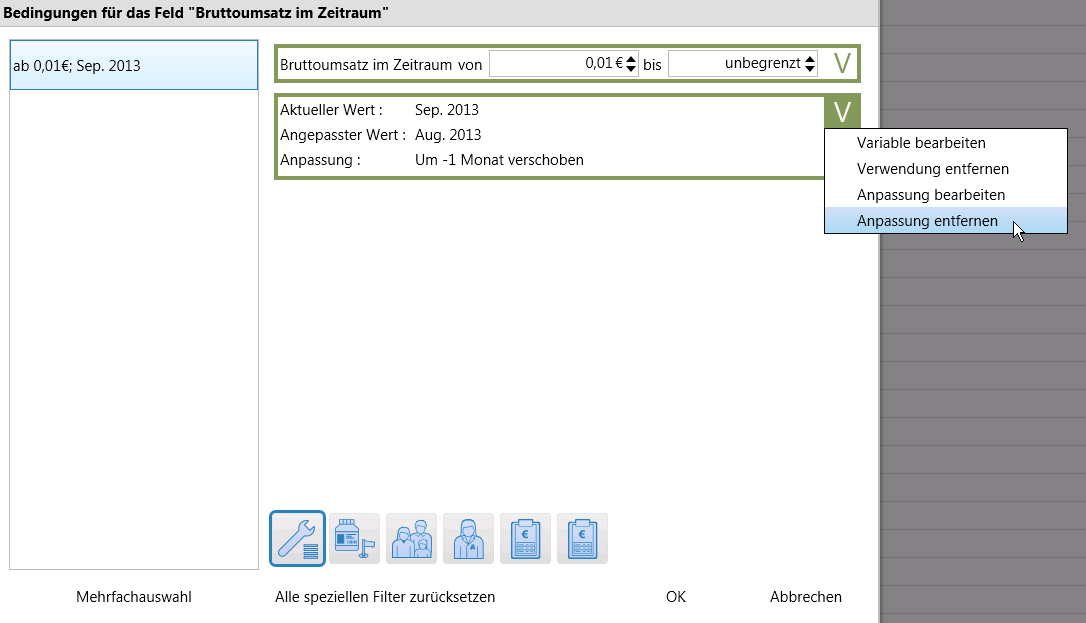
Variablen anpassen
Dies ermöglicht bspw. eine Betrachtung der Ergebnisse des aktuellen Monats vor 2 Jahren oder des ersten Monats des Betrachtungszeitraums, usw.
 Wichtige Elemente des Fensters
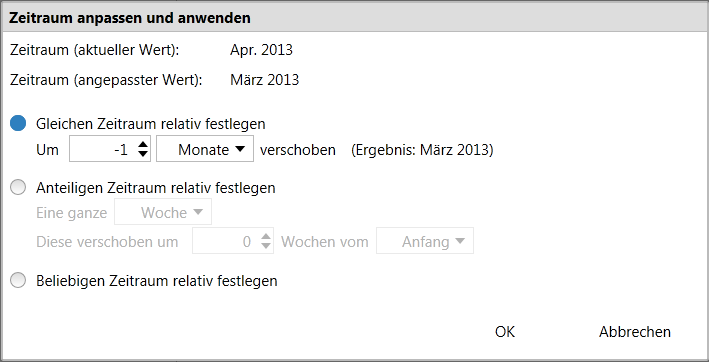
Im oberen Bereich des Fensters werden der aktuelle und der angepasste Wert angezeigt:
- Zeitraum (aktueller Wert) - Zeigt den aktuell gewählten Wert des Zeitraums.
- Zeitraum (angepasster Wert) - Zeigt den angepassten Wert des Zeitraums.
Sie haben folgende Einstellmöglichkeiten:
- Gleichen Zeitraum relativ festlegen - Ermöglicht eine Verschiebung des zuvor festgelegten Zeitraums in die Vergangenheit.
- Anteiligen Zeitraum relativ festlegen - Ermöglicht eine Änderung des Zeitraums (z.B: die ersten beiden Wochen des aktuellen Zeitraums Monat), d.h. vom Anfang des Monats.
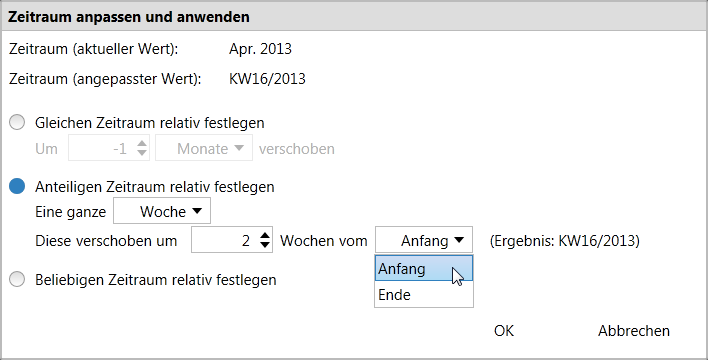
Beispiel: Es wird die 3. Woche des Monats betrachtet
- Eine ganze... - Anteiliger Zeitraum, welcher verschoben werden soll. Dies kann auch ein größerer Zeitraum als der aktuelle sein.
- Diese verschoben um - Zeitspanne, um die der Zeitraum verschoben werden soll.
- <anteiliger Zeitraum> vom ... - Anfang oder Ende des aktuellen Zeitraumes
Das Ergebnis des Verschiebung wird zur Kontrolle direkt hinter der Einstellung angezeigt.
- Beliebigen Zeitraum relativ festlegen - Komplexer Modus: Ermöglicht, beliebigen Zeitabschnitt relativ zum zuvor festgelegten Zeitraum in die Vergangenheit zu verschieben.
Zeitraum anpassen
Gehen Sie wie folgt vor:
- Öffnen Sie die Bedingung, Ergebnisspalte oder weitere Filterung im Bearbeitungsmodus.
- Selektieren Sie die gewünschte Variable und wählen Sie im Kontextmenü den Eintrag Neue Anpassung.
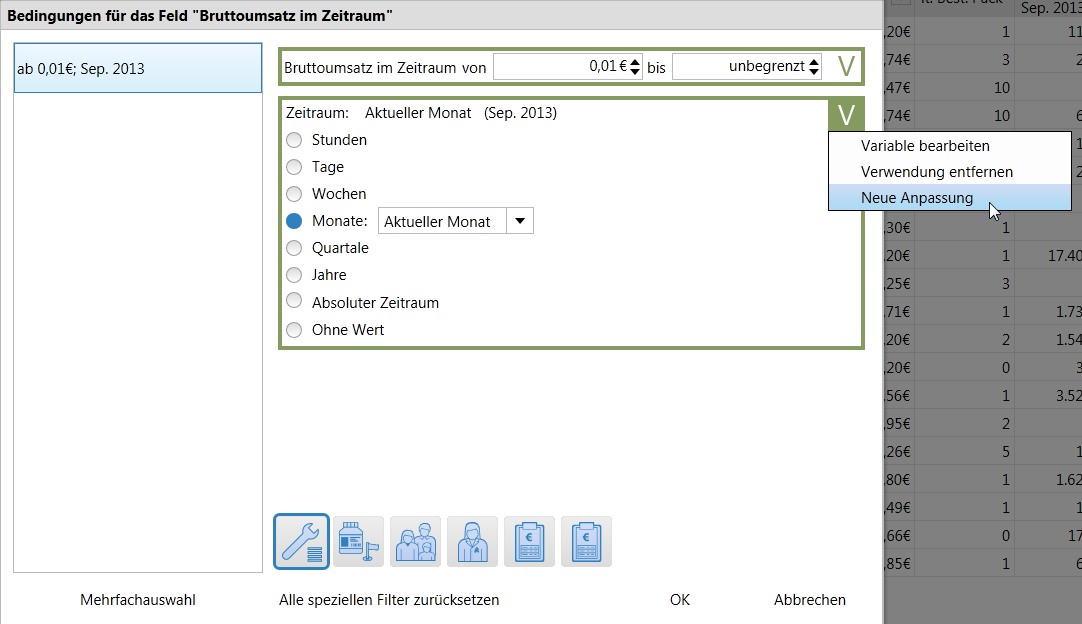 Das Fenster Zeitraum anpassen und bearbeiten öffnet sich.
- Passen Sie die Variable entsprechend den Erfordernissen an.
- Schließen Sie mit OK ab.
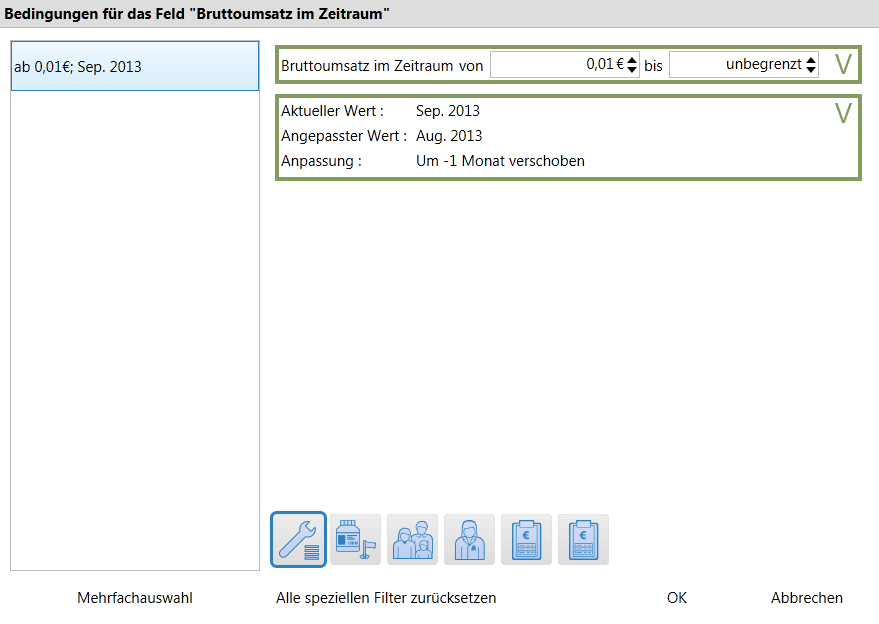
- Wählen Sie OK, um die Anpassung des Zeitraums zu übernehmen.
Damit haben Sie die Bedingung, Ergebnisspalte oder weitere Filterung relativ zum eingestellten Zeitraum der Variable angepasst.
 Button wählen. Dies ist im nächsten Abschnitt zum Anpassen eines Wertes genauer beschrieben und gilt analog auch für Bedingungen, Ergebnisspalten und weitere Filterungen von zeitabhängigen Variablen.
Wert anpassen
Gehen Sie wie folgt vor:
- Sie haben mehrere Möglichkeiten für den Zugang zu Variablen:
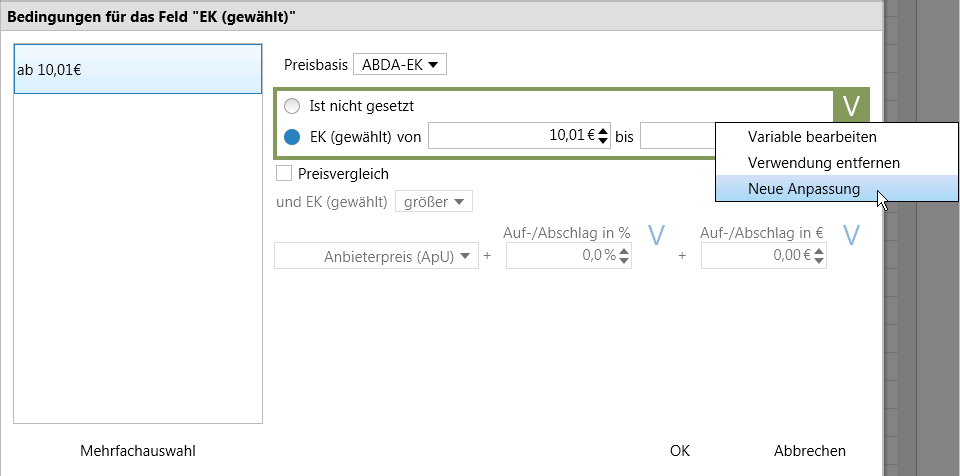
- Öffnen Sie die Bedingung, Ergebnisspalte oder weitere Filterung im Bearbeitungsmodus, selektieren Sie die gewünschte Variable und wählen Sie im Kontextmenü den Eintrag Neue Anpassung.
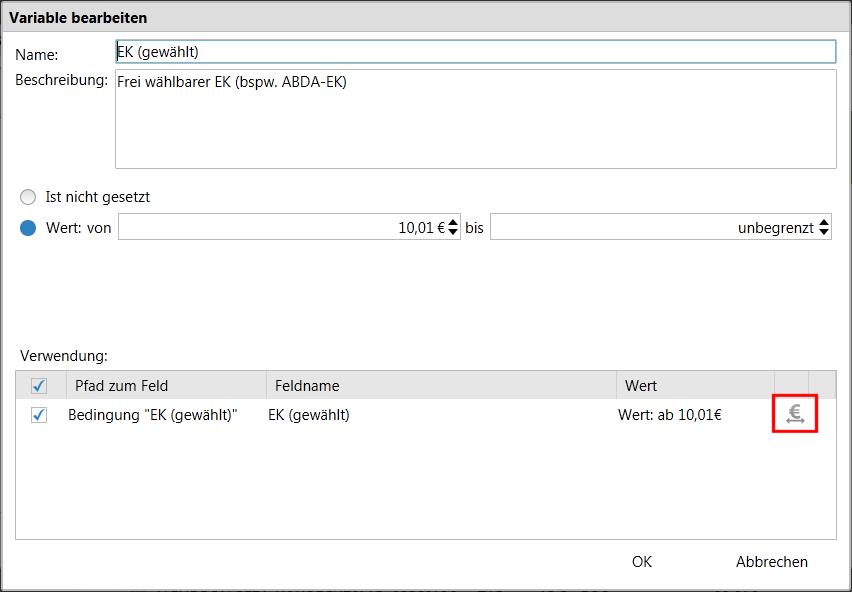
- Wählen Sie für die beim Bearbeiten einer Variable unter Verwendung aufgeführte Bedingung, Ergebnisspalte oder weitere Filterung den
 Button.
Das Fenster Wert anpassen und bearbeiten öffnet sich.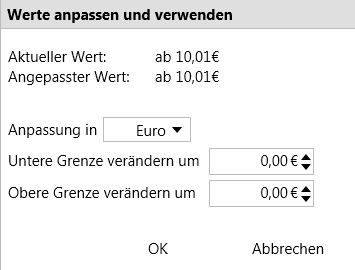
- Öffnen Sie die Bedingung, Ergebnisspalte oder weitere Filterung im Bearbeitungsmodus, selektieren Sie die gewünschte Variable und wählen Sie im Kontextmenü den Eintrag Neue Anpassung.
- Passen Sie die Variable entsprechend den Erfordernissen an.
- Schließen Sie mit OK ab.Im Fall b) wird zunächst die angepasste Bedingung in der Verwendung der Variable angezeigt.
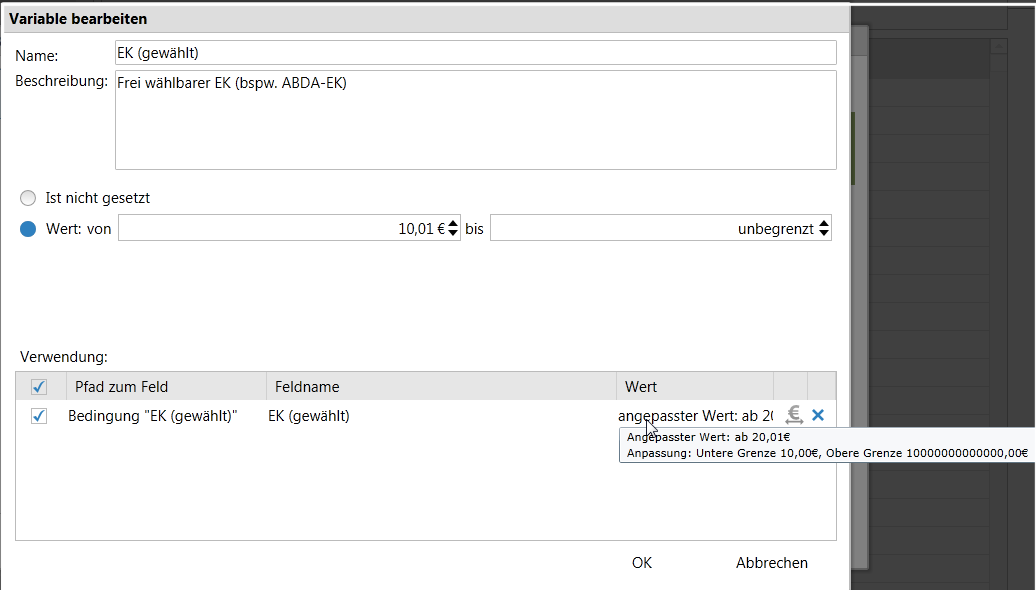
Schließen Sie mit OK ab.
Das Bearbeitungsfenster stellt den relativ zum aktuellen Wert angepassten Wert dar.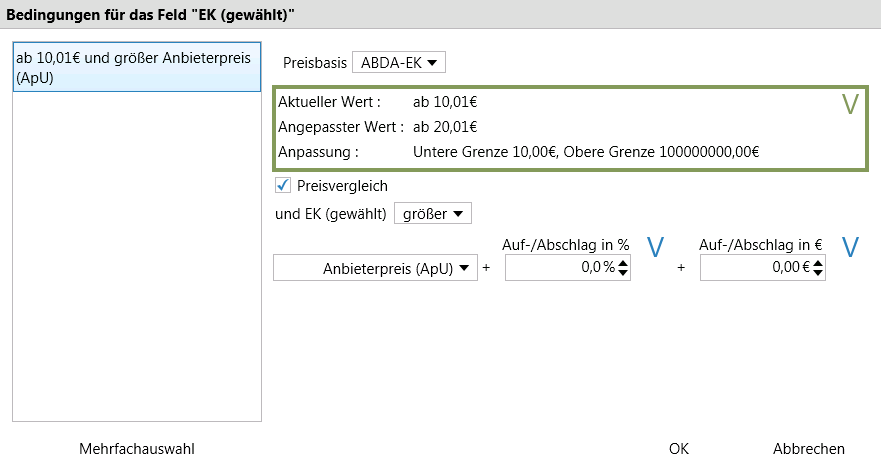
- Wählen Sie OK, um die Anpassung des Wertes zu übernehmen.
Anpassung bearbeiten
Wählen Sie aus dem Kontextmenü der Variable den Eintrag Anpassung bearbeiten.
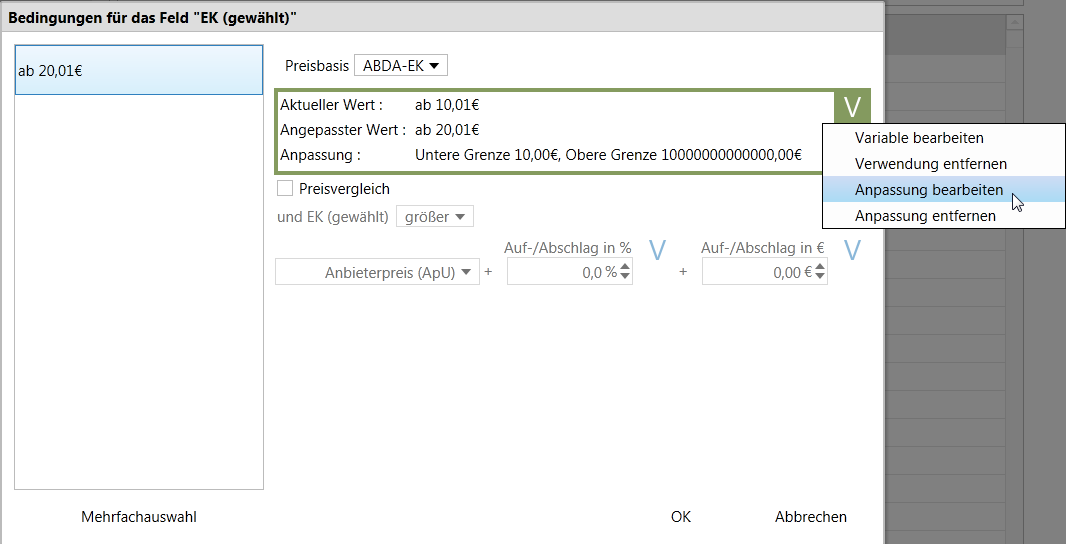
Gehen Sie vor, wie oben beschrieben.
Anpassung entfernen
Wählen Sie aus dem Kontextmenü der Variable den Eintrag Anpassung entfernen.