Warenlogistik mit mehreren Bedienern parallel nutzen

Diese typischen Konflikte des parallelen Zugreifens auf die selben Aufträge muss die Warenlogistik lösen, und dabei möglichst alle Warenbestellungen zeitnah berücksichtigen.
In den folgenden Abschnitten lernen Sie die dabei wirksamen Mechanismen kennen. Zurzeit sind diese beim Bearbeiten von Warenkörben, sowie bei der Aktualisierung der Warenkorb- und Bestellungen-Übersichten wirksam.
Grundregel: Wird ein Warenkorb bearbeitet, ist er für alle anderen Bediener gesperrt
Die Warenlogistik regelt den parallelen Zugriff eindeutig: Jeder Warenkorb kann nur von einem Bediener zugleich bearbeitet werden. Erfasst ein Bediener in einem Warenkorb neue Artikel oder ändert die Daten der bereits erfassten Artikel, ist dieser Warenkorb während des Bearbeitens für alle anderen Bediener gesperrt.
Gesperrt wird ein Warenkorb unter folgenden Bedingungen:
- Warenkorbpositionen erfassen
- Warenkorbpositionen bearbeiten, z.B. Mengenänderung.
- Bestellabfragen bearbeiten
- Abruf oder Senden des Warenkorbs
Einen gesperrten Warenkorb erkennen Sie in der Warenkorb-Übersicht am Icon  .
Erst wenn der Bediener das Bearbeiten abgeschlossen hat (z.B. durch Speichern und Schließen), können auch die anderen Bediener wieder auf den Warenkorb zugreifen.
Während einer Sperrung werden für diesen Warenkorb alle Funktionstasten, die eine Änderung daran auslösen würden, automatisch deaktiviert. Wenn Sie in der Warenkorb-Übersicht F5 - Bearbeiten drücken, öffnet sich eine Meldung mit der Information, welcher Bediener diesen Warenkorb zurzeit an welchem Arbeitsplatz bearbeitet. Sie können den Bediener dann ggf. ansprechen, den Warenkorb zu schließen und freizugeben.

Beispiel: Der Warenkorb, den Sie zum Bearbeiten öffnen wollen, ist im Moment gesperrt.
Wenn Sie die Meldung mit OK schließen, wird der Warenkorb zur Ansicht geöffnet. Sie können dann die darin erfassten Artikel sehen, diese aber nicht bearbeiten und auch keine neuen Artikel erfassen.
Automatische Freigabe nach fünf Minuten Inaktivität
So lange ein Warenkorb aktiv bearbeitet wird, bleibt die Sperrung bestehen. Stellt die Warenlogistik jedoch eine Inaktivität von mehr als fünf Minuten fest, wird der Warenkorb wieder für alle Zugriffe freigegeben. So wird verhindert, dass ein Warenkorb unabsichtlich längere Zeit blockiert wird.
Wurden jedoch von anderen Benutzern oder Systemprozessen Änderungen an dem Warenkorb vorgenommen, erhalten Sie eine entsprechende Meldung, sobald Sie versuchen, mit dem Warenkorb weiterzuarbeiten. Nachdem Sie das Meldungsfenster geschlossen haben, gelangen Sie zurück in die Warenkorb-Übersicht.
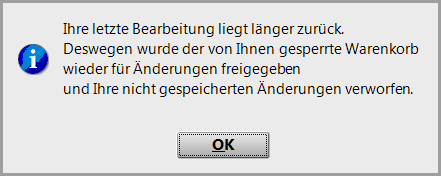
Beispiel: Der Warenkorb, den Sie zum Bearbeiten geöffnet hatten, ist nach fünf Minuten wieder freigegeben und danach von einem anderen Bediener bearbeitet worden.
Warteschleife für Zugriffe, welche Artikel in einen gesperrten Warenkorb schreiben würden
Wenn ein Warenkorb in der Warenlogistik bearbeitet wird, können weder andere Bediener noch automatische Systemprozesse - z.B. das Bestellen von Nachlieferartikel im Verkauf, Bestellmengenoptimierung, etc. - auf diesen Warenkorb zugreifen. Während der Sperrung werden aber alle Zugriffe, durch die Artikel in den Warenkorb geschrieben würden, wie in einer Warteschleife zwischengespeichert.
Die zwischengespeicherten Schreibzugriffe werden so schnell wie möglich im Warenkorb berücksichtigt. Trotz Sperrung für andere Bediener werden sie von der Warenlogistik abgearbeitet, sobald eine Warenkorbposition gespeichert wird, z.B. nach Ändern einer Bestellmenge oder Erfassen eines neuen Artikels.
Automatische Aktualisierung der Warenkorb- und Bestellungen-Übersicht
Die Warenkorb- und Bestellungen-Übersicht werden bei Änderungen an Bestellungen und Warenkörben praktisch sofort auf allen Arbeitsplätzen aktualisiert.
Das gleiche gilt, wenn Sie einen Warenkorb geöffnet haben und die darin gespeicherten Artikel angezeigt werden.
Spezialfall: Falls der zur Ansicht geöffnete Warenkorb bzw. die Bestellung gelöscht oder auf einen anderen Lieferanten übertragen wird oder aus anderen Gründen nicht mehr zur Verfügung steht, gelangen Sie automatisch zurück in die betreffende Übersicht.
Weitere Info und Funktionen
