Retourenaufträge in andere Aufträge umbuchen
Kurz erklärt
 Wichtige Elemente des Fensters
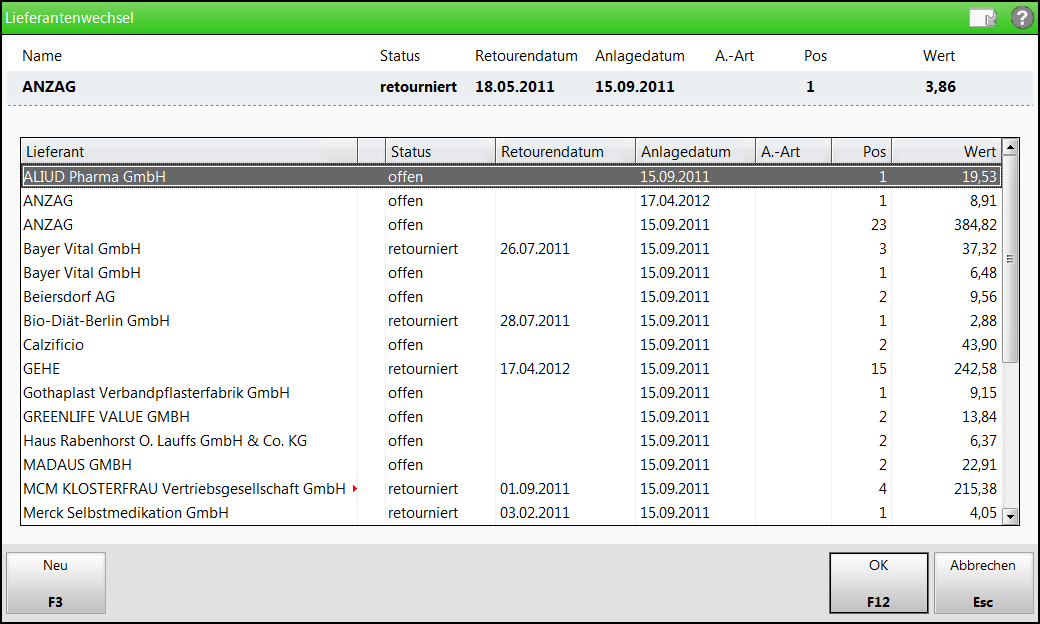
Im oberen Bereich des Fensters werden Ihnen die wichtigsten Informationen zum zuvor ausgewählten Auftrag angezeigt.
Von links nach rechts sehen Sie:
- Lieferant, an den die Artikel des Auftrags retourniert werden.
- Icon
 - Zum Retouren- oder Rückkaufauftrag liegt ein Infotext vor. Klicken Sie auf das Icon oder wählen Sie Info - F6, um den Infotext anzuzeigen.
- Status - Auftragszustand. Mögliche Werte: 'offen', 'gesendet' (nur bei Rückkaufauftrag ), 'retourniert' oder 'gebucht', bei Retourenausgleichserfassung ausschließlich Status 'retourniert'.
- Retourendatum - Bei Auftragsart 'Rückkauf': Datum, an dem der Status des Auftrags auf 'gesendet' gesetzt wurde. Bei allen anderen Auftragsarten: Datum an dem der Status des Auftrags auf 'retourniert' gesetzt wurde. Bei Sammelgutschriften wird kein Retourendatum angezeigt.
- Anlagedatum - Zeigt das Datum, an dem der Retourenauftrag angelegt wurde. Bei Sammelgutschriften wird kein Anlagedatum angezeigt.
- A.-Art - Auftragsart. Kann bei einen Retourenauftrag 'Normal' (keine Anzeige) oder 'Rückkauf' (Anzeige RK) sein.
- Pos - Anzahl aller ungebuchten Positionen des Retourenauftrages.
- Wert - Gesamt-Einkaufswert aller ungebuchten Positionen des Retourenauftrags.
Die Trefferliste darunter zeigt Ihnen alle noch nicht gebuchten Retourenaufträge.
Wenn eine Retourenposition bzw. der Auftrag bereits den Status Retourniert oder Gesendet hat, sollten Sie diese nicht mehr umbuchen. Sie erhalten in diesen Fällen einen Hinweis. Nutzen Sie die Funktion in diesem Fall nur zu Korrekturzwecken, bspw. wenn der Artikel tatsächlich in einem anderen Auftrag retourniert wurde oder erst retourniert werden soll.
Es werden zum Umbuchen nur Retourenaufträge angeboten, die maximal den Status des Quellauftrags haben. D.h. bei Umbuchung einer Position aus einem offenen Auftrag werden auch nur offene Aufträge zum Umbuchen angeboten. Bei retourniertem Quellauftrag werden Aufträge im Status offen, gesendet oder retourniert angeboten, um eine ggf. fehlerhaft erfasste jedoch noch nicht retournierte Position retournieren zu können. Umgekehrt darf auch der Zielauftrag, in den Sie die Position umbuchen wollen, nicht den Status Retourniert oder Gesendet haben, sofern die Position tatsächlich noch retourniert werden soll. Es gilt: Sie sollten den Zielauftrag nicht durch eine Umbuchung verändern. Falls noch kein entsprechender Retourenauftrag angelegt wurde, dann erfolgt dies automatisch.
Alle Positionen eines Retourenauftrags in einen anderen umbuchen
Um einen kompletten Retourenauftrag in einen anderen umzubuchen, gehen Sie wie folgt vor:
- Öffnen Sie die Retouren-Übersicht.
- Wählen Sie den gewünschten Retourenauftrag aus.
- Drücken Sie F10 – Lieferantenwechsel.
 Das Fenster Lieferantenwechsel öffnet sich.
Die Liste im Fenster zeigt alle bestehenden Retourenaufträge. - Wählen Sie den Retourenauftrag aus, auf den Sie die Positionen des ursprünglichen Auftrags umbuchen möchten.
Drücken Sie dann F12 – OK. Alle Positionen der ursprünglichen Auftrags werden auf den soeben ausgewählten Auftrag umgebucht.
Der ursprüngliche Auftrag wird gelöscht.
Damit haben Sie alle Retourenpositionen des Auftrags in einen anderen Auftrag umgebucht.
Neuen Retourenauftrag beim Umbuchen anlegen
Wenn Sie einen kompletten Retourenauftrag wie oben beschrieben umbuchen, können Sie im Fenster Lieferantenwechsel auch einen ganz neuen Retourenauftrag anlegen. Gehen Sie dazu wie folgt vor:
- Drücken Sie im Fenster 'Lieferantenwechsel' F3 – Neu.
- Wählen Sie den gewünschten Lieferanten aus.
- Drücken Sie abschließend F12 – OK, Der neue Retourenauftrag wird angelegt und die Umbuchung automatisch durchgeführt.
Damit haben Sie die Retourenpositionen in einen neu angelegten Auftrag umgebucht.
Weitere Info und Funktionen
