Retourenstatus ändern
Kurz erklärt
 Wichtige Elemente des Fensters
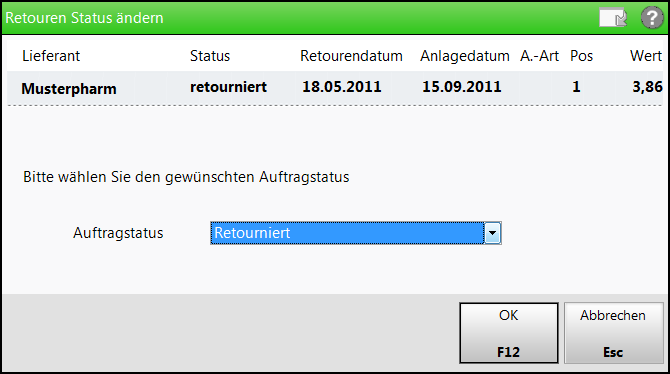
Im oberen Bereich des Fensters werden Ihnen die wichtigsten Informationen zum zuvor ausgewählten Auftrag angezeigt.
Von links nach rechts sehen Sie:
- Lieferant, an den die Artikel des Auftrags retourniert werden.
- Icon
 - Zum Retouren- oder Rückkaufauftrag liegt ein Infotext vor. Klicken Sie auf das Icon oder wählen Sie Info - F6, um den Infotext anzuzeigen.
- Status - Auftragszustand. Mögliche Werte: 'offen', 'gesendet' (nur bei Rückkaufauftrag ), 'retourniert' oder 'gebucht', bei Retourenausgleichserfassung ausschließlich Status 'retourniert'.
- Retourendatum - Bei Auftragsart 'Rückkauf': Datum, an dem der Status des Auftrags auf 'gesendet' gesetzt wurde. Bei allen anderen Auftragsarten: Datum an dem der Status des Auftrags auf 'retourniert' gesetzt wurde. Bei Sammelgutschriften wird kein Retourendatum angezeigt.
- Anlagedatum - Zeigt das Datum, an dem der Retourenauftrag angelegt wurde. Bei Sammelgutschriften wird kein Anlagedatum angezeigt.
- A.-Art - Auftragsart. Kann bei einen Retourenauftrag 'Normal' (keine Anzeige) oder 'Rückkauf' (Anzeige RK) sein.
- Pos - Anzahl aller ungebuchten Positionen des Retourenauftrages.
- Wert - Gesamt-Einkaufswert aller ungebuchten Positionen des Retourenauftrags.
Im Feld Auftragsstatus stellen Sie den Status ein. Zur Auswahl stehen:
- Offen
- Retourniert
 Der Status 'gebucht' kann nicht manuell vergeben werden. Ein Retourenauftrag erhält diesen Status erst dann, wenn er komplett gebucht wurde.
Status ändern
Gehen Sie wie folgt vor:
- Öffnen Sie die Retouren-Übersicht.
- Wählen Sie den gewünschten Retourenauftrag aus.
- Drücken Sie F8 - Status.
 Das Fenster Retourenstatus ändern öffnet sich.
- Geben Sie im Feld Auftragsstatus den gewünschten Status an.
- Drücken Sie F12 – OK. Der Auftrag erhält den neuen Status.
Damit haben Sie den Status des Retourenauftrags geändert.
Weitere Info und Funktionen
