Position splitten
Kurz erklärt
 Wichtige Elemente des Fensters
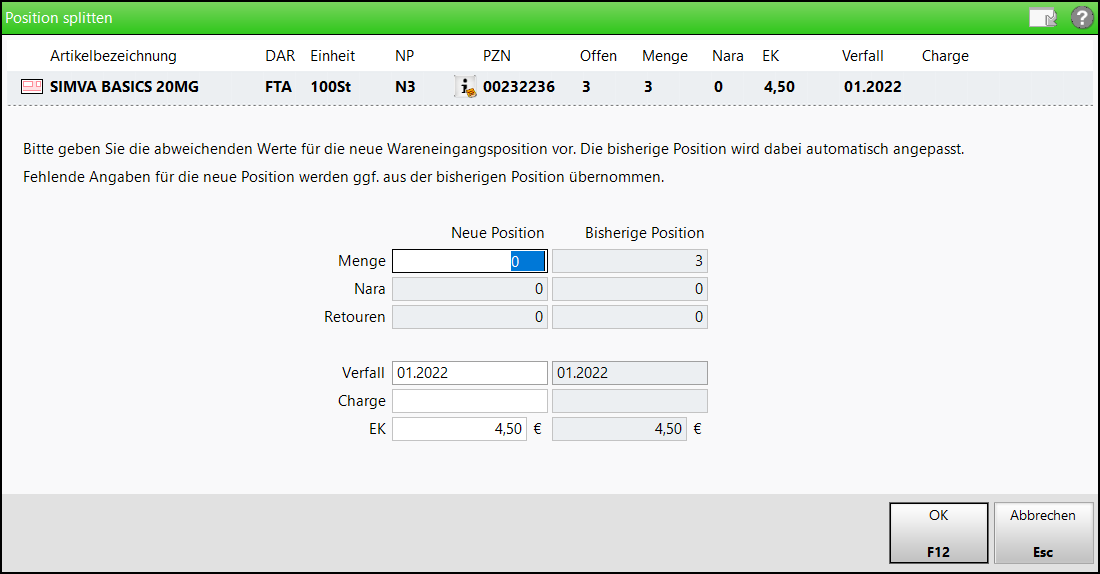
Im oberen Bereich des Fensters werden Ihnen die Artikelbezeichnung und weitere Details zum Artikel angezeigt.
In der Spalte Neue Position geben Sie die abweichenden Daten zur bisherigen Position ein.
In der Spalte Bisherige Position sehen Sie die vorliegenden Daten zum Vergleich.
Folgende Eingaben können Sie für die neue (abgespaltene) Wareneingangsposition vornehmen:
- Menge: Die Teilmenge, die als (zu bezahlende) Wareneingangsmenge in die neue Wareneingangsposition fließen soll.
- Nara: Die Teilmenge, die als Naturalrabattmenge in die neue Wareneingangsposition fließen soll. Nur eingabefähig, wenn die bisherige Position eine Naturalrabattmenge enthält.
- Retouren: Die Teilmenge, die als Retourenmenge in die neue Wareneingangsposition fließen soll. Nur eingabefähig, wenn die bisherige Position eine Retourenmenge enthält.
- Verfall: Geben Sie die Verfalldaten der neuen Position ein.
- Charge: Geben Sie die Charge der neuen Position ein.
- EK: Geben Sie den EK der neuen Position ein.
Position splitten
Ausgangssituation: Sie arbeiten mit der Warenlogistik und haben den betreffenden Wareneingang zum Bearbeiten geöffnet.
Zum Splitten der Wareneingangsposition gehen Sie dann wie folgt vor:
- Wählen Sie die Wareneingangsposition aus, die Sie splitten wollen.
- Nutzen Sie die Funktion Strg + F5 - Position splitten.
 Das Fenster Position splitten öffnet sich.
 -
Geben Sie die Artikelmenge ein, die in die abgespaltene neue Wareneingangsposition fließen soll.
-
Abhängig davon, aus welchem Grund Sie die Lieferposition splitten wollen, geben Sie die abweichenden Daten ein (EK, Verfalldaten, Charge).
- Wählen Sie abschließend OK-F12. Für die bisherige Position werden die Angaben zu Menge, Nara und Retouren automatisch aktualisiert. Die neue Position wird in einer eigenen Zeile im Wareneingang gelistet.
Damit haben Sie eine Wareneingangsposition gesplittet.
Weitere Info und Funktionen
