Permanente Inventur mit der IXOS.team-App
Sie können eine Zählliste im Rahmen einer permanenten Inventur mithilfe der IXOS.team-App abarbeiten.
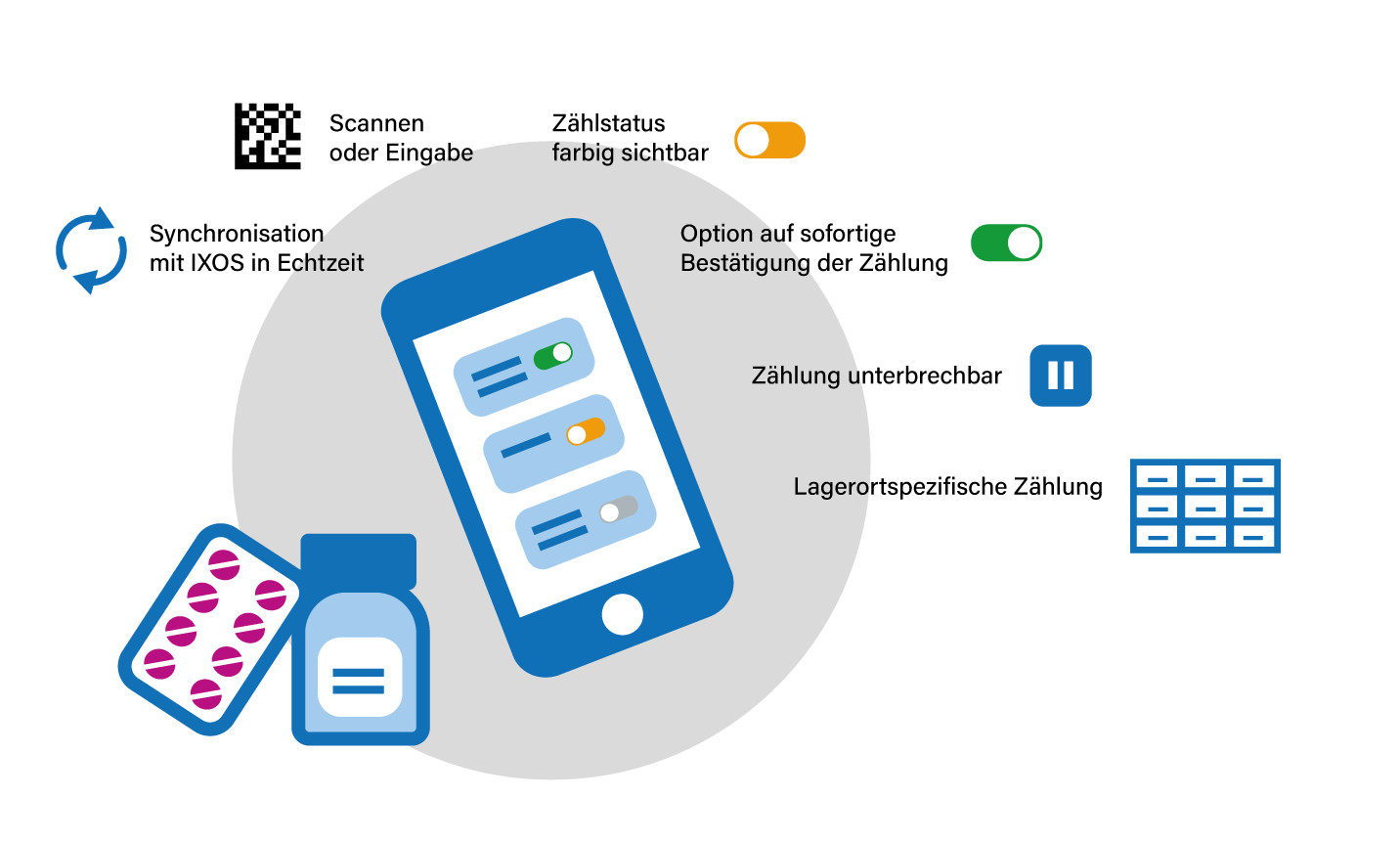
Die Vorteile einer digitalen Zählung stellt die nachfolgende Grafik visuell dar:
Voraussetzungen
-
Lizenz für das Modul Inventur
-
Verbindung zwischen IXOS.team-App und Bedienerprofil in IXOS
-
Berechtigung „Permanente Inventur verwalten“ und „Bestand bearbeiten“
Vorbereitung
-
Legen Sie in IXOS zu einer permanenten Inventur eine Zählliste an, siehe Neue Zählliste anlegen.
-
Markieren Sie die Zählliste in der Inventur und wählen Sie App zuordnen - F7. Die Funktion ist nur verfügbar, wenn der Bediener eine Verbindung mit der IXOS.team-App hergestellt hat.
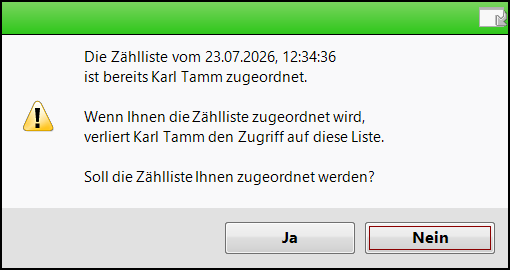
Die Zählliste wird Ihnen als Bearbeiter zugeordnet und in der IXOS.team-App angezeigt. Die Bearbeitung ist für Sie reserviert.Pro Bediener kann nur eine Zählliste gleichzeitig in Bearbeitung sein.
Artikel zählen mit der IXOS.team-App
-
Öffnen Sie die IXOS.team-App.
-
Tippen Sie auf das Inventur-Icon
 im unteren Bildschirmbereich.
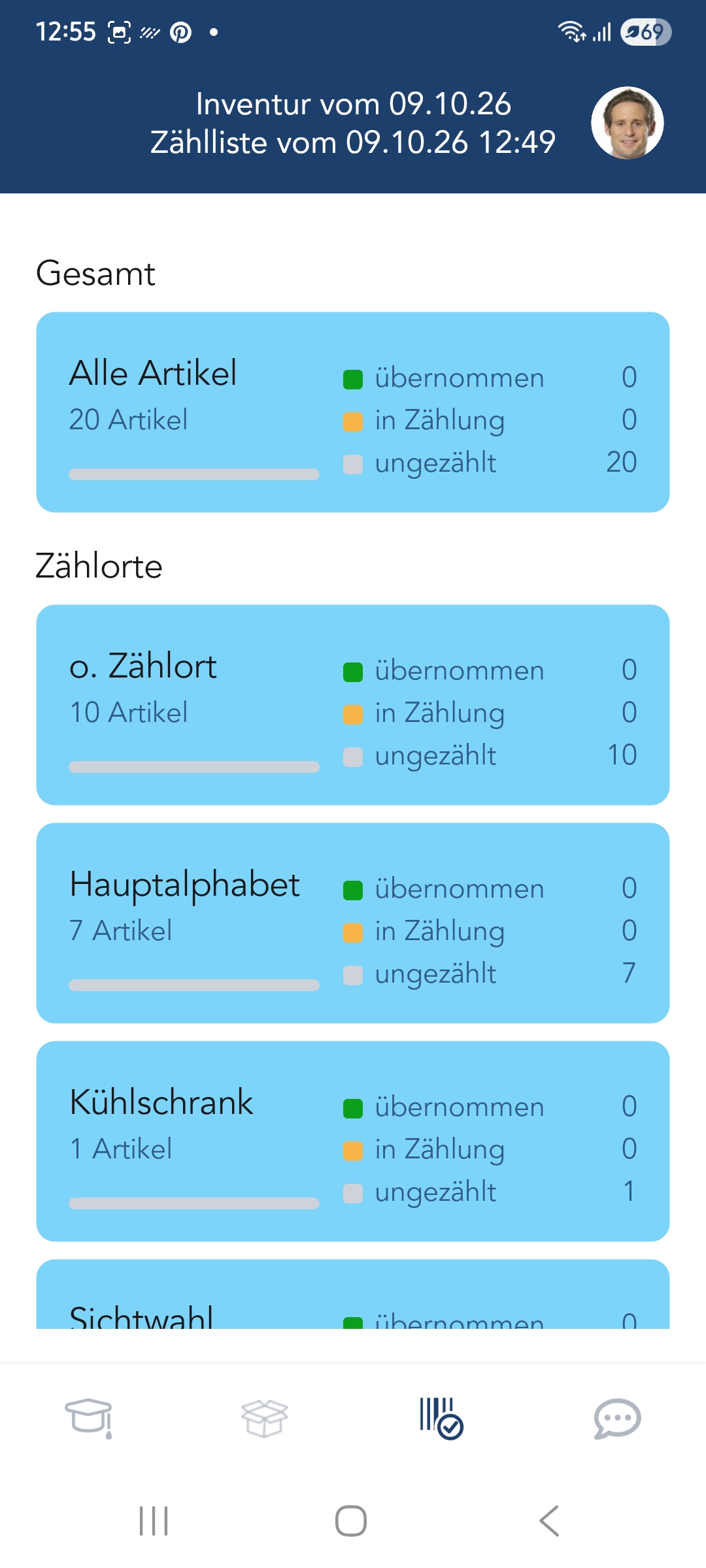
Es öffnet sich eine Übersicht der Ihnen zugeordneten Zählliste. Es werden eine Gesamtansicht und lagerortbezogene Ansichten angeboten.
-
Wählen Sie Ihre bevorzugte Arbeitsweise:
Artikelbezogene Zählung Lagerortbezogene Zählung Ihnen werden alle Artikel in alphabetischer Reihenfolge angezeigt und Sie zählen jeweils einen Artikel an allen seinen Lagerorten.
-
Tippen Sie im Bereich Gesamt auf die Kachel Alle Artikel.
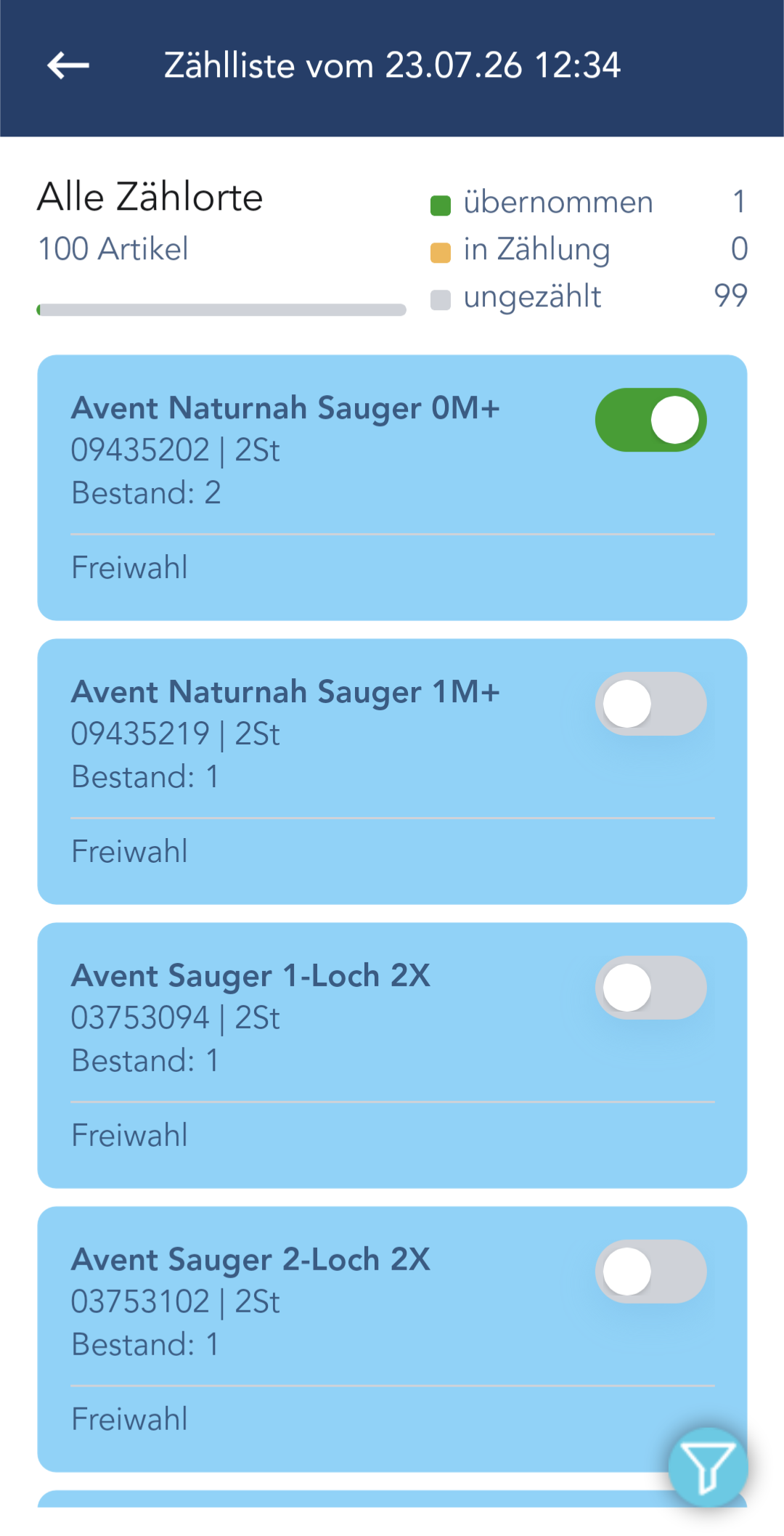
Es wird Ihnen eine alphabetisch sortierte Liste sämtlicher Artikel aus der Zählliste angezeigt.
Ihnen werden alle im jeweils ausgewählten Lagerort befindlichen Artikel nacheinander zur Zählung angeboten.
Vorteil: Sie müssen nicht während der Zählung zwischen verschiedenen Lagerorten hin- und herlaufen, sondern arbeiten die Lagerorte einen nach dem anderen ab.-
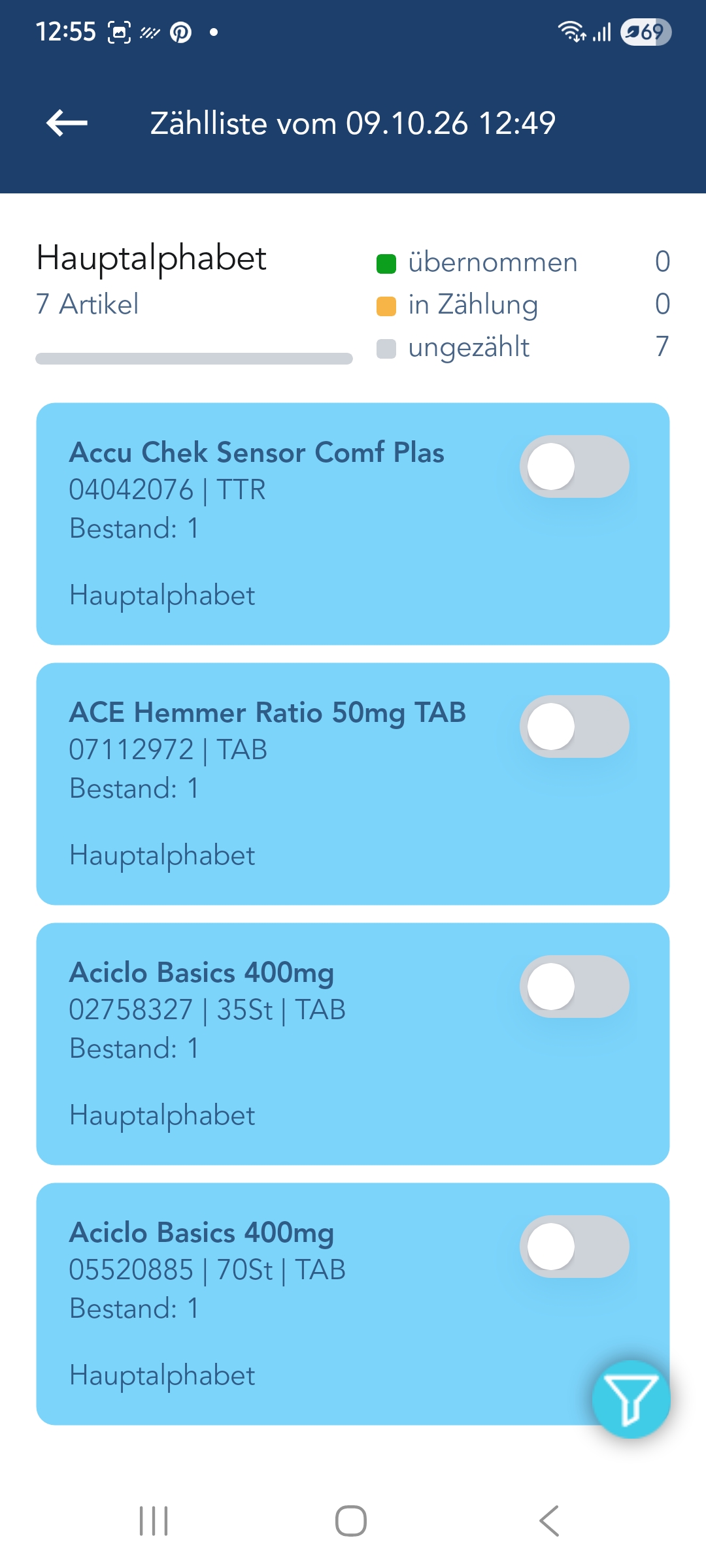
Tippen Sie im Bereich Zählorte auf einen Zählort.
Es wird Ihnen eine alphabetisch sortierte Liste sämtlicher zu zählenden Artikel angezeigt, die sich an diesem Zählort befinden.
-
-
Nutzen Sie bei Bedarf den Filter-Button
 , um die Artikel nach Zählstatus (übernommen, in Zählung, ungezählt) zu filtern.
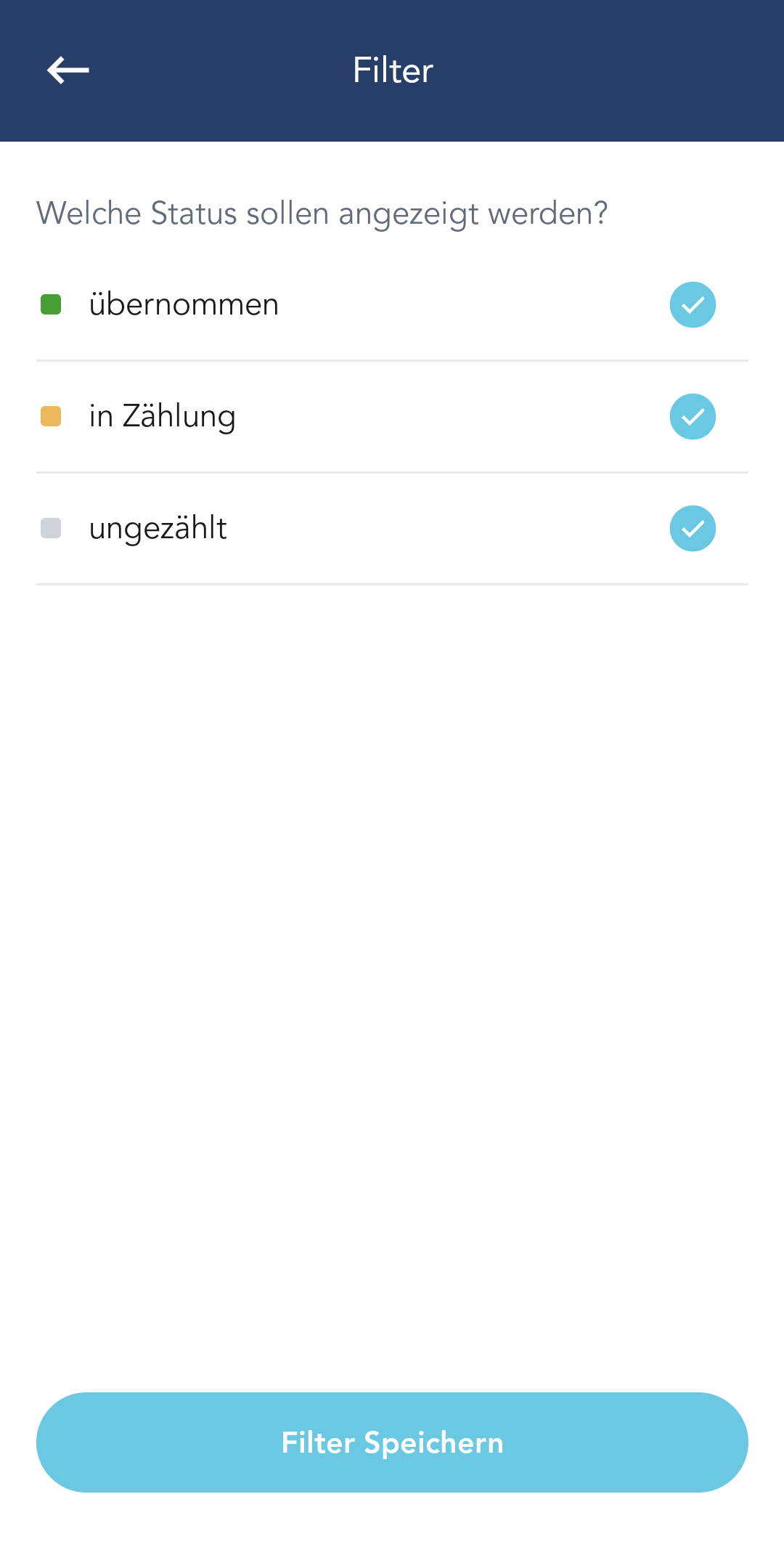 Standardmäßig werden gezählte Artikel ausgeblendet.
 -
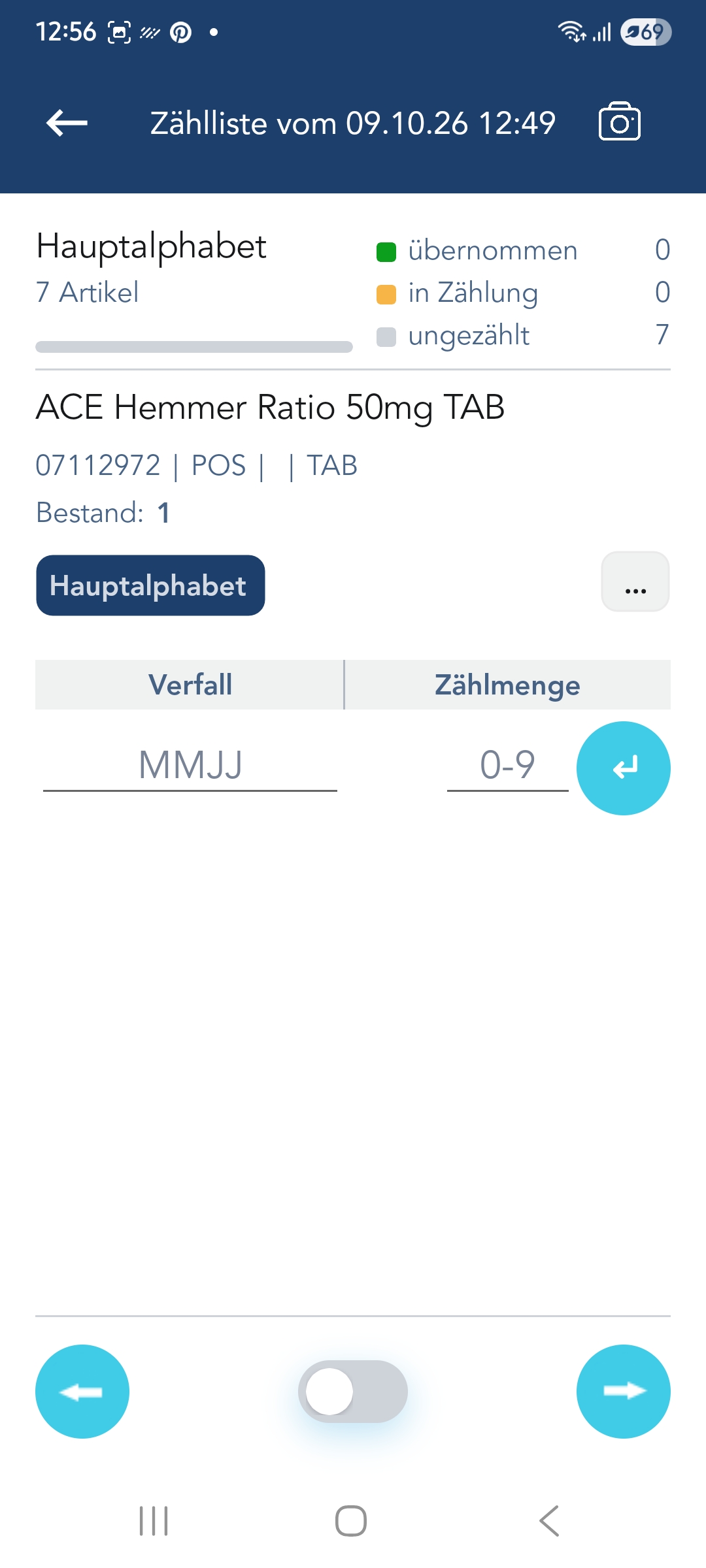
Tippen Sie den Artikel an, den Sie erfassen möchten.
Die Detailansicht des Artikels öffnet sich.
-
Scannen Sie die Packung(en) über den Kamera-Button
 oder geben Sie die Artikelmenge und optional das Verfallsdatum (pro angezeigtem Zählort) ein.Sobald Sie eine Zählmenge eingegeben haben, wird der Schalt-Button unten orange
 hinterlegt. Damit wird angezeigt, dass der Artikel in Zählung ist.
 -
Optional können Sie über den Browse-Button
 einen abweichenden bzw. zusätzlichen Zählort für den Artikel hinzufügen.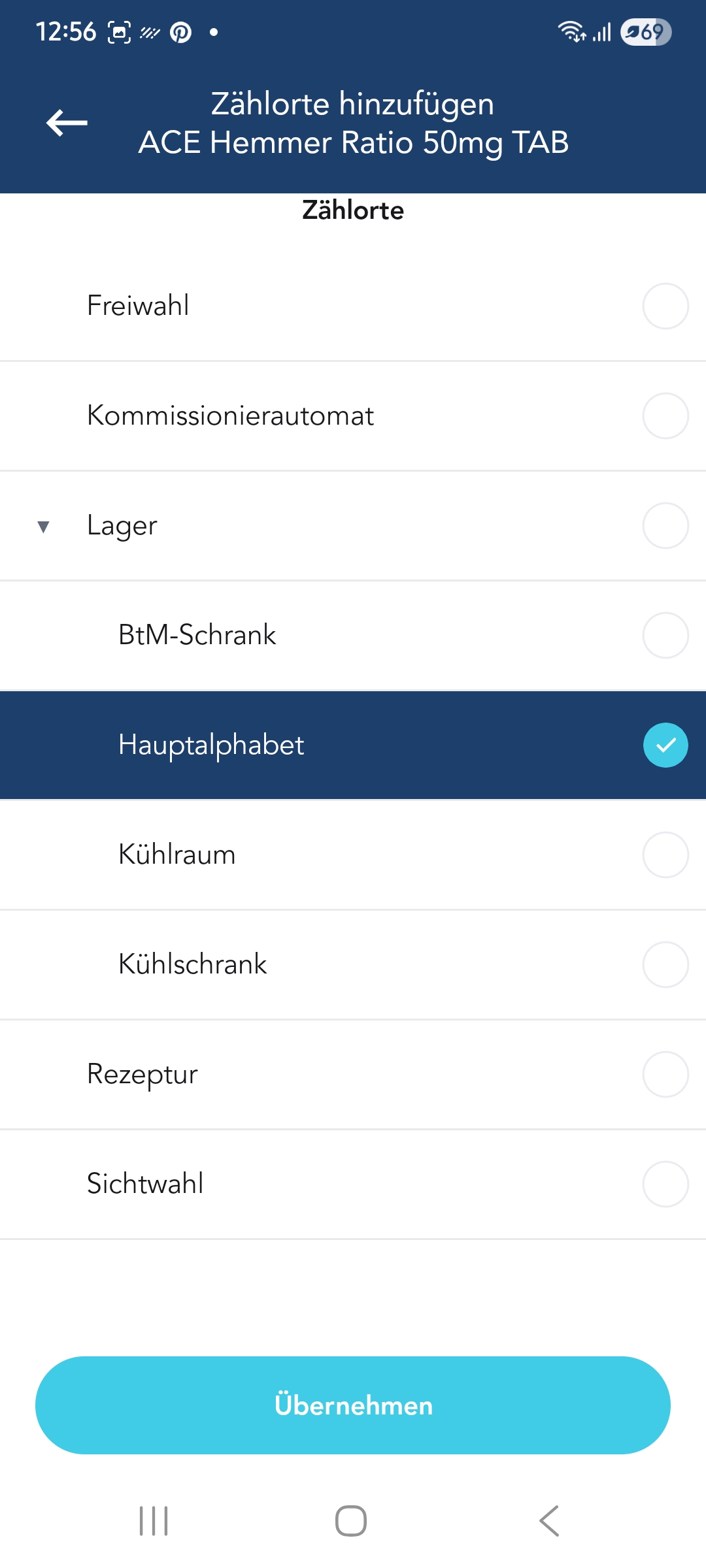
Der neue Zählort erscheint in der Detailansicht.
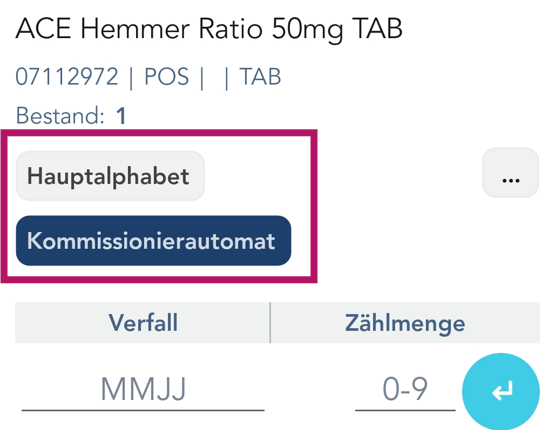
Erfasste Zählorte werden in IXOS im Detailbereich in der Registerkarte Zählmenge und Bestand angezeigt. Die Eintragung abweichender Zählorte als Lagerorte erfolgt manuell in IXOS über Bestand bearbeiten - F5.
-
Zum Abschließen der Zählung für einen Artikel betätigen Sie den Schalt-Button
 und bestätigen Sie, dass Sie den gesamten Bestand des Artikels an allen Lagerorten erfasst haben.
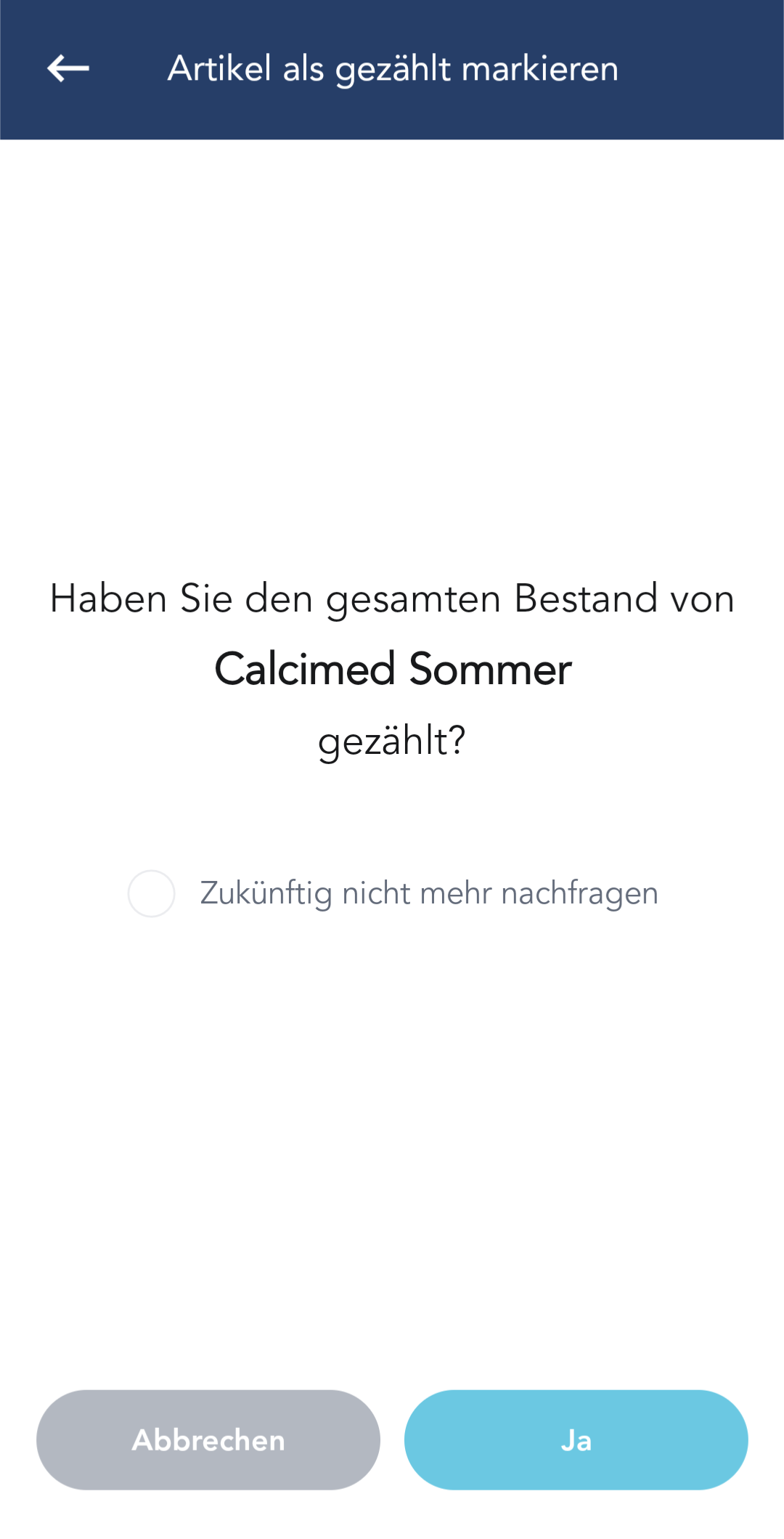 Der Schalt-Button wechselt die Seite und wird grün hinterlegt. Der Status wird auf „übernommen“ geändert und die gezählte Menge in den Bestand übernommen.
 -
Wechseln Sie mithilfe der Pfeile

 zum nächsten Artikel, den Sie zählen möchten.
Alternativ stellen Sie den Schalt-Button bereits in der Artikelübersicht auf grün
 , um den aktuellen Warenwirtschaftsbestand direkt in die Zählung zu übernehmen.
Zählung in IXOS abschließen
-
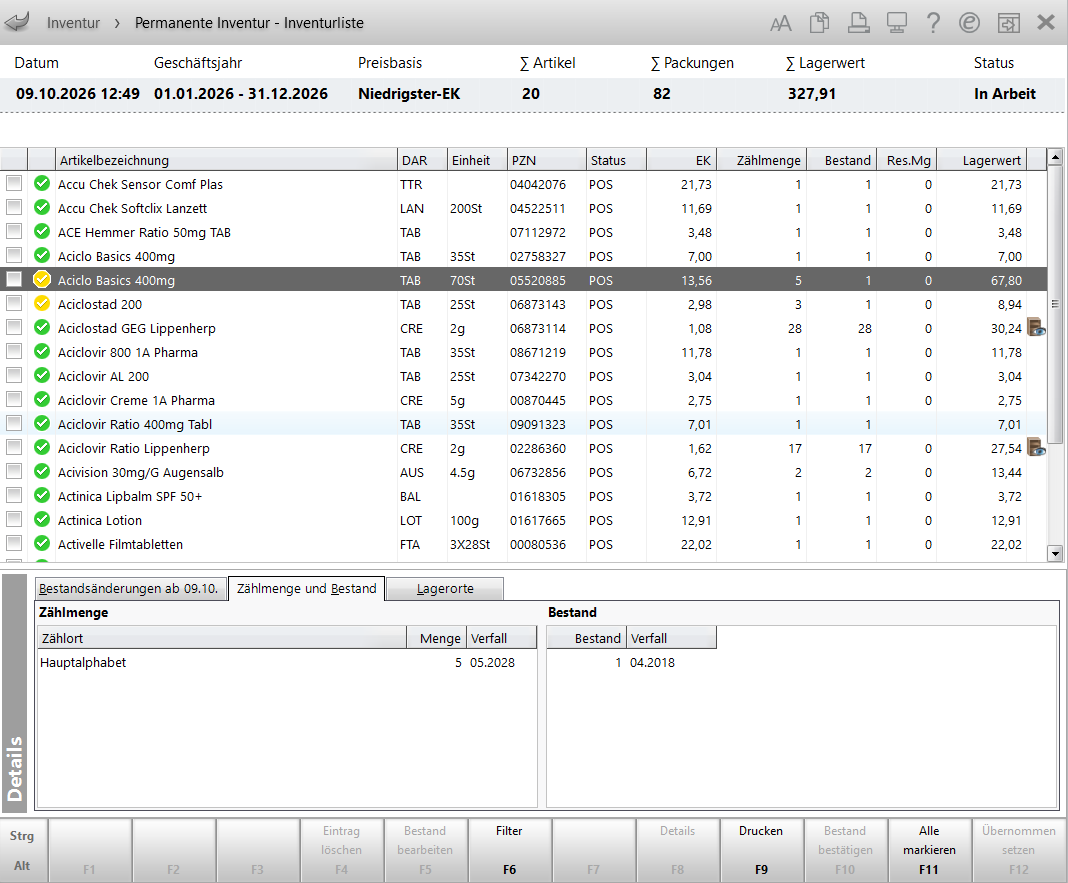
Wenn Sie alle Artikel gezählt haben, öffnen Sie die Zählliste in IXOS im Modul Inventur über Details - F8.
Der aktuelle Stand wird mit den aktuellen Inventurdaten angezeigt.
-
Nutzen Sie folgende Funktionen, um die Liste nach Bedarf zu bearbeiten:
-
Eintrag entfernen - F4: Löschen einzelner Artikel, um diese in einer neuen Liste wieder aufzunehmen.
-
Bestand bearbeiten - F5: Aktualisierung der Lagerorte, Eingabe von Verfallsdaten, Eingabe der Zählmenge und Überführung derselben direkt in den Bestand. Der Artikel bekommt den Status „Übernommen“.
-
Filter - F6: Filtern der Liste nach Zählstatus.
-
Bestand bestätigen - F10: Übernahme des aktuellen Bestands als Zählmenge.
-
Übernommen setzen - F12: Vergabe des Status „übernommen“ ohne Übernahme des aktuellen Warenwirtschaftsbestandes als Zählmenge oder Überführung der Zählmenge in den Warenwirtschaftsbestand.
Nutzen Sie die Mehrfachselektion über die Checkboxen bzw. die Funktion Alles markieren - F11, um die Artikel in Masse zu bearbeiten. -
-
Sobald Sie alle Bestände auf den aktuell richtigen Stand gesetzt haben, schließen Sie die Zählliste auf der Startseite des Moduls Inventur mit Fertigstellen - F10 ab.
Die Zählliste steht für die weitere Bearbeitung nicht mehr zur Verfügung.
Soll ein anderer Mitarbeiter zu einem beliebigen Zeitpunkt die Zählung übernehmen, muss dieser in seinem Bedienerprofil App zuordnen - F7 wählen und die Sicherheitsabfrage mit Ja beantworten.