Bestell Info
Kurz erklärt
 Wichtige Elemente des Fensters

Oben im Fenster werden Ihnen Artikelbezeichnung und weitere Details zum aktuellen Artikel angezeigt.
Mit Hilfe der Navigationsleiste auf der linken Seite des Fensters können Sie auf die anderen verfügbaren Infotexte zum Artikel zugreifen.
Die Tabelle Bestell Info im Zentrum des Fensters weist alle Bestellvorgänge aus, in denen der aktuelle Artikel erfasst ist.
Bestellinformationen zum Artikel
Die Tabelle Bestell Info weist alle Bestellvorgänge aus, in denen der aktuelle Artikel erfasst ist. Von links nach rechts zeigt sie:
- Typ - Zeigt, in welchem Register der Warenlogistik sich der gefundene Auftrag befindet: 'Merkzettel', 'Warenkorb' oder 'Bestellungen'.
- Icon
 - Wird angezeigt, wenn der Lieferant ein Direktlieferanten ist.
 - Lieferant/Notiz - Zeigt, in welchem Lieferantenauftrag bzw. Bestellnotiz der Artikel vorhanden ist.
- Icon
 - Zeigt, dass es sich um einen sendebereiten Warenkorb handelt.
 - Auftragsart
- Zeit - Uhrzeit des Auftrages, wie sie in den Sendeparametern des Lieferanten hinterlegt ist.
- Tag - Gibt an, ob der Auftrags heute oder morgen abgerufen wird. Bleibt leer bei manuell angelegten Aufträgen, wenn der Auftrag vor heute gesendet wurde oder keine Sendezeit hinterlegt ist.
Handelt es sich um eine Bestellung bei einem Direktlieferanten und existiert keine Sendezeit, so wird das Lieferdatum angezeigt. - vorauss. Lieferzeit - voraussichtliche Lieferzeit. Diese ist bei Direktlieferanten das eingetragene voraussichtliche Lieferdatum, beim Großhandel ist dies die in den Sendeparametern des Kontaktes hinterlegte Lieferzeit.
- Menge - Zeigt die Bestellmenge des Artikels.
- Nara - Zeigt die Naturalrabattmenge des Artikels.
- Icon
 Bestellung(en) wegen Nachlieferung oder Terminnotiz ohne Kundenbezug.
 Kundenbestellung: Die Position wurde für einen bestimmten Kunden oder mehrere Kunden bspw. aus einem kundenbezogenen Verkauf oder aus den Verkaufsdaten des Kunden als Besorger bestellt.
  Abholung ohne Kundenbezug
 In einer Terminnotiz/Warenkorb/Bestellung hat die Kundenbestellung höhere Priorität vor der Abholung ohne Kundenbezug, d.h. erstere überlagert die letztere.
Der Tooltipp auf den Icons zeigt noch genauere Informationen zur Abholung. Im Beispiel werden die Details einer
Kundenbestellung angezeigt: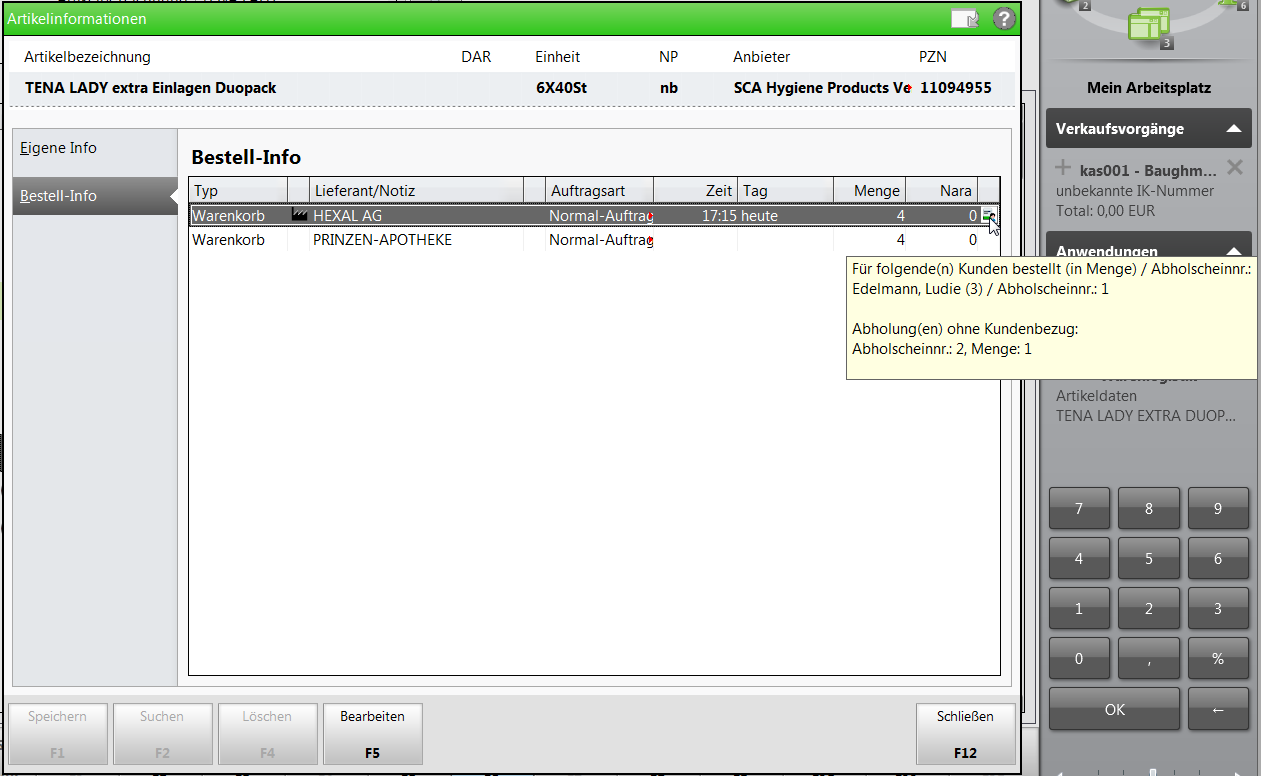
Bestellvorgang zum Bearbeiten öffnen
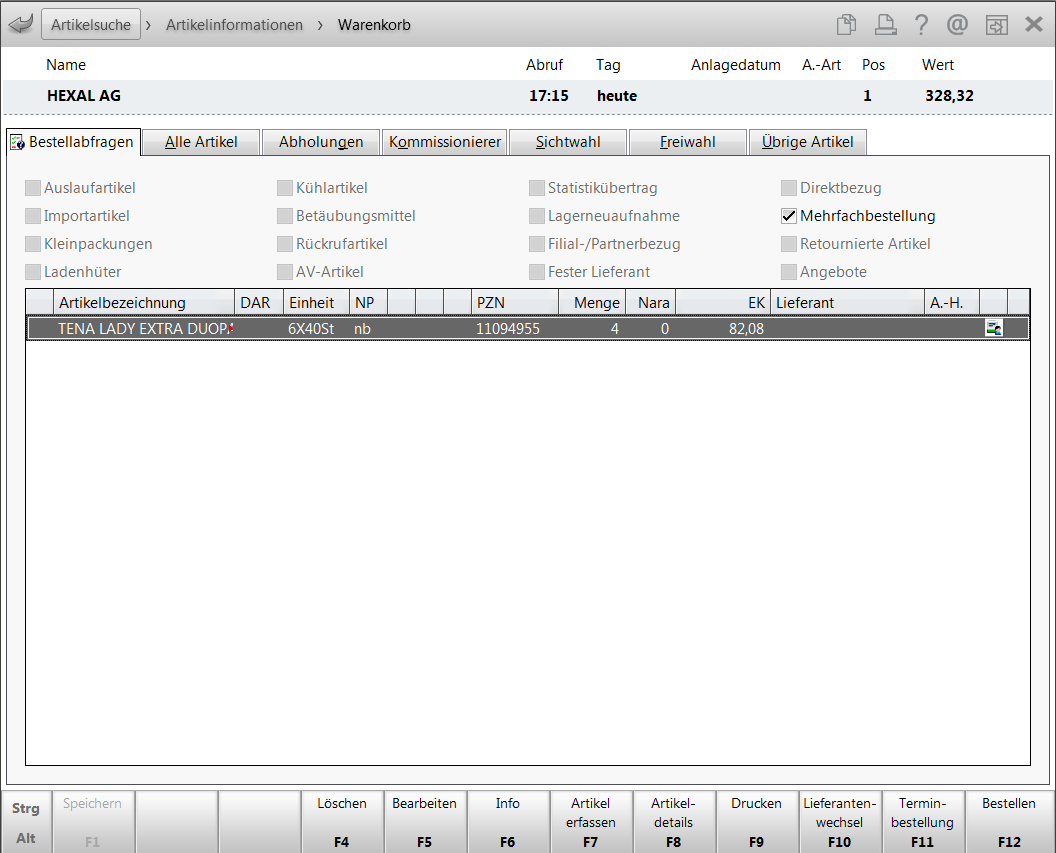
Sie können einen Bestellvorgang aus der Bestell-Info heraus zum Bearbeiten öffnen.
Selektieren Sie dazu die betreffende Zeile mit den Pfeiltasten oder per Mausklick.
Wählen Sie dann Bearbeiten - F5. Der zugehörige Bestellvorgang wird zum Bearbeiten geöffnet.
Weitere Info und Funktionen
